
Tesla ne reconnaît pas la clé USB ? Comment réparer et récupérer les données
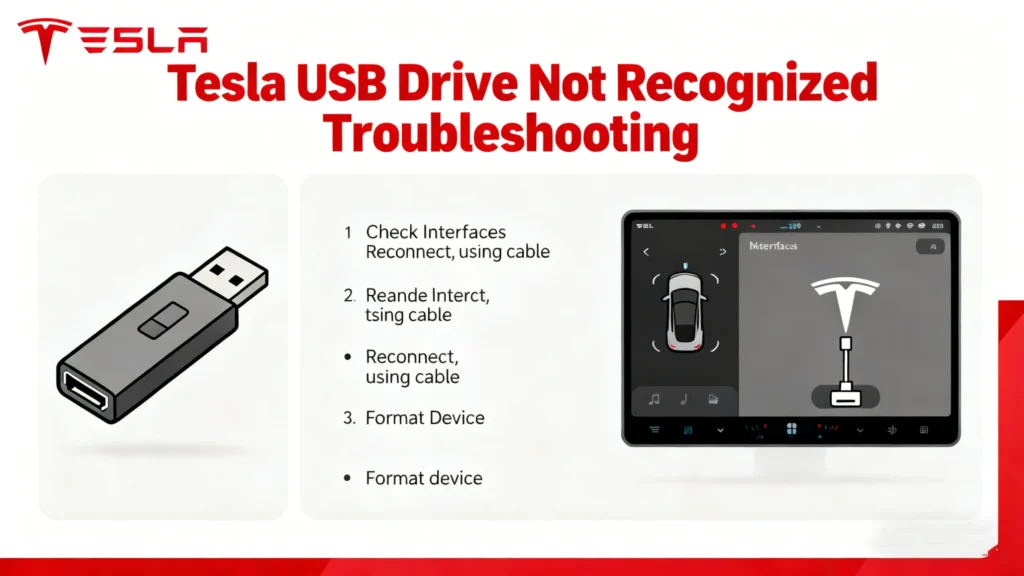
Tesla ne reconnaît pas la clé USB est un problème courant que de nombreux propriétaires rencontrent lorsqu'ils essaient d'utiliser la Dashcam, le mode Sentinelle ou de lire des fichiers multimédias dans leur véhicule. Vous entrez dans votre Tesla s'attendant à ce que tout fonctionne parfaitement, pour finalement voir apparaître des messages tels que “Le périphérique USB n'est pas reconnu”ou une icône de dashcam marquée d'un “X” rouge. Bien que frustrant, ce problème résulte généralement d'erreurs dans le système de fichiers, d'un formatage incorrect, de périphériques USB incompatibles ou de données corrompues. Plus important encore, si la clé USB stocke des séquences Dashcam ou Sentry, le problème peut également mettre en péril des preuves vidéo essentielles.
Ce guide explique pourquoi votre Tesla ne reconnaît pas une clé USB, fournit des correctifs étape par étape et montre comment récupérer des séquences perdues en toute sécurité à l'aide de Magic Data Recovery.
Prise en charge de Windows 7/8/10/11 et Windows Server
Table des matières
Comprendre pourquoi votre clé USB Tesla échoue
Avant de se plonger dans les correctifs, il est essentiel de comprendre le “pourquoi”. Les systèmes Tesla, en particulier la Dashcam et le Sentry Mode, ont des exigences spécifiques. Lorsqu'elles ne sont pas satisfaites, le système rejette la conduite. Les causes se répartissent généralement en quelques catégories clés.
1. Problèmes de matériel et de connexion
Souvent, l'explication la plus simple est la bonne. Le matériel défectueux est un coupable fréquent.
- Port ou câble USB défectueux : Les ports USB de votre Tesla, en particulier celui de la boîte à gants utilisé pour la dashcam, subissent des cycles constants de branchement/débranchement. La poussière ou les dommages physiques peuvent interférer. Si vous utilisez un concentrateur USB ou un câble d'extension, ils peuvent entraîner une instabilité de l'alimentation et des données.
- Alimentation électrique insuffisante : Les lecteurs USB à haute résistance et à haute capacité, en particulier les disques SSD, peuvent consommer plus d'énergie que le port de la Tesla ne peut en fournir en permanence. Cela entraîne une reconnaissance intermittente ou une déconnexion du disque pendant les opérations d'écriture.
- Clé USB usée : Les clés USB ont un nombre limité de cycles d'écriture. L'enregistrement continu par Sentry et Dashcam accélère l'usure. Un disque défaillant apparaît souvent comme non reconnu avant de s'éteindre complètement.
2. Problèmes de système de fichiers et de formatage
Il s'agit de la raison technique la plus courante pour laquelle un Tesla ne reconnaît pas une clé USB. Le logiciel de Tesla nécessite une “disposition” numérique spécifique pour lire et écrire des données.
- Système de fichiers incorrect : Les véhicules Tesla soutiennent principalement les exFAT ou FAT32 pour les médias et les dashcam. Si votre disque est formaté en NTFS (courant pour Windows), APFS (Mac), ou d'autres, la carte de crédit de la voiture. Système basé sur Linux ne peut pas interagir avec elle.
- Système de fichiers corrompu : Une mauvaise éjection (en retirant simplement le disque), une interruption de courant pendant l'écriture ou des erreurs de disque peuvent corrompre le système de fichiers. Pour votre Tesla, le lecteur apparaîtra comme “illisible” ou n'apparaîtra tout simplement pas.
- Schéma de partition incorrect : Le disque doit être formaté avec un schéma MBR (Master Boot Record) ou GPT (GUID Partition Table) compatible. Certains disques préformatés pour des cas d'utilisation spécifiques peuvent avoir des partitions inhabituelles qui déroutent l'ordinateur Tesla.
3. Exigences en matière de logiciel et de dénomination
Le logiciel de Tesla recherche des structures de dossiers spécifiques pour organiser différents types de données.
- Dossier TeslaCam manquant : Pour que les modes Dashcam et Sentry fonctionnent, il faut que le répertoire racine du lecteur doit contient un dossier nommé exactement “TeslaCam” (sensible à la casse). Aucun autre nom ne fonctionnera.
- Problèmes de logiciel : Parfois, un bogue dans le micrologiciel de votre Tesla ou un blocage temporaire du logiciel peut entraîner un échec de la reconnaissance des périphériques. Ce problème est généralement résolu par un redémarrage du système.
Solutions étape par étape pour résoudre les problèmes de reconnaissance
Suivez ce guide de dépannage systématique. Commencez par la clé USB la plus simple solution et passer à des étapes plus complexes.
Corrections rapides initiales
Effectuer un redémarrage de l'écran tactile Tesla
Un redémarrage progressif permet d'éliminer les problèmes temporaires. Il suffit de maintenir les deux molettes de défilement du volant enfoncées jusqu'à ce que l'écran devienne noir et que le logo Tesla apparaisse. Attendez que le système redémarre, puis réinsérez la clé de contact. Clé USB.
Vérifier les connexions physiques
Inspectez le port USB pour vérifier qu'il n'y a pas de débris. Essayez un autre port si votre modèle en possède plusieurs (par exemple, la console centrale). Si vous utilisez un câble, essayez un autre câble de haute qualité. Branchez le lecteur directement sur le port sans utiliser de concentrateur ou d'adaptateur.
Formatage et configuration avancés
Si les solutions rapides échouent, il est probable que le lecteur lui-même doive être reconfiguré.
Formater correctement la clé USB (Windows et Mac)
- Sauvegarder d'abord les données : Ce processus effacera tout ce qui se trouve sur le disque. Si vous avez des données importantes, consultez la section de récupération ci-dessous.
- Connexion à un ordinateur : Utilisez un adaptateur ou un port fiable.
- Formater en exFAT : Pour Windows : Cliquez avec le bouton droit de la souris sur le lecteur dans ‘Ce PC’ > ‘Formater’. Choisissez exFAT et “Taille d'allocation par défaut”. Décochez la case “Format rapide” pour un travail approfondi, puis cliquez sur Démarrer. Pour Mac : Utilisez “Utilitaire de disque”. Sélectionnez le disque, cliquez sur “Effacer”, choisissez “ExFAT” et le schéma “Master Boot Record”.
- Créez le dossier TeslaCam : Sur le disque nouvellement formaté, créez un nouveau dossier et nommez-le exactement
TeslaCam. - Ejecter en toute sécurité : Utilisez toujours la fonction “Ejecter” de votre ordinateur avant de retirer le lecteur.
- Test en Tesla : Branchez le lecteur dans votre voiture. Il devrait le reconnaître en quelques secondes comme support, et l'icône de la dashcam devrait afficher un point d'enregistrement rouge si vous appuyez dessus.
Utiliser l'outil de formatage intégré de Tesla
Certaines versions de logiciels proposent une option de formatage. Allez dans ‘Contrôles’ > ‘Sécurité’ > ‘Sécurité’ > ‘Formater la clé USB’. Cette méthode est infaillible, car la voiture crée elle-même la structure parfaite.
Que faire en cas de perte de données ?
Un disque dur corrompu est souvent synonyme de perte d'images Sentry ou Dashcam. Les erreur de système de fichiers qui a provoqué la Clé USB Teslane pas être reconnu peut également avoir rendu vos données inaccessibles. Ne formatez pas le disque immédiatement si vous avez besoin des données qu'il contient.
Récupérer les images perdues de la TeslaCam
L'approche la plus sûre consiste à traiter le disque défectueux comme un “patient” et à tenter d'extraire les données sur un autre système.
- Cessez d'utiliser le lecteur : Empêchez toute nouvelle écriture qui pourrait écraser vos fichiers perdus.
- Connecter en tant que disque secondaire : Retirez le disque de votre Tesla et connectez-le à un PC Windows en tant que disque secondaire/non amorçable. Cela permet au logiciel de récupération de l'analyser sans interférence.
- Utiliser un logiciel de récupération spécialisé : Les méthodes standard ne fonctionnent pas sur un disque endommagé. Vous avez besoin d'un outil conçu exactement pour cela. scénario.
Pourquoi choisir Magic Data Recovery pour cette tâche
Lorsqu'ils sont confrontés à des perte de données à partir d'un disque Tesla corrompu, un outil puissant et ciblé est essentiel. Magic Data Recovery by Amagicsoft est conçu pour ces situations à fort enjeu. Examinons les raisons pour lesquelles il s'agit d'un produit fiable. solution.

Prise en charge de Windows 7/8/10/11 et Windows Server
Point faible principal : Récupération ciblée pour les lecteurs corrompus
Les point faible principal Il résout le problème de l'impossibilité d'accéder à des séquences vidéo précieuses après un accident de la route. erreur de système de fichiers. Contrairement aux outils de base, Magic Data Recovery effectue des analyses approfondies des données brutes du disque, à la recherche de signatures de fichiers et de fragments appartenant aux clips vidéo de Tesla (qui sont enregistrés sous forme de petits fichiers séquentiels).
Principaux avantages par rapport aux solutions génériques
Son avantages clés Les avantages du logiciel comprennent un taux de réussite élevé pour la récupération des disques formatés, corrompus ou inaccessibles, ainsi qu'une interface conviviale qui vous guide tout au long de la procédure. Le logiciel est également rapide, ce qui est essentiel lorsque vous devez vérifier si vos images sont récupérables.
Un scénario de récupération pratique
Voici ce qu'il en est cas d'utilisation: Votre disque a été corrompu à la suite d'un événement sentinelle soudain. La voiture ne le reconnaît plus. En connectant le lecteur à votre ordinateur et en exécutant Magic Data Recovery, vous pouvez analyser, prévisualiser les fichiers vidéo récupérés et enregistrer de manière sélective uniquement les séquences cruciales de la période incriminée.
Pourquoi c'est un choix plus fiable
Il se distingue par plus fiable que les alternatives gratuites car il est spécifiquement optimisé pour les récupérations complexes et offre une assistance technique. Les outils gratuits présentent souvent des limites d'analyse approfondie ou peuvent ne pas réassembler correctement des fichiers vidéo séquentiels. Pour les preuves dashcam irremplaçables, l'utilisation d'un outil dédié comme Magic Data Recovery offre les meilleures chances de succès. Si vous avez affaire à des images Tesla inaccessibles, essayer Magic Data Recovery offre une solution ciblée et efficace.
Conclusion
Faire face à une Tesla ne reconnaît pas la clé USB est un processus en plusieurs étapes. Commencez par des contrôles physiques et des redémarrages, puis passez à un formatage correct - en utilisant toujours le logiciel exFAT et l'obligation de TeslaCam dossier. Pour éviter tout problème futur, investissez dans une carte microSD de haute qualité avec un adaptateur USB ou dans un disque dur SSD approuvé par Tesla et conçu pour une écriture constante. Reformatez régulièrement (tous les deux mois) le disque. dans la Tesla pour dégager fragmentation du système de fichiers et des erreurs.
Lorsque la prévention échoue et que perte de données ne se produit, évitez de paniquer. La méthode consistant à connecter le disque à un ordinateur Windows pour l'analyser est celle de l'industrie. meilleures pratiques. Dans ces scénarios, un Récupération USB outil comme Magic Data Recovery s'avère inestimable. Il relève le défi technique spécifique de la récupération des données d'un disque rendu illisible par le véhicule, en fournissant une voie claire pour sauver vos enregistrements importants. En suivant cette guide, Vous pouvez ainsi vous assurer que les fonctions de votre Tesla restent fonctionnelles et que vos données restent sécurisées.
Prise en charge de Windows 7/8/10/11 et Windows Server
FAQ
Pourquoi ma clé USB n'est-elle pas détectée dans ma Tesla ?
Comment réinitialiser l'USB sur Tesla ?
Est-ce que exFAT fonctionne sur Tesla ?
Pourquoi ma voiture ne reconnaît-elle pas ma clé USB ?
Comment détecter manuellement un périphérique USB ?
Comment accéder à une clé USB sur Tesla ?
Dois-je formater une clé USB Tesla ?
Comment réinitialiser manuellement Tesla ?

Jason est un spécialiste de la récupération de données et de l'assistance technique, fort de plus de 15 ans d'expérience sur le terrain. Il a beaucoup travaillé auprès des utilisateurs finaux, résolvant des cas complexes de perte de données et proposant des solutions de récupération concrètes en cas de suppression accidentelle, de disques formatés, de systèmes de fichiers endommagés, de partitions perdues, de pannes système et d’autres situations d’urgence nécessitant une récupération. Son expertise couvre également la sauvegarde et la restauration, la réparation de fichiers et la reprise après sinistre, en mettant particulièrement l’accent sur des conseils sûrs, fiables et techniquement rigoureux.