
テスラがUSBドライブを認識しない?修理とデータ復元方法
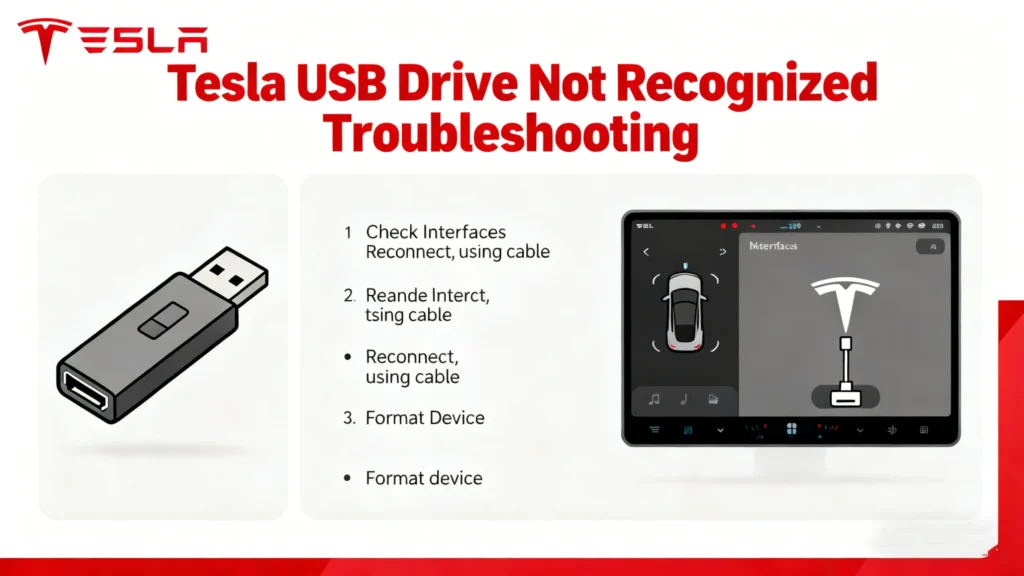
テスラがUSBドライブを認識しない ダッシュカムやセントリーモードを使ったり、車内でメディアを再生しようとすると、多くのオーナーが遭遇する一般的な問題です。あなたは テスラ というようなメッセージが表示されるだけである。“USBデバイスが認識されない”「または赤い “X ”マークが付いたダッシュカムアイコンが表示されます。イライラさせられますが、この問題は通常、ファイルシステムのエラー、不適切なフォーマット、互換性のないUSBデバイス、または破損したデータが原因です。さらに重要なのは、USBドライブにダッシュカムやSentryの映像が保存されている場合、この問題によって重要な証拠映像が危険にさらされる可能性があるということです。.
このガイドでは、テスラがUSBドライブを認識しない理由を説明し、ステップバイステップで修正し、失われた映像を安全に復元する方法を紹介します。 Magic Data Recovery.
Windows 7/8/10/11およびWindows Serverをサポート
目次
テスラUSBドライブの故障原因を理解する
修正の前に、「なぜ」を理解することが重要です。テスラのシステム、特にダッシュカムとセントリーモードには特定の要件があります。これらが満たされない場合、システムはドライブを拒否します。原因は一般的にいくつかの主要なカテゴリーに分類される。.
1.ハードウェアと接続の問題
多くの場合、最も単純な説明が正しい。ハードウェアの欠陥はよくあることだ。.
- USBポートまたはケーブルの故障: テスラのUSBポート、特にダッシュカムに使用されているグローブボックス内のUSBポートは、常にプラグの抜き差しが繰り返されます。ホコリや物理的な損傷が邪魔になることがあります。USBハブや延長ケーブルを使用している場合、電源やデータが不安定になる可能性があります。.
- 電力供給不足: 高耐久性、大容量のUSBドライブ、特にSSDは、テスラのポートが安定して供給できる以上の電力を消費することがあります。このため、書き込み操作中にドライブが断続的に認識されなかったり、接続が切れたりすることがあります。.
- 使い古されたUSBドライブ: USBフラッシュドライブの書き込み回数には限りがあります。SentryとDashcamからの連続録画は、摩耗を早めます。故障したドライブは、完全に死ぬ前に認識されないことがよくあります。.
2.ファイルシステムとフォーマットの問題
これは技術的に最も一般的な理由である。 テスラがUSBドライブを認識しない. .テスラのソフトウェアは、データの読み書きに特定のデジタル「レイアウト」を必要とする。.
- ファイルシステムが正しくない: テスラ車の主なサポート エクストラファット または FAT32 メディアとダッシュカム用のファイルシステム。ドライブが エヌティーエフエス (Windowsでは一般的)、APFS(Mac)、またはその他、車の Linuxベースのシステム と対話することはできない。.
- 破損したファイルシステム: 不適切な取り出し(ドライブを引き出すだけ)、書き込み中の電源中断、またはドライブのエラーにより、ファイルシステムが破損することがあります。テスラでは、ドライブは「読み取り不可能」と表示されるか、単に表示されなくなります。.
- 誤ったパーティション・スキーム: ドライブは、互換性のあるMBR(マスターブートレコード)またはGPT(GUIDパーティションテーブル)方式でフォーマットされている必要があります。特定の用途のために事前にフォーマットされたドライブの中には、テスラコンピュータを混乱させるような変わったパーティションがある場合があります。.
3.ソフトウェアと命名の要件
テスラのソフトウェアは、さまざまな種類のデータを整理するために特定のフォルダ構造を探す。.
- TeslaCamフォルダがない: ダッシュカムとセントリー・モードが機能するためには、ドライブのルート・ディレクトリー マスト という名前のフォルダを含む。 “「テスラカム” (大文字と小文字は区別されます)。他の名前は使えません。.
- ソフトウェアの不具合: 時折、テスラのファームウェアのバグまたは一時的なソフトウェアのハングにより、周辺機器の認識に失敗することがあります。これは通常、システムの再起動で解決します。.
認識に関する問題を解決するためのステップ・バイ・ステップのソリューション
この体系的なトラブルシューティングガイドに従ってください。最もシンプルなUSBフラッシュ・ドライブから始める ソリューション そして、より複雑なステップへと進む。.
初期クイックフィックス
テスラタッチスクリーンの再起動を実行する
ソフト再起動で一時的な不具合が解消されます。画面が黒くなり、テスラのロゴが表示されるまで、ステアリングホイールのスクロールホイールを両方とも押し続けるだけです。システムが再起動するのを待ってから、もう一度 USBドライブ.
物理的接続のチェック
USBポートにゴミが詰まっていないか点検してください。ポートが複数あるモデル(センターコンソールなど)の場合は、別のポートをお試しください。ケーブルを使用している場合は、別の高品質のケーブルをお試しください。ハブやアダプタを使用せずに、ドライブをポートに直接差し込みます。.
高度なフォーマットとセットアップ
迅速な対処ができない場合、ドライブ自体の再設定が必要になる可能性が高い。.
USBドライブを正しくフォーマットする(Windows & Mac)
- まずデータをバックアップする: このプロセスにより、ドライブ上のすべてのデータが消去されます。重要なデータがある場合は、以下の回復セクションを参照してください。.
- コンピュータに接続する: 信頼性の高いアダプターやポートを使用する。.
- exFATにフォーマットする: Windowsの場合このPC」でドライブを右クリック > 「フォーマット」。を選択する。 エクストラファット と “デフォルトの割り当てサイズ ”を選択します。クイック・フォーマット “のチェックを外し、”スタート “をクリックする。Macの場合ディスク・ユーティリティ ”を使用する。ドライブを選択し、“Erase ”をクリックし、“ExFAT ”と “Master Boot Record ”スキームを選択する。.
- TeslaCamフォルダを作成します: 新しくフォーマットしたドライブに、新しいフォルダを作成し、名前を まさに
テスラカム. - 安全に取り出す: ドライブを取り外す前に、必ずコンピュータの「取り出し」機能を使用してください。.
- テスラでのテスト ドライブを車に差し込みます。数秒でメディアとして認識され、ダッシュカムアイコンをタップすると赤い録画ドットが表示されるはずです。.
テスラ内蔵フォーマットツールを使用する
ソフトウェアのバージョンによっては、フォーマットオプションがあります。コントロール」>「セーフティ」>「セキュリティ」>「USBドライブのフォーマット」と進んでください。この方法は、クルマが自分で完璧な構造を作成するため、確実です。.
データ紛失時の対応
ドライブが破損すると、SentryやDashcamの映像が失われることがよくあります。その ファイルシステムエラー を引き起こした。 テスラUSBドライブが認識されないために、データにアクセスできなくなった可能性があります。ドライブ内のデータが必要な場合は、すぐにフォーマットしないでください。.
紛失した TeslaCam 映像の復元
最も安全な方法は、故障したドライブを「患者」として扱い、別のシステムでデータ抽出を試みることである。.
- ドライブの使用を中止する: 失われたファイルを上書きする可能性のある新しい書き込みを防ぎます。.
- セカンダリドライブとして接続します: Teslaからドライブを取り外し、セカンダリ/非起動ドライブとしてWindows PCに接続します。これにより、リカバリ・ソフトウェアが干渉を受けずにスキャンできるようになります。.
- 専門の復旧ソフトウェアを使用する: 標準的な方法は、破損したドライブでは機能しません。このために設計されたツールが必要です。 シナリオ.
Magic Data Recoveryを選ぶ理由
潜在的な データ損失 破損したテスラ・ドライブからは、強力で集中力のあるツールが不可欠です。. Magic Data Recovery Amagicsoftは、このような危険な状況のために設計されている。なぜ信頼できるのか、その理由を検証してみよう。 ソリューション.

Windows 7/8/10/11およびWindows Serverをサポート
コア・ペイン・ポイント破損したドライブの目標復旧
について コアペインポイント その解決策となるのは、事故後に貴重なビデオ映像にアクセスできないことである。 ファイルシステムエラー. .基本的なツールとは異なる、, Magic Data Recovery は、ドライブの生データを深くスキャンし、テスラのビデオクリップ(小さな連続ファイルとして保存される)に属するファイルのシグネチャとフラグメントを探します。.
一般的なソリューションに対する主な利点
その 主な利点 には、フォーマット、破損、またはアクセス不能なドライブに対する高い復元成功率と、プロセスをガイドするユーザーフレンドリーなインターフェイスが含まれています。また、このソフトウェアは高速で、映像が復元可能かどうかを確認する必要がある場合には非常に重要です。.
実践的な復興シナリオ
こう考えてみよう。 ユースケース:突然のセントリーイベントの後、ドライブが破損しました。車が認識しなくなりました。ドライブをコンピュータに接続して Magic Data Recovery, スキャン、復元された動画ファイルをプレビューし、事件の時間枠から重要なクリップのみを選択的に保存することができます。.
より信頼できる選択である理由
より際立っている 信頼できる 複雑な復元に最適化され、テクニカルサポートを提供しているため、無料の代替ツールよりも優れています。無料ツールの場合、ディープスキャンに制限があったり、連続した動画ファイルを正しく再アセンブルできないことがよくあります。かけがえのないダッシュカメラの証拠には、次のような専用ツールを使用します。 Magic Data Recovery が成功の可能性を高めます。テスラの映像にアクセスできない場合、, Magic Data Recoveryは、集中的かつ効率的なソリューションを提供します。.
まとめ
への対応 テスラがUSBドライブを認識しない は多段階のプロセスである。まず物理的なチェックと再起動から始め、次に正しいフォーマットに移行する。 エクストラファット と強制的な テスラカム フォルダに保存してください。将来の問題を防ぐには、USBアダプタ付きの高耐久microSDカードか、常時書き込み用に設計されたテスラ承認のSSDに投資する。定期的(数ヶ月毎)にドライブを再フォーマットする。 テスラ クリアにする ファイルシステムの断片化 とエラー。.
予防に失敗し データ損失 が発生した場合は、パニックを避けること。ドライブをWindowsコンピュータに接続して分析する方法は、業界標準です。 ベストプラクティス. .これらのシナリオでは USBリカバリー のようなツールです。 Magic Data Recovery は非常に貴重なものです。本書は、車両によって読み取り不能になったドライブからデータを復元するという特定の技術的課題に対処し、重要な録音を救い出すための明確な道筋を提供する。この ガイド, テスラの機能を維持し、データの安全性を確保することができます。.
Windows 7/8/10/11およびWindows Serverをサポート
よくあるご質問
USBドライブがテスラで検出されないのはなぜですか?
テスラのUSBをリセットする方法は?
exFATはテスラで動作しますか?
なぜ私の車は私のUSBを認識しないのですか?
USBデバイスを手動で検出する方法は?
テスラでUSBドライブにアクセスするには?
テスラUSBドライブをフォーマットする必要がありますか?
テスラを手動でリセットする方法は?

Jasonは、15年以上の実務経験を持つデータ復旧およびテクニカルサポートの専門家です。 彼は第一線のユーザーと幅広く連携し、困難なデータ損失事例のトラブルシューティングを行うとともに、誤削除、ドライブのフォーマット、ファイルシステムの破損、パーティションの消失、システム障害、その他の緊急の復旧事態に対して、実用的な復旧ソリューションを提供してきました。また、バックアップと復元、ファイル修復、災害復旧にも精通しており、安全かつ信頼性が高く、技術的に正確な指導を特に重視しています。.