
A Tesla não está reconhecendo a unidade USB? Como corrigir e recuperar dados
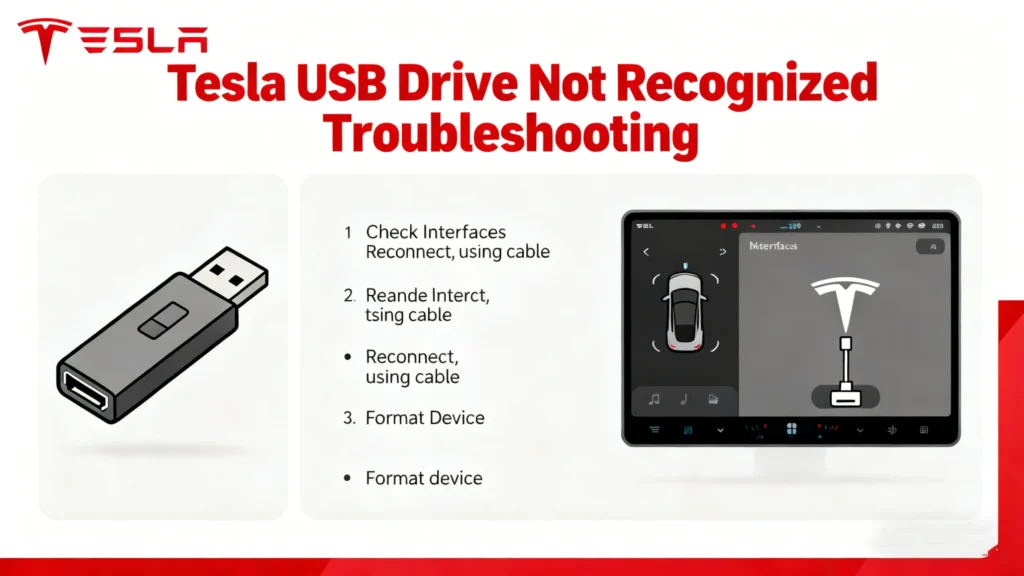
Tesla não reconhece a unidade USB é um problema comum que muitos proprietários encontram ao tentar usar o Dashcam, o Sentry Mode ou reproduzir mídia no veículo. Você entra em seu Tesla esperando que tudo funcione perfeitamente, apenas para ver mensagens como “Dispositivo USB não reconhecido” ou um ícone de câmera de traço marcado com um “X” vermelho. Embora frustrante, esse problema geralmente resulta de erros no sistema de arquivos, formatação inadequada, dispositivos USB incompatíveis ou dados corrompidos. Mais importante ainda, se a unidade USB armazenar imagens do Dashcam ou do Sentry, o problema também poderá colocar em risco evidências de vídeo importantes.
Este guia explica por que o Tesla não está reconhecendo uma unidade USB, fornece correções passo a passo e mostra como recuperar imagens perdidas com segurança usando o Magic Data Recovery.
Compatível com Windows 7/8/10/11 e Windows Server
Índice
Entenda por que sua unidade USB Tesla falha
Antes de mergulhar nas correções, é fundamental entender o “porquê”. Os sistemas da Tesla, especialmente o Dashcam e o Sentry Mode, têm requisitos específicos. Quando esses requisitos não são atendidos, o sistema rejeita o acionamento. As causas geralmente se enquadram em algumas categorias principais.
1. Problemas de hardware e conexão
Muitas vezes, a explicação mais simples é a correta. O hardware defeituoso é um culpado frequente.
- Porta ou cabo USB com defeito: As portas USB do seu Tesla, especialmente a que fica no porta-luvas e é usada para a câmera do painel, passam por ciclos constantes de conexão e desconexão. Poeira ou danos físicos podem interferir. Se você estiver usando um hub USB ou um cabo de extensão, eles podem introduzir instabilidade de energia e dados.
- Fornecimento insuficiente de energia: Unidades USB de alta resistência e alta capacidade, especialmente SSDs, podem consumir mais energia do que a porta do Tesla pode fornecer de forma consistente. Isso leva ao reconhecimento intermitente ou à desconexão da unidade durante as operações de gravação.
- Unidade USB desgastada: As unidades flash USB têm um número finito de ciclos de gravação. A gravação contínua do Sentry e da Dashcam acelera o desgaste. Uma unidade com falha geralmente aparecerá como não reconhecida antes de morrer completamente.
2. Problemas de sistema de arquivos e formatação
Esse é o motivo técnico mais comum para uma O Tesla não está reconhecendo uma unidade USB. O software da Tesla requer um “layout” digital específico para ler e gravar dados.
- Sistema de arquivos incorreto: Os veículos da Tesla são compatíveis principalmente com a exFAT ou FAT32 sistemas de arquivos para mídia e dashcam. Se sua unidade estiver formatada como NTFS (comum para Windows), APFS (Mac), ou outros, o sistema Sistema baseado em Linux não pode interagir com ele.
- Sistema de arquivos corrompido: A ejeção inadequada (simplesmente puxar a unidade para fora), uma interrupção de energia durante a gravação ou erros na unidade podem corromper o sistema de arquivos. Para seu Tesla, a unidade aparecerá como “ilegível” ou simplesmente não aparecerá.
- Esquema de partição incorreto: A unidade deve ser formatada com um esquema MBR (Master Boot Record) ou GPT (GUID Partition Table) que seja compatível. Algumas unidades pré-formatadas para casos de uso específicos podem ter partições incomuns que confundem o computador Tesla.
3. Requisitos de software e nomenclatura
O software da Tesla procura estruturas de pastas específicas para organizar diferentes tipos de dados.
- Pasta TeslaCam ausente: Para que os modos Dashcam e Sentry funcionem, o diretório raiz da unidade deve contém uma pasta com o nome exato de “TeslaCam” (diferencia maiúsculas de minúsculas). Nenhum outro nome funcionará.
- Falhas de software: Ocasionalmente, um bug no firmware do Tesla ou um travamento temporário do software pode fazer com que o reconhecimento de periféricos falhe. Isso geralmente é resolvido com uma reinicialização do sistema.
Soluções passo a passo para corrigir problemas de reconhecimento
Siga este guia sistemático de solução de problemas. Comece com a unidade flash USB mais simples solução e passar para etapas mais complexas.
Correções rápidas iniciais
Executar uma reinicialização da tela sensível ao toque do Tesla
Uma reinicialização suave elimina falhas temporárias. Basta manter pressionadas as duas rodas de rolagem no volante até que a tela fique preta e o logotipo da Tesla apareça. Aguarde até que o sistema seja reiniciado e, em seguida, reinsira o Unidade USB.
Verifique as conexões físicas
Verifique se há detritos na porta USB. Tente uma porta diferente se o seu modelo tiver mais de uma (por exemplo, console central). Se estiver usando um cabo, experimente um cabo diferente e de alta qualidade. Conecte a unidade diretamente à porta sem hubs ou adaptadores.
Formatação e configuração avançadas
Se as correções rápidas falharem, é provável que a própria unidade precise ser reconfigurada.
Formatar adequadamente a unidade USB (Windows e Mac)
- Faça backup dos dados primeiro: Esse processo apagará tudo o que estiver na unidade. Se você tiver dados importantes, consulte a seção de recuperação abaixo.
- Conectar a um computador: Use um adaptador ou porta confiável.
- Formatar para exFAT: Para Windows: Clique com o botão direito do mouse na unidade em ‘This PC’ > ‘Format’. Selecione exFAT e “Tamanho de alocação padrão”. Desmarque a opção “Quick Format” para obter um trabalho completo e clique em Start. Para Mac: Use o “Disk Utility”. Selecione a unidade, clique em “Erase” (Apagar), escolha o esquema “ExFAT” e “Master Boot Record” (Registro mestre de inicialização).
- Crie a pasta TeslaCam: Na unidade recém-formatada, crie uma nova pasta e nomeie-a exatamente
TeslaCam. - Ejetar com segurança: Sempre use a função “Ejetar” em seu computador antes de remover a unidade.
- Teste no Tesla: Conecte a unidade ao seu carro. Ele deverá reconhecê-la em alguns segundos para mídia, e o ícone da câmera de painel deverá mostrar um ponto vermelho de gravação se você tocar nele.
Use a ferramenta de formatação integrada da Tesla
Algumas versões de software oferecem uma opção de formatação. Vá para ‘Controles’ > ‘Segurança’ > ‘Segurança’ > ‘Formatar unidade USB’. Esse método é infalível, pois o carro cria a estrutura perfeita para si mesmo.
O que fazer quando ocorre uma perda de dados
Uma unidade corrompida geralmente significa perda de imagens do Sentry ou da Dashcam. O erro no sistema de arquivos que causou a Unidade USB Teslanão ser reconhecido também pode ter tornado seus dados inacessíveis. Não formate a unidade imediatamente se você precisar dos dados contidos nela.
Recuperação de imagens perdidas da TeslaCam
A abordagem mais segura é tratar a unidade com defeito como um “paciente” e tentar a extração de dados em outro sistema.
- Parar de usar a unidade: Impedir novas gravações que possam substituir seus arquivos perdidos.
- Conectar como uma unidade secundária: Remova a unidade do Tesla e conecte-a a um PC com Windows como uma unidade secundária/não inicializável. Isso permite que o software de recuperação faça a varredura sem interferência.
- Use um software de recuperação especializado: Os métodos padrão não funcionarão em uma unidade corrompida. Você precisa de uma ferramenta projetada exatamente para isso cenário.
Por que escolher o Magic Data Recovery para essa tarefa
Ao enfrentar possíveis perda de dados de uma unidade Tesla corrompida, uma ferramenta eficiente e focada é essencial. Magic Data Recovery do Amagicsoft foi projetado para essas situações de alto risco. Vamos examinar por que ele é confiável solução.

Compatível com Windows 7/8/10/11 e Windows Server
Ponto principal de dor: Recuperação direcionada para unidades corrompidas
O principal ponto de dor ele resolve é a incapacidade de acessar imagens de vídeo valiosas depois de um acidente. erro no sistema de arquivos. Ao contrário das ferramentas básicas, Magic Data Recovery realiza varreduras profundas dos dados brutos da unidade, procurando assinaturas de arquivos e fragmentos que pertencem aos videoclipes do Tesla (que são salvos como arquivos pequenos e sequenciais).
Principais vantagens em relação às soluções genéricas
Suas Principais vantagens incluem uma alta taxa de sucesso de recuperação de unidades formatadas, corrompidas ou inacessíveis e uma interface amigável que o orienta durante o processo. O software também é rápido, o que é fundamental quando você precisa verificar se a filmagem pode ser recuperada.
Um cenário prático de recuperação
Considere o seguinte caso de uso: Sua unidade foi corrompida após um evento repentino de sentinela. O carro não a reconhece mais. Ao conectar a unidade ao computador e executar Magic Data Recovery, Com o software, você pode digitalizar, visualizar os arquivos de vídeo recuperados e salvar seletivamente apenas os clipes cruciais do período de tempo do incidente.
Por que é uma opção mais confiável
Ele se destaca como mais confiável do que as alternativas gratuitas, pois é especificamente otimizado para recuperações complexas e oferece suporte técnico. As ferramentas gratuitas geralmente têm limitações de varredura profunda ou podem não remontar corretamente os arquivos de vídeo sequenciais. Para evidências insubstituíveis de câmeras de traço, use uma ferramenta dedicada como o Magic Data Recovery oferece a melhor chance de sucesso. Se estiver lidando com imagens inacessíveis da Tesla, O Magic Data Recovery oferece uma solução focada e eficiente.
Conclusão
Lidando com um Tesla não reconhece a unidade USB é um processo de várias etapas. Comece com verificações físicas e reinicializações, depois passe para a formatação correta - sempre usando exFAT e o obrigatório TeslaCam pasta. Para evitar problemas futuros, invista em um cartão microSD de alta resistência com um adaptador USB ou em um SSD aprovado pela Tesla, projetado para gravação constante. Reformate a unidade regularmente (a cada poucos meses) na Tesla para limpar fragmentação do sistema de arquivos e erros.
Quando a prevenção falha e perda de dados ocorra, evite o pânico. A metodologia de conexão da unidade a um computador Windows para análise é a mesma do setor melhores práticas. Nesses cenários, um Recuperação de USB ferramenta como Magic Data Recovery se mostra inestimável. Ele aborda o desafio técnico específico de recuperar dados de uma unidade que se tornou ilegível pelo veículo, fornecendo um caminho claro para recuperar suas gravações importantes. Ao seguir este guia, Com o uso de um sistema de gerenciamento de dados, você pode garantir que os recursos do seu Tesla permaneçam funcionais e seus dados permaneçam seguros.
Compatível com Windows 7/8/10/11 e Windows Server
Perguntas frequentes
Por que minha unidade USB não foi detectada no meu Tesla?
Como redefinir o USB no Tesla?
O exFAT funciona no Tesla?
Por que meu carro não está reconhecendo meu USB?
Como faço para detectar manualmente um dispositivo USB?
Como acessar a unidade USB no Tesla?
É necessário formatar uma unidade USB Tesla?
Como redefinir manualmente o Tesla?

Jason é especialista em recuperação de dados e suporte técnico, com mais de 15 anos de experiência prática. Ele tem trabalhado extensivamente com usuários finais, resolvendo casos complexos de perda de dados e oferecendo soluções práticas de recuperação para exclusões acidentais, unidades formatadas, sistemas de arquivos danificados, partições perdidas, falhas de sistema e outras emergências de recuperação. Sua especialização também abrange backup e restauração, reparo de arquivos e recuperação de desastres, com forte ênfase em orientações seguras, confiáveis e tecnicamente precisas.