
Suppression d'une partition de récupération en toute sécurité : Comment récupérer les données perdues
A partition de récupération est conçu pour protéger votre système. Cependant, de nombreux utilisateurs tentent de le supprimer pour récupérer de l'espace disque ou réorganiser le stockage. Au cours de ce processus, des erreurs se produisent. Suppression de la mauvaise partition, La sélection d'un disque incorrect ou l'utilisation de DiskPart sans en comprendre tous les tenants et aboutissants peut instantanément entraîner de graves pertes de données.
Si vous cherchez comment supprimer une partition de récupération, Il est donc probable que vous souhaitiez une méthode sûre et contrôlée. Malheureusement, les scénarios réels sont rarement parfaits. Les utilisateurs signalent souvent qu'ils ont perdu une partition de données entière en essayant de supprimer une partition de récupération. À ce moment-là, la récupération des fichiers devient bien plus urgente que la libération de l'espace disque.
Ce guide explique ce qu'est un partition de récupération est, comment la supprimer en toute sécurité et, surtout, comment récupérer les données perdues après une suppression accidentelle de la partition à l'aide de la fonction Magic Data Recovery, un professionnel solution de récupération de partition conçu pour des scénarios complexes de perte de données.
Prise en charge de Windows 7/8/10/11 et Windows Server
Table des matières
Qu'est-ce qu'une partition de récupération ?
A partition de récupération est une section dédiée d'un disque de stockage créée par Windows ou le fabricant du périphérique. Elle contient des outils de récupération du système, des fichiers de réparation au démarrage et parfois une image d'usine du système d'exploitation.
Caractéristiques principales d'une partition de récupération
- Caché par défaut dans l'explorateur de fichiers
- Généralement étiqueté comme “Récupération” dans la gestion des disques.
- Ne contient aucun fichier personnel d'utilisateur
- Essentiel pour les options de réparation et de réinitialisation du système
Bien qu'une partition de récupération ne stocke pas de documents, de photos ou de vidéos, sa suppression incorrecte peut affecter les partitions de données voisines. Ce risque augmente lorsque les utilisateurs s'appuient sur des outils de ligne de commande sans bien comprendre les structures des disques.
Pourquoi les utilisateurs veulent-ils supprimer une partition de récupération ?
Les raisons les plus courantes sont les suivantes :
- Libérer de l'espace disque sur les petits SSD
- Suppression des partitions de récupération dupliquées après une mise à niveau du système
- Préparation d'un disque en vue de sa réutilisation ou de sa réinstallation
- Réorganisation des partitions pour une meilleure efficacité du stockage
Recherche de comment supprimer une partition de récupération est courante, surtout après que les mises à jour de Windows ont créé plusieurs partitions de récupération. Toutefois, le processus doit être exécuté avec soin.
Risques liés à la suppression d'une partition de récupération
Suppression d'un partition de récupération n'est pas dangereuse en soi, mais les erreurs peuvent coûter cher.
Risques courants
- Suppression accidentelle d'une partition de données au lieu de
- Transformer une partition saine en espace non alloué
- Perte d'accès à des fichiers importants
- Suppression permanente des options de récupération du système
Dans de nombreux cas réels, les utilisateurs avaient l'intention de supprimer une partition de récupération mais ont sélectionné le mauvais volume. Une fois la suppression confirmée, les données disparaissent immédiatement du système d'exploitation.
Comment supprimer une partition de récupération en toute sécurité
Avant de procéder, sauvegardez toujours les données importantes. Cette seule étape permet d'éviter la plupart des catastrophes.
Méthode 1 : Utilisation de la gestion des disques de Windows
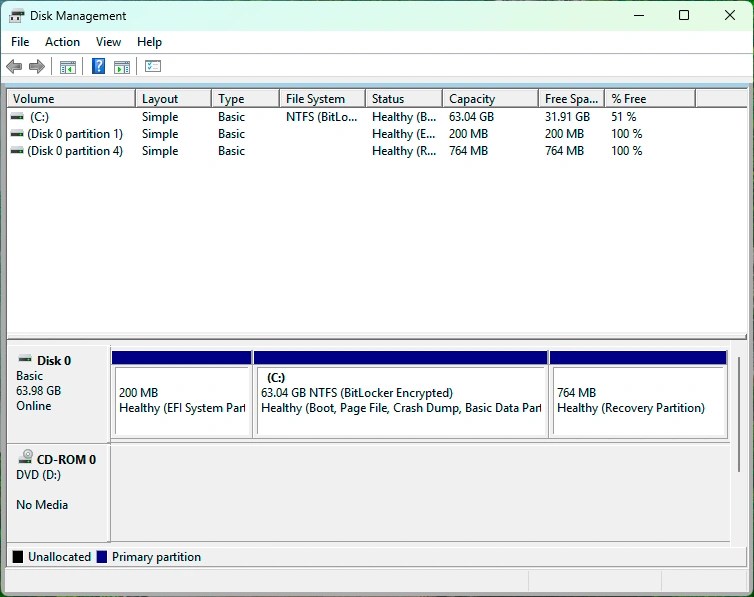
La gestion des disques affiche des partitions de récupération, mais Windows bloque souvent la suppression pour protéger la stabilité du système. Cette méthode ne fonctionne que dans des cas limités.
Méthode 2 : Utilisation de DiskPart (utilisateurs avancés)
DiskPart permet la suppression forcée.
Étapes de base :
- Ouvrir l'invite de commande en tant qu'administrateur
- Entrer
diskpart - Utilisation
disque de listeetsélectionner le disque - Utilisation
liste des partitions - Sélectionnez soigneusement la partition de récupération
- Exécuter
supprimer l'annulation de la partition
Une mauvaise sélection peut supprimer instantanément une partition de données. C'est la cause la plus fréquente de perte accidentelle de données.
Méthode 3 : Utilisation d'outils de partition tiers
Certains outils offrent une interface visuelle et réduisent les erreurs humaines. Malgré cela, des erreurs se produisent encore lorsque les utilisateurs se précipitent dans le processus.
Que se passe-t-il si vous supprimez la mauvaise partition ?
Lorsqu'une partition de données est supprimée :
- L'espace devient non alloué
- Les fichiers ne sont plus visibles
- Les informations relatives au système de fichiers sont supprimées
- Les nouvelles données peuvent écraser les fichiers récupérables
À ce stade, il est risqué de reconstruire immédiatement la partition. L'écriture de nouvelles données peut détruire définitivement les fichiers récupérables.
Comment récupérer des données après la suppression accidentelle d'une partition ?
C'est là que de nombreux guides échouent. Ils se concentrent sur la suppression mais ignorent la récupération.
Principe de sécurité important
Faire pas reconstruire d'abord la partition.
Récupérer les données avant de procéder à des modifications structurelles.
Pourquoi c'est important
Les outils de reconstruction de partition écrivent de nouvelles métadonnées. S'ils le font prématurément, ils écrasent les enregistrements de fichiers originaux.
Récupération de fichiers perdus avec Magic Data Recovery
Lorsque les utilisateurs perdent des données en essayant de supprimer un partition de récupération, Magic Data Recovery offre une approche plus sûre et mieux contrôlée.
Ce que Magic Data Recovery peut faire
Magic Data Recovery fait pas restaurer directement les partitions supprimées. Au lieu de cela, il vous permet de :
- Analyser la zone de la partition perdue
- Récupérer les fichiers sur une partition distincte et saine
- Préserver l'intégrité des données originales
Ce flux de travail s'aligne sur les meilleures pratiques professionnelles en matière de récupération de données.
Pas à pas : Processus de récupération des données en toute sécurité
1. Installer Magic Data Recovery : Téléchargez et installez le logiciel sur un disque sain, et non sur le disque non alloué, afin d'éviter d'écraser les données perdues.
Prise en charge de Windows 7/8/10/11 et Windows Server




Pourquoi Magic Data Recovery est une solution fiable
Avantages principaux
- Prise en charge de la récupération après suppression, formatage, erreurs de système de fichiers et réinstallation du système d'exploitation.
- Fonctionne avec NTFS, exFAT, FAT32 et d'autres systèmes de fichiers courants.
- L'analyse en lecture seule minimise les dommages ultérieurs
- Un aperçu clair améliore la précision de la récupération
Cas d'utilisation dans le monde réel
Un utilisateur supprime une partition de données en suivant un guide sur les comment supprimer une partition de récupération. Au lieu de tenter des réparations de partition risquées, ils récupèrent d'abord les fichiers à l'aide de Magic Data Recovery, puis reconstruisent la partition en toute sécurité.
Cette méthode réduit considérablement le risque de perte permanente de données.
Pourquoi cette approche est plus sûre que la reconstruction en premier lieu
De nombreux outils proposent une récupération directe des partitions. En pratique, la reconstruction de partitions sans sauvegarde des données entraîne souvent des écrasements irréversibles.
Magic Data Recovery se concentre sur :
- Récupération des données d'abord
- Interaction minimale avec le disque
- Restauration contrôlée
Si vous privilégiez l'intégrité des données à la rapidité, cette approche est plus fiable.
Meilleures pratiques pour éviter les pertes de données sur les partitions
- Toujours sauvegarder les données critiques
- Étiqueter clairement les cloisons
- Éviter les outils en ligne de commande, sauf en cas de nécessité
- Déconnecter les disques externes pendant les opérations de partition
- Récupérer les données avant de reconstruire les partitions
Conclusion : Supprimer avec précaution, récupérer en toute sécurité
Comprendre un partition de récupération et l'apprentissage comment supprimer une partition de récupération en toute sécurité est essentiel. Cependant, des erreurs peuvent survenir, même chez les utilisateurs expérimentés. Lorsque la suppression accidentelle d'une partition entraîne une perte de données, il est essentiel de procéder à une récupération immédiate et prudente.
Magic Data Recovery offre un moyen professionnel et plus sûr de récupérer les fichiers perdus avant de reconstruire les partitions, réduisant ainsi le risque de perte permanente de données. Si vous avez affaire à des fichiers perdus lors d'opérations de partitionnement, cette solution offre une voie de récupération pratique et fiable.
Si vous cherchez un moyen plus sûr pour récupérer des données après la suppression d'une partition, Magic Data Recovery est une solution qui mérite d'être envisagée.
Prise en charge de Windows 7/8/10/11 et Windows Server
FAQ
Qu'est-ce que la partition de récupération ?
Comment récupérer une partition effacée ?
Comment voir la partition de récupération ?
Comment créer une partition de récupération ?
Puis-je supprimer une partition de récupération en toute sécurité ?
Puis-je réinstaller Windows à partir d'une partition de récupération ?
Que se passe-t-il lorsqu'une partition est supprimée ?
Comment récupérer gratuitement des partitions perdues ?
Comment récupérer un disque dur supprimé ?

Jason est un spécialiste de la récupération de données et de l'assistance technique, fort de plus de 15 ans d'expérience sur le terrain. Il a beaucoup travaillé auprès des utilisateurs finaux, résolvant des cas complexes de perte de données et proposant des solutions de récupération concrètes en cas de suppression accidentelle, de disques formatés, de systèmes de fichiers endommagés, de partitions perdues, de pannes système et d’autres situations d’urgence nécessitant une récupération. Son expertise couvre également la sauvegarde et la restauration, la réparation de fichiers et la reprise après sinistre, en mettant particulièrement l’accent sur des conseils sûrs, fiables et techniquement rigoureux.