
Tesla non riconosce l'unità USB? Come risolvere e recuperare i dati
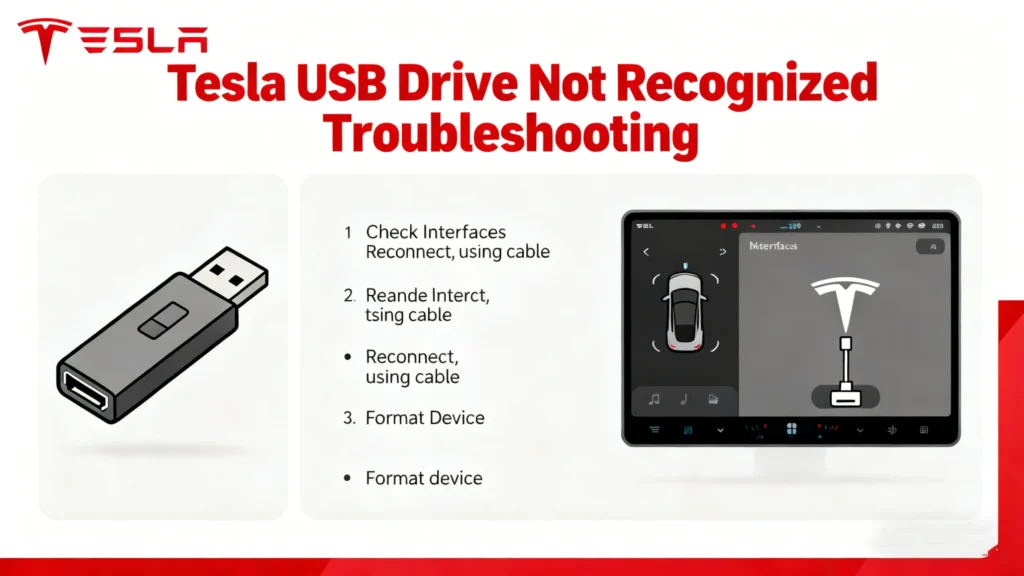
Tesla non riconosce l'unità USB è un problema comune a molti proprietari che cercano di utilizzare la Dashcam, la modalità Sentry o di riprodurre contenuti multimediali nel proprio veicolo. Si entra nel veicolo Tesla aspettandosi che tutto funzionasse alla perfezione, per poi vedere messaggi come “Dispositivo USB non riconosciuto” o l'icona di una dashcam contrassegnata da una “X” rossa. Per quanto frustrante, questo problema è solitamente dovuto a errori del file system, formattazione impropria, dispositivi USB incompatibili o dati corrotti. Ma soprattutto, se l'unità USB contiene filmati di Dashcam o Sentry, il problema può mettere a rischio anche le prove video più importanti.
Questa guida spiega perché la Tesla non riconosce un'unità USB, fornisce soluzioni passo passo e mostra come recuperare in modo sicuro i filmati persi utilizzando Magic Data Recovery.
Supporta Windows 7/8/10/11 e Windows Server
Indice dei contenuti
Capire perché l'unità USB Tesla si guasta
Prima di passare alle correzioni, è fondamentale capire il “perché”. I sistemi Tesla, in particolare per la Dashcam e la modalità Sentry, hanno requisiti specifici. Quando questi non sono soddisfatti, il sistema rifiuta la guida. Le cause rientrano generalmente in alcune categorie chiave.
1. Problemi di hardware e connessione
Spesso la spiegazione più semplice è quella corretta. L'hardware difettoso è un colpevole frequente.
- Porta o cavo USB difettoso: Le porte USB della Tesla, in particolare quella nel vano portaoggetti utilizzata per la dashcam, sono soggette a continui cicli di inserimento/disinserimento. La polvere o i danni fisici possono interferire. Se si utilizza un hub USB o un cavo di prolunga, si può verificare un'instabilità di alimentazione e di dati.
- Erogazione di energia insufficiente: Le unità USB ad alta resistenza e capacità, in particolare le unità SSD, possono assorbire una quantità di energia superiore a quella che la porta di Tesla è in grado di fornire. Ciò comporta il riconoscimento intermittente o la disconnessione dell'unità durante le operazioni di scrittura.
- Unità USB usurata: Le unità flash USB hanno un numero finito di cicli di scrittura. La registrazione continua da parte di Sentry e Dashcam accelera l'usura. Un'unità in avaria viene spesso visualizzata come non riconosciuta prima di morire completamente.
2. Problemi di file system e formattazione
Questo è il motivo tecnico più comune per un Tesla non riconosce un'unità USB. Il software di Tesla richiede uno specifico “layout” digitale per leggere e scrivere i dati.
- File System non corretto: I veicoli Tesla supportano principalmente il exFAT o FAT32 file system per supporti e dashcam. Se l'unità è formattata come NTFS (comune per Windows), APFS (Mac), o altri, la macchina Sistema basato su Linux non può interagire con esso.
- File System danneggiato: Un'espulsione impropria (estraendo semplicemente l'unità), un'interruzione dell'alimentazione durante la scrittura o errori dell'unità possono corrompere il file system. A Tesla, l'unità appare come “illeggibile” o semplicemente non viene visualizzata.
- Schema di partizione errato: L'unità deve essere formattata con uno schema MBR (Master Boot Record) o GPT (GUID Partition Table) compatibile. Alcune unità preformattate per casi d'uso specifici possono avere partizioni insolite che confondono il computer Tesla.
3. Requisiti software e di denominazione
Il software di Tesla cerca strutture di cartelle specifiche per organizzare diversi tipi di dati.
- Cartella TeslaCam mancante: Affinché le modalità Dashcam e Sentry funzionino, la directory principale dell'unità mosto contiene una cartella denominata esattamente “TeslaCam” (sensibile alle maiuscole e alle minuscole). Nessun altro nome funzionerà.
- Anomalie del software: Occasionalmente, un bug nel firmware di Tesla o un blocco temporaneo del software possono causare il mancato riconoscimento delle periferiche. Di solito questo problema si risolve con un riavvio del sistema.
Soluzioni passo-passo per risolvere i problemi di riconoscimento
Seguite questa guida sistematica alla risoluzione dei problemi. Iniziare con la chiavetta USB più semplice soluzione e passare a fasi più complesse.
Correzioni rapide iniziali
Eseguire un riavvio del touchscreen Tesla
Un riavvio morbido elimina i problemi temporanei. È sufficiente tenere premute entrambe le rotelle del volante finché lo schermo non diventa nero e non appare il logo Tesla. Attendere che il sistema si riavvii, quindi reinserire la scheda di memoria. Unità USB.
Controllare i collegamenti fisici
Controllare che la porta USB non sia danneggiata. Provare una porta diversa se il modello ne ha più di una (ad esempio, la console centrale). Se si utilizza un cavo, provarne un altro di alta qualità. Collegare l'unità direttamente alla porta senza utilizzare hub o adattatori.
Formattazione e impostazione avanzate
Se le soluzioni rapide falliscono, è probabile che sia necessario riconfigurare l'unità stessa.
Formattare correttamente l'unità USB (Windows e Mac)
- Eseguire prima il backup dei dati: Questo processo cancellerà tutto ciò che è presente sull'unità. Se si dispone di dati importanti, consultare la sezione Recupero di seguito.
- Collegarsi a un computer: Utilizzare un adattatore o una porta affidabile.
- Formattazione in exFAT: Per Windows: Fare clic con il pulsante destro del mouse sull'unità in ‘Questo PC’ > ‘Formatta’. Scegliere exFAT e “Dimensione di allocazione predefinita”. Deselezionare “Formattazione rapida” per un lavoro accurato, quindi fare clic su Avvia. Per Mac: Utilizzare “Utility Disco”. Selezionare l'unità, fare clic su “Cancella”, scegliere lo schema “ExFAT” e “Master Boot Record”.
- Creare la cartella TeslaCam: Sull'unità appena formattata, creare una nuova cartella e chiamarla esattamente
TeslaCam. - Espulsione sicura: Utilizzare sempre la funzione “Espulsione” del computer prima di rimuovere l'unità.
- Test in Tesla: Collegare l'unità all'auto. L'unità dovrebbe essere riconosciuta entro pochi secondi come supporto e l'icona della dashcam dovrebbe mostrare un punto rosso di registrazione se la si tocca.
Utilizzate lo strumento di formattazione integrato di Tesla
Alcune versioni del software offrono un'opzione di formattazione. Andate su ‘Controlli’ > ‘Sicurezza’ > ‘Protezione’ > ‘Formattazione unità USB’. Questo metodo è infallibile perché la macchina crea la struttura perfetta per sé.
Cosa fare in caso di perdita di dati
Un'unità danneggiata spesso significa perdita di filmati Sentry o Dashcam. Il errore del file system che ha causato il Unità USB Teslanon essere riconosciuta potrebbe aver reso inaccessibili i dati. Non formattate immediatamente l'unità se avete bisogno dei dati al suo interno.
Recupero dei filmati TeslaCam perduti
L'approccio più sicuro è quello di trattare l'unità malfunzionante come un “paziente” e tentare l'estrazione dei dati su un altro sistema.
- Smettere di usare l'unità: Impedisce qualsiasi nuova scrittura che potrebbe sovrascrivere i file persi.
- Collegare come unità secondaria: Rimuovere l'unità dalla Tesla e collegarla a un PC Windows come unità secondaria/non avviabile. In questo modo il software di recupero può eseguire la scansione senza interferenze.
- Utilizzare un software di recupero specializzato: I metodi standard non funzionano con un'unità danneggiata. È necessario uno strumento progettato esattamente per questo scenario.
Perché scegliere Magic Data Recovery per questo compito
Quando ci si trova di fronte a potenziali perdita di dati da un'unità Tesla danneggiata, è essenziale uno strumento potente e mirato. Magic Data Recovery di Amagicsoft è stato progettato per queste situazioni ad alto rischio. Esaminiamo i motivi per cui è un prodotto affidabile. soluzione.

Supporta Windows 7/8/10/11 e Windows Server
Punto dolente principale: Recupero mirato per le unità danneggiate
Il punto dolente centrale risolve l'impossibilità di accedere a preziose riprese video dopo una errore del file system. A differenza degli strumenti di base, Magic Data Recovery esegue una scansione approfondita dei dati grezzi dell'unità, alla ricerca delle firme dei file e dei frammenti che appartengono ai video clip di Tesla (che vengono salvati come piccoli file sequenziali).
Vantaggi principali rispetto alle soluzioni generiche
Il suo Vantaggi principali Le caratteristiche del software includono un'elevata percentuale di successo nel recupero di unità formattate, danneggiate o inaccessibili e un'interfaccia intuitiva che guida l'utente attraverso il processo. Il software è anche veloce, il che è fondamentale quando si deve verificare se il filmato è recuperabile.
Uno scenario pratico di recupero
Considerate questo caso d'uso: L'unità è stata danneggiata in seguito a un evento improvviso. La macchina non la riconosce più. Collegando l'unità al computer ed eseguendo Magic Data Recovery, È possibile eseguire la scansione, visualizzare in anteprima i file video recuperati e salvare selettivamente solo le clip cruciali dell'intervallo di tempo in cui si è verificato l'incidente.
Perché è una scelta più affidabile
Si distingue come più affidabile rispetto alle alternative gratuite perché è specificamente ottimizzato per i recuperi complessi e offre supporto tecnico. Gli strumenti gratuiti spesso presentano limitazioni alla scansione profonda o potrebbero non riassemblare correttamente i file video sequenziali. Per le prove insostituibili delle dashcam, utilizzare uno strumento dedicato come Magic Data Recovery offre le migliori possibilità di successo. Se avete a che fare con filmati di Tesla inaccessibili, provare Magic Data Recovery offre una soluzione mirata ed efficiente.
Conclusione
Affrontare un Tesla non riconosce l'unità USB è un processo in più fasi. Si inizia con i controlli fisici e i riavvii, quindi si passa alla formattazione corretta, utilizzando sempre exFAT e l'obbligo di TeslaCam cartella. Per evitare problemi futuri, investite in una scheda microSD ad alta resistenza con un adattatore USB o in un'unità SSD approvata da Tesla e progettata per una scrittura costante. Riformattate regolarmente (ogni pochi mesi) l'unità. nella Tesla per cancellare frammentazione del file system ed errori.
Quando la prevenzione fallisce e perdita di dati si verifica, evitare il panico. La metodologia di collegamento dell'unità a un computer Windows per l'analisi è la più diffusa nel settore. migliori pratiche. In questi scenari, un Recupero USB strumento come Magic Data Recovery si rivela prezioso. Affronta la sfida tecnica specifica del recupero dei dati da un'unità resa illeggibile dal veicolo, fornendo un percorso chiaro per recuperare le registrazioni importanti. Seguendo questo guida, In questo modo potrete assicurarvi che le funzioni della vostra Tesla rimangano funzionanti e che i vostri dati rimangano al sicuro.
Supporta Windows 7/8/10/11 e Windows Server
Domande frequenti
Perché la mia unità USB non viene rilevata nella mia Tesla?
Come resettare l'USB sulla Tesla?
ExFAT funziona su Tesla?
Perché l'auto non riconosce la mia USB?
Come si fa a rilevare manualmente un dispositivo USB?
Come accedere all'unità USB su Tesla?
È necessario formattare un'unità USB Tesla?
Come resettare manualmente Tesla?

Jason è uno specialista nel recupero dati e nell’assistenza tecnica con oltre 15 anni di esperienza sul campo. Ha lavorato a lungo a stretto contatto con gli utenti finali, risolvendo casi complessi di perdita di dati e fornendo soluzioni pratiche di recupero in caso di cancellazione accidentale, unità formattate, file system danneggiati, partizioni perse, guasti di sistema e altre emergenze di recupero. La sua competenza comprende anche il backup e il ripristino, la riparazione dei file e il ripristino di emergenza, con particolare attenzione a fornire indicazioni sicure, affidabili e tecnicamente accurate.