
Tesla erkennt das USB-Laufwerk nicht? Wie man Daten repariert und wiederherstellt
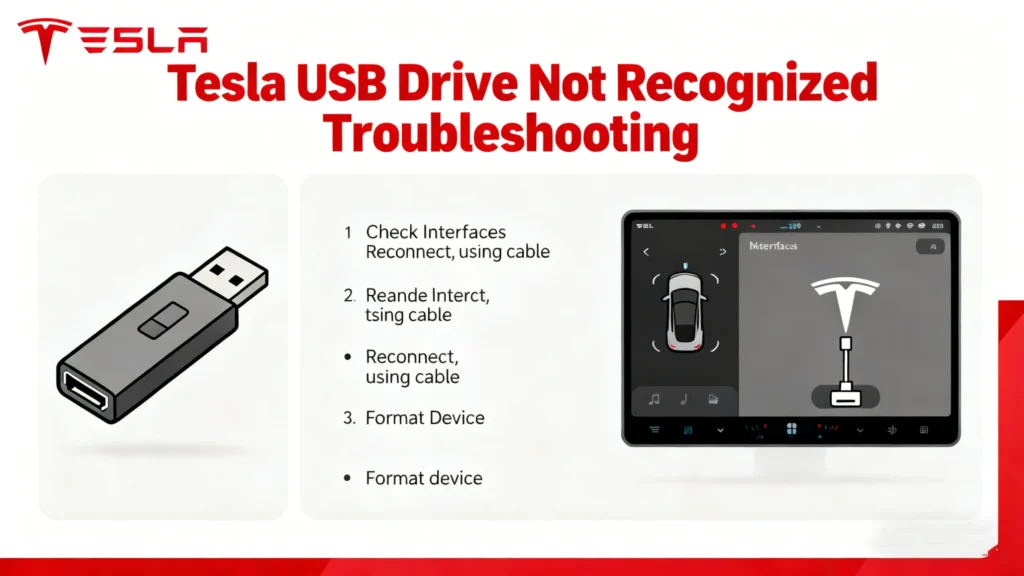
Tesla erkennt das USB-Laufwerk nicht ist ein häufiges Problem, auf das viele Besitzer stoßen, wenn sie versuchen, die Dashcam oder den Überwachungsmodus zu nutzen oder Medien in ihrem Fahrzeug abzuspielen. Sie steigen in Ihr Tesla in der Erwartung, dass alles reibungslos funktioniert, nur um dann Meldungen wie “USB-Gerät nicht erkannt”oder ein Dashcam-Symbol mit einem roten “X”. Dieses Problem ist zwar frustrierend, aber in der Regel auf Fehler im Dateisystem, unsachgemäße Formatierung, inkompatible USB-Geräte oder beschädigte Daten zurückzuführen. Vor allem, wenn auf dem USB-Laufwerk Dashcam- oder Sentry-Aufnahmen gespeichert sind, kann das Problem auch wichtige Videobeweise gefährden.
Diese Anleitung erklärt, warum Ihr Tesla ein USB-Laufwerk nicht erkennt, bietet Schritt-für-Schritt-Lösungen und zeigt, wie Sie verlorenes Filmmaterial sicher wiederherstellen können. Magic Data Recovery.
Unterstützt Windows 7/8/10/11 und Windows Server
Inhaltsübersicht
Warum Ihr Tesla USB-Laufwerk ausfällt
Bevor Sie sich an die Reparaturen machen, ist es wichtig, das “Warum” zu verstehen. Die Systeme von Tesla, insbesondere für die Dashcam und den Überwachungsmodus, haben bestimmte Anforderungen. Wenn diese nicht erfüllt sind, weist das System die Fahrt zurück. Die Ursachen lassen sich im Allgemeinen in einige wenige Hauptkategorien einteilen.
1. Hardware- und Verbindungsprobleme
Oft ist die einfachste Erklärung auch die richtige. Fehlerhafte Hardware ist ein häufiger Schuldiger.
- Fehlerhafter USB-Anschluss oder fehlerhaftes Kabel: Die USB-Anschlüsse in Ihrem Tesla, insbesondere der für die Dashcam verwendete im Handschuhfach, werden ständig ein- und ausgesteckt. Staub oder physische Schäden können die Funktion beeinträchtigen. Wenn Sie einen USB-Hub oder ein Verlängerungskabel verwenden, kann dies zu Strom- und Dateninstabilität führen.
- Unzureichende Stromzufuhr: USB-Laufwerke mit hoher Ausdauer und Kapazität, insbesondere SSDs, können mehr Strom verbrauchen, als der Anschluss des Tesla dauerhaft liefern kann. Dies führt dazu, dass die Erkennung unterbrochen wird oder das Laufwerk während des Schreibvorgangs die Verbindung unterbricht.
- Abgenutztes USB-Laufwerk: USB-Flash-Laufwerke haben eine begrenzte Anzahl von Schreibzyklen. Kontinuierliche Aufzeichnungen von Sentry und Dashcam beschleunigen die Abnutzung. Ein defektes Laufwerk wird oft als unerkannt angezeigt, bevor es vollständig stirbt.
2. Dateisystem- und Formatierungsprobleme
Dies ist der häufigste technische Grund für eine Tesla erkennt ein USB-Laufwerk nicht. Die Software von Tesla erfordert ein bestimmtes digitales “Layout”, um Daten zu lesen und zu schreiben.
- Falsches Dateisystem: Tesla-Fahrzeuge unterstützen in erster Linie die exFAT oder FAT32 Dateisysteme für Medien und Dashcam. Wenn Ihr Laufwerk formatiert ist als NTFS (üblich für Windows), APFS (Mac) oder andere, das Auto ist Linux-basiertes System kann nicht mit ihr interagieren.
- Korruptes Dateisystem: Unsachgemäßes Auswerfen (einfach das Laufwerk herausziehen), eine Stromunterbrechung während des Schreibvorgangs oder Laufwerksfehler können das Dateisystem beschädigen. Auf Ihrem Tesla erscheint das Laufwerk als “unlesbar” oder wird einfach nicht angezeigt.
- Falsches Partitionsschema: Das Laufwerk muss mit einem MBR- (Master Boot Record) oder GPT- (GUID Partition Table) Schema formatiert sein, das kompatibel ist. Einige für bestimmte Anwendungsfälle vorformatierte Laufwerke können ungewöhnliche Partitionen aufweisen, die den Tesla-Computer verwirren.
3. Anforderungen an Software und Namensgebung
Die Software von Tesla sucht nach bestimmten Ordnerstrukturen, um verschiedene Datentypen zu organisieren.
- Fehlender TeslaCam-Ordner: Damit Dashcam und Sentry Mode funktionieren, muss das Stammverzeichnis des Laufwerks muss enthalten einen Ordner mit dem genauen Namen “TeslaCam” (Groß- und Kleinschreibung wird beachtet). Kein anderer Name ist zulässig.
- Software-Störungen: Gelegentlich kann ein Fehler in der Firmware Ihres Tesla oder ein vorübergehender Software-Hänger dazu führen, dass die Erkennung von Peripheriegeräten fehlschlägt. Dies wird normalerweise durch einen Neustart des Systems behoben.
Schritt-für-Schritt-Lösungen zur Behebung von Erkennungsproblemen
Folgen Sie dieser systematischen Anleitung zur Fehlersuche. Beginnen Sie mit dem einfachsten USB-Flash-Laufwerk Lösung und gehen zu komplexeren Schritten über.
Erste Schnellreparaturen
Neustart des Tesla-Touchscreens durchführen
Ein sanfter Neustart behebt vorübergehende Störungen. Halten Sie einfach beide Scrollräder am Lenkrad gedrückt, bis der Bildschirm schwarz wird und das Tesla-Logo erscheint. Warten Sie, bis das System neu gestartet ist, und setzen Sie dann die USB-Laufwerk.
Physikalische Verbindungen prüfen
Untersuchen Sie den USB-Anschluss auf Verunreinigungen. Versuchen Sie einen anderen Anschluss, wenn Ihr Modell mehr als einen hat (z. B. in der Mittelkonsole). Wenn Sie ein Kabel verwenden, probieren Sie ein anderes, hochwertiges Kabel aus. Schließen Sie das Laufwerk direkt an den Anschluss an, ohne Hubs oder Adapter.
Erweiterte Formatierung und Einrichtung
Wenn schnelle Lösungen versagen, muss wahrscheinlich das Laufwerk selbst neu konfiguriert werden.
Richtiges Formatieren des USB-Laufwerks (Windows & Mac)
- Daten zuerst sichern: Bei diesem Vorgang wird alles auf dem Laufwerk gelöscht. Wenn Sie wichtige Daten haben, lesen Sie den Abschnitt über die Wiederherstellung weiter unten.
- Mit einem Computer verbinden: Verwenden Sie einen zuverlässigen Adapter oder Anschluss.
- Formatieren auf exFAT: Unter Windows: Klicken Sie mit der rechten Maustaste auf das Laufwerk in ‘Dieser PC’ > ‘Formatieren’. Wählen Sie exFAT und “Standard-Zuordnungsgröße”. Deaktivieren Sie die Option “Schnellformatierung” für eine gründliche Arbeit und klicken Sie dann auf “Start”. Für Mac: Verwenden Sie das “Festplatten-Dienstprogramm”. Wählen Sie das Laufwerk aus, klicken Sie auf “Löschen”, wählen Sie “ExFAT” und das Schema "Master Boot Record".
- Erstellen Sie den TeslaCam-Ordner: Erstellen Sie auf dem neu formatierten Laufwerk einen neuen Ordner und nennen Sie ihn genau
TeslaCam. - Sicherer Auswurf: Benutzen Sie immer die “Auswerfen”-Funktion Ihres Computers, bevor Sie das Laufwerk entfernen.
- Test im Tesla: Schließen Sie das Laufwerk an Ihr Auto an. Es sollte es innerhalb weniger Sekunden für Medien erkennen, und das Dashcam-Symbol sollte einen roten Aufnahmepunkt anzeigen, wenn Sie darauf tippen.
Verwenden Sie das in Tesla integrierte Formatierungswerkzeug
Einige Softwareversionen bieten eine Formatierungsoption. Gehen Sie zu ‘Steuerung’ > ‘Sicherheit’ > ‘Sicherheit’ > ‘USB-Laufwerk formatieren’. Diese Methode ist narrensicher, da das Auto die perfekte Struktur für sich selbst erstellt.
Was ist zu tun, wenn ein Datenverlust auftritt?
Ein beschädigtes Laufwerk bedeutet oft, dass Sentry- oder Dashcam-Aufnahmen verloren gehen. Die Dateisystemfehler die die Tesla USB-Laufwerknicht erkannt wird, können auch Ihre Daten unzugänglich gemacht worden sein. Formatieren Sie das Laufwerk nicht sofort, wenn Sie die Daten darauf benötigen.
Wiederherstellung von verlorenem TeslaCam Filmmaterial
Am sichersten ist es, das defekte Laufwerk wie einen “Patienten” zu behandeln und die Datenextraktion auf einem anderen System zu versuchen.
- Verwenden Sie das Laufwerk nicht mehr: Verhindern Sie neue Schreibvorgänge, die Ihre verlorenen Dateien überschreiben könnten.
- Als sekundäres Laufwerk anschließen: Entfernen Sie das Laufwerk aus Ihrem Tesla und schließen Sie es als sekundäres/nicht bootfähiges Laufwerk an einen Windows-PC an. So kann die Wiederherstellungssoftware das Laufwerk ohne Störungen scannen.
- Verwenden Sie spezialisierte Wiederherstellungssoftware: Standardmethoden funktionieren bei einem beschädigten Laufwerk nicht. Sie brauchen ein Werkzeug, das genau für diesen Zweck entwickelt wurde Szenario.
Warum Magic Data Recovery für diese Aufgabe wählen?
Wenn Sie mit potenziellen Datenverlust von einem beschädigten Tesla-Laufwerk zu entfernen, ist ein leistungsfähiges und zielgerichtetes Werkzeug unerlässlich. Magic Data Recovery von Amagicsoft wurde für diese kritischen Situationen entwickelt. Lassen Sie uns untersuchen, warum es eine zuverlässige Lösung.

Unterstützt Windows 7/8/10/11 und Windows Server
Hauptschmerzpunkt: Gezielte Wiederherstellung für beschädigte Laufwerke
Die Kernschmerzpunkt ist die Unmöglichkeit, nach einem Unfall auf wertvolles Videomaterial zuzugreifen. Dateisystemfehler. Im Gegensatz zu grundlegenden Werkzeugen, Magic Data Recovery führt tiefgreifende Scans der Rohdaten des Laufwerks durch und sucht nach Dateisignaturen und Fragmenten, die zu Teslas Videoclips gehören (die als kleine, sequentielle Dateien gespeichert werden).
Hauptvorteile gegenüber generischen Lösungen
Seine entscheidende Vorteile Dazu gehören eine hohe Erfolgsquote bei der Wiederherstellung formatierter, beschädigter oder unzugänglicher Laufwerke und eine benutzerfreundliche Oberfläche, die Sie durch den Prozess führt. Die Software ist außerdem schnell, was entscheidend ist, wenn Sie überprüfen müssen, ob Ihr Material wiederherstellbar ist.
Ein praktisches Einziehungsszenario
Bedenken Sie dies Anwendungsfall: Ihr Laufwerk wurde nach einem plötzlichen Wächterereignis beschädigt. Das Fahrzeug erkennt es nicht mehr. Schließen Sie das Laufwerk an Ihren Computer an und führen Sie Magic Data Recovery, können Sie die wiederhergestellten Videodateien scannen, in der Vorschau anzeigen und selektiv nur die wichtigen Clips aus dem Ereigniszeitraum speichern.
Warum es eine verlässlichere Wahl ist
Sie zeichnet sich aus als mehr zuverlässig als kostenlose Alternativen, da es speziell für komplexe Wiederherstellungen optimiert ist und technischen Support bietet. Kostenlose Tools haben oft Einschränkungen bei der Tiefensuche oder fügen sequenzielle Videodateien nicht richtig zusammen. Für unersetzliche Dashcam-Beweise sollten Sie ein spezielles Tool wie Magic Data Recovery bietet die besten Erfolgsaussichten. Wenn Sie es mit unzugänglichem Tesla-Material zu tun haben, Der Versuch Magic Data Recovery bietet eine gezielte und effiziente Lösung.
Schlussfolgerung
Der Umgang mit einer Tesla erkennt das USB-Laufwerk nicht ist ein mehrstufiger Prozess. Beginnen Sie mit physischen Überprüfungen und Neustarts und gehen Sie dann zur korrekten Formatierung über - immer mit exFAT und die obligatorische TeslaCam Ordner. Um zukünftige Probleme zu vermeiden, investieren Sie in eine hochbelastbare microSD-Karte mit einem USB-Adapter oder eine von Tesla zugelassene SSD, die für ständiges Schreiben ausgelegt ist. Regelmäßig (alle paar Monate) das Laufwerk neu formatieren im Tesla zu löschen Fragmentierung des Dateisystems und Fehler.
Wenn Prävention versagt und Datenverlust auftritt, vermeiden Sie Panik. Die Methode, das Laufwerk zur Analyse an einen Windows-Computer anzuschließen, ist branchenüblich bestes Verfahren. In diesen Szenarien wird eine USB-Wiederherstellung Werkzeug wie Magic Data Recovery erweist sich als unschätzbar. Es befasst sich mit der besonderen technischen Herausforderung, Daten von einem Laufwerk wiederherzustellen, das durch das Fahrzeug unlesbar geworden ist, und bietet einen klaren Weg zur Rettung Ihrer wichtigen Aufnahmen. Durch die Befolgung dieses Leitfaden, können Sie sicherstellen, dass die Funktionen Ihres Tesla funktionsfähig und Ihre Daten sicher bleiben.
Unterstützt Windows 7/8/10/11 und Windows Server
FAQs
Warum wird mein USB-Laufwerk in meinem Tesla nicht erkannt?
Wie setze ich den USB-Anschluss am Tesla zurück?
Funktioniert exFAT auf Tesla?
Warum erkennt mein Auto meinen USB-Anschluss nicht?
Wie kann ich ein USB-Gerät manuell erkennen?
Wie greift man auf ein USB-Laufwerk auf dem Tesla zu?
Muss ich ein Tesla-USB-Laufwerk formatieren?
Wie kann ich Tesla manuell zurücksetzen?

Jason ist ein Spezialist für Datenwiederherstellung und technischen Support mit über 15 Jahren praktischer Erfahrung. Er hat intensiv mit Endnutzern zusammengearbeitet, schwierige Fälle von Datenverlust behoben und praktische Lösungen für versehentlich gelöschte Daten, formatierte Laufwerke, beschädigte Dateisysteme, verlorene Partitionen, Systemausfälle und andere Notfälle im Bereich der Datenwiederherstellung bereitgestellt. Zu seinen Fachgebieten gehören außerdem Datensicherung und -wiederherstellung, Dateireparatur sowie Notfallwiederherstellung, wobei er besonderen Wert auf eine sichere, zuverlässige und technisch korrekte Beratung legt.