
WD Blackハードディスク・ドライブがWindowsで認識されない?データを失うことなく修復する方法
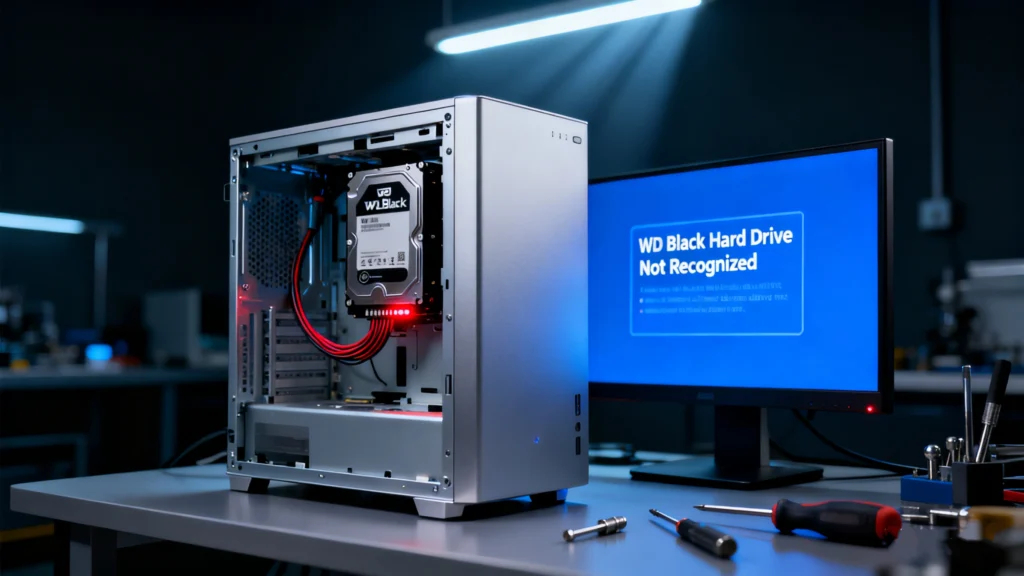
あなたの WD Blackハードドライブが認識されない またはWindowsに表示されない?このガイドでは、ドライブが表示されない場所に基づいて問題を診断する方法を説明します:BIOS/UEFI、ディスクの管理、またはファイル・エクスプローラ。.
データを危険にさらすことのない安全なチェックから始め、接続の問題、ドライブ・レターの欠落、RAWパーティション、初期化されていないディスク、ドライバ関連の問題など、的を絞った修正に移ります。ドライブに重要なファイルが含まれている場合は、トラブルシューティングを中止し、以下の方法でデータを復元するタイミングについても説明します。 プロフェッショナルHDDソリューション. .まずファイルを復元する必要がありますか?
Windows 7/8/10/11およびWindows Serverをサポート
目次
クイック診断:WD Blackドライブはどこで故障しますか?
- BIOS/UEFIでは表示されない → SATA/電源ケーブル、マザーボードポート、M.2/SATAモード、ハードウェアの互換性をまず確認してください。.
- BIOSでは表示されるが、ディスクの管理では表示されない → ドライバ/コントローラの問題とマザーボード/スロットの構成に重点を置く。.
- ディスクの管理では表示されるが、ファイルエクスプローラでは表示されない → 通常、ドライブレターの欠落、サポートされていないファイルシステム、またはパーティションの問題です。.
- RAWまたは未割り当てとして表示 → 重要なデータを復元する前のフォーマットや初期化は避けてください。.
- 外付け WD_BLACK デバイスが認識されない → 元のケーブル、電源、USBポート、別のコンピュータをテストします。.
WD Blackハードディスク・ドライブが認識されない」エラーを理解する
WD Blackハードディスク・ドライブが認識されない」という問題は、デバイスの種類によって意味が異なります:
- 内蔵WD Black HDD/SSDBIOS/UEFI、デバイスマネージャ、またはディスクの管理でドライブが見つからない可能性があります。.
- 外付けWD_BLACKドライブドライブの電源が正しく入らなかったり、Windowsにマウントされなかったり、ディスクの管理にドライブレターなしで表示されたりします。.
ドライブが消えた場所を正確に特定することが、正しい修理方法を選択する早道です。.
深刻なハードウェア障害を想定する前に、論理的なトラブルシューティングが不可欠です。ステップ・バイ・ステップのアプローチにより、高度な介入を必要とせずに問題が解決することがよくあります。.
症状とその意味
症状 | 考えられる原因 | 最初の安全行動 |
BIOS/UEFIにはない | ケーブル、電源、ポート、ハードウェアの問題 | ドライブを再装着し、別のポートをテストする |
ディスク管理ではなくBIOSで | コントローラー/ドライバー/設定の問題 | デバイスマネージャ/ストレージコントローラを確認する |
ディスクの管理では、文字なし | ドライブ文字がない | ドライブ文字を割り当てる |
RAW | ファイルシステムの破損 | 最初にデータを復元する |
未割り当て/未初期化 | パーティション情報の紛失/破損または新しいディスク |
|
一般的な原因と初期チェック
何よりもまず、より複雑な解決策を探る前に、これらの基本的な診断から始めましょう。多くの場合、根本的な原因は驚くほど単純です。.
1.基本的な物理的チェックと接続チェック
まず、明らかなハードウェアの問題を除外する。この基本的なステップを踏むことで、以下のような問題が解決されます。 WD Blackが表示されない のケースだ。.
- ケーブルと電源を点検する: すべての接続が安全であることを確認します。デスクトップ型内蔵ドライブの場合は、SATAデータケーブルとPSUからの電源ケーブルの両方を確認してください。外付けモデルの場合は、必ず付属の電源アダプタを使用してください。. 別のUSBまたはSATAケーブルを試す, ケーブルの不良は見過ごされがちな原因だからだ。.
- USBポートと電源をテストする: ドライブを別のUSBポート、できればコンピュータのマザーボード上のUSBポートに直接接続してください。電源の入っていないUSBハブは避けてください。内蔵ドライブの場合は、マザーボード上の別のSATAポートをお試しください。.
- ドライブ・アクティビティを聴く: 電源が供給されると、かすかな回転音が聞こえ、穏やかな振動を感じるはずです。音や振動がまったくない場合は、電源供給に問題があるか、内部故障の可能性があります。.
内蔵WD Blackドライブ用:
- SATAデータケーブルと電源ケーブルの両方を再度取り付けます。.
- 別のマザーボードのSATAポートをお試しください。.
- Windowsのトラブルシューティングを行う前に、BIOS/UEFIでドライブが表示されるかどうかを確認します。.
外付けWD_BLACKドライブ用:
- オリジナルのUSBケーブルと電源アダプターが必要なモデルには、オリジナルの電源アダプターを使用してください。.
- 初期テストでは、低消費電力のフロントパネルUSBポートを避けてください。.
- ドライブの故障と判断する前に、別のコンピュータでテストしてください。.
2.ディスクの管理におけるドライブの可視性
物理的なチェックがパスした場合、問題はオペレーティング・システム・レベルにある可能性が高い。. ディスク管理 が主な診断ツールとなる。.
- プレス
Windowsキー + Xを選択する。 ディスク管理. - リストを注意深くスキャンして WDブラック・ハードディスク・ドライブ. .ファイル・エクスプローラーになくても、ここに表示されることがあります。.
- ステータスを診断する
- ドライブは健全なパーティションで「オンライン」です: ドライブ文字(例:D:)がない場合は、ボリュームを右クリックし、「ドライブ文字とパスの変更」を選択して割り当てます。.
- ドライブが “初期化されていません”、または “と表示されました。“未割り当て”スペース これは通常、パーティションテーブルがない、破損している、または読めないことを意味します。. ドライブに重要なファイルが含まれている場合は、初期化、フォーマット、または新しいボリュームを作成しないでください。. このような操作を行うと、復元可能なメタデータが上書きされ、復元の成功率が低下します。まずデータを復元し、必要に応じてドライブを修復または再初期化します。.
- ドライブは「オフライン」です: ディスク番号を右クリックし、“オンライン ”を選択する。”
- ドライブショー “「RAW」ファイルシステム: これは、データにアクセスできない一般的な原因であるファイルシステムの破損を示している。.
高度なソフトウェアとドライバーソリューション
基本的なチェックで問題が解決しない場合、問題はソフトウェアやドライバーに関係している可能性があります。その場合は、これらの高度な解決策に進んでください。.
1.ディスクドライバの更新または再インストール
古いドライバーや破損したドライバーは、検知に失敗する一般的な原因です。.
- オープン デバイスマネージャー (プレス
Windowsキー + X, そしてそれを選択する)。. - “ディスクドライブ ”を展開します。WDドライブを探します(一般的な名前または警告アイコンで表示される場合があります)。.
- ドライバを右クリックし、“ドライバの更新 ”を選択します。“更新されたドライバーソフトウェアを自動的に検索する ”を選択します。”
- 失敗した場合は、“デバイスのアンインストール ”を選択します。” 削除ボックスにはチェックを入れないでください。. PCを再起動し、ドライバーを再インストールしてください。.
2.ディスクエラーとファイルシステムの破損のチェック
として表示されるドライブの場合 RAW Windowsには修復ツールがあります。. 使用には注意が必要だ。.
- 使用 CHKDSK (Check Disk): このユーティリティは、論理ファイル・システムのエラーをスキャンして修正します。. 重要な免責事項物理的な損傷(クリック音、過熱)が疑われる場合は、CHKDSKを実行しないでください。論理エラーの場合のみ:
- コマンドプロンプトを管理者として開く。.
- タイプ
chkdsk X:/f(X “を正しいドライブ文字に置き換えてください)。. - 大容量のドライブでは数時間かかることもあります。.
3.パーティションとフォーマットの問題
ドライブが「未割り当て」と表示されたり、フォーマットを促されたりする場合は、パーティションに深刻な損傷があることを示しています。. データが必要な場合は、フォーマットや初期化を行わないでください。. この行為によって、その後の データ復旧 より難しくなる。あなたの当面の目標は、次のことに移るべきだ。 まずデータを安全に復元する。.
4.最初にBIOS/UEFI検出をチェックする
WD BlackドライブがBIOS/UEFIに表示されない場合、Windowsも通常それを検出できません。.
- 内蔵ドライブの場合、SATA/電源の接続を再確認し、マザーボードの別のポートを試してください。.
- M.2 WD_BLACK SSDについては、正しいスロットタイプとマザーボードの互換性を確認してください。.
- ストレージ設定が最近変更された場合は、BIOSのデフォルトをロードします。.
BIOSにはドライブが表示されるが、ディスクの管理には表示されない場合は、Windows内のドライバとコントローラのトラブルシューティングを続行します。.
認識されないWD Blackドライブからデータを復元する方法
重要なことは、潜在的なデータ損失に直面した場合、冷静さを保ち、体系的なアプローチに従うことである。ファイル・システム・エラーのような論理的障害の場合, データ復旧ソフト は非常に効果的である。重要なステップは、直ちにドライブの使用を中止し、セカンダリ・ドライブとして別のコンピュータに接続することである。.
なぜセカンダリー・コンピューター接続を使うのか? これは、OSがドライブに書き込むのを防ぎ、以下のことを可能にする。 リカバリーソフトウェア 安全でダイレクトなアクセス。.
推奨される解決策データ復元ソフトウェアの使用
論理障害(RAW, 偶然の形式, パーティションロス)、専用ツールでスキャンし、ファイルを取り出すことができる。論理データ復旧のためのわかりやすいソリューションをお探しのユーザー向け、, Magic Data Recovery はバランスの取れたアプローチを提供します。このツールは、効果的なスキャン機能を維持しながらプロセスを簡素化し、一般的なデータ損失のシナリオに実用的な選択肢を提供します。.

Windows 7/8/10/11およびWindows Serverをサポート
- 核心的問題の解決 ファイルとディレクトリ構造を再構築するためにディープスキャンを実行することにより、永久的なデータ損失の恐怖に直接対処します。.
- 主な利点 このソフトウェアは、多数のファイルタイプとフォーマットされたドライブのような複雑なシナリオをサポートしています。そのガイド付きインターフェイスは、スキャン、プレビュー、およびファイルの選択を通じて、技術的なバックグラウンドを持たないユーザーを支援します。.
- 実践的なリカバリーの例: もし WDブラック・ハードディスク・ドライブ は “RAW ”である:
- WD Blackをセカンダリドライブとして健全なWindows PCに接続します。.
- メインシステムドライブにリカバリーソフトウェアをインストールし、起動する。.
- ソフトウェアのリストから問題のあるWD Blackドライブを選択します。.
- 徹底的な分析のために「ディープ・スキャン」を開始する。.
- スキャン後、復元可能なファイル(ドキュメント、写真など)をプレビュー。.
- 必要なファイルを選択し 異質で健康的なドライブ-ソースに戻ることはない。.
- この方法が信頼できる理由: 基本的な無料ツールと比較して、専用ソフトウェアは、より深いセクターのスキャンのための高度なアルゴリズムを使用しています。これは非破壊、読み取り専用のプロセスです。成功するかどうかはドライブの状態によりますが、これは論理データ損失の最も効率的な第一歩です。論理障害と物理障害の詳細については、以下を参照してください。 ディスクエラーに関するマイクロソフトのサポートガイドライン.
データ復旧のプロに依頼するタイミング
ソフトウェアは、物理的なハードウェアの損傷を修復することはできません。ドライブが故障した場合は、専門家にご相談ください:
- カチカチ、ガリガリ、ピーピーという反復音。.
- 物理的外傷の痕跡(衝撃、液体による損傷)。.
- スピンアップや電源の動作は一切ない。.
- ディスク管理とBIOS/UEFI設定の両方で不可視。.
- リカバリ・ソフトウェアがドライブを認識またはスキャンできない。.
専門のラボは管理されたクリーンルームで運営されており、物理的な部品の修理を行うことができる。このサービスは、深刻な物理的障害のために必要な投資です。.
まとめ
Windows 7/8/10/11およびWindows Serverをサポート
実際のトラブルシューティングで最もよくある間違いは、「認識されない」ケースをすべて同じように扱ってしまうことです。ディスクの管理」で表示されているドライブと、BIOSで見つからないドライブとでは、まったく異なる修正が必要です。.
もう一つのよくある間違いは、初期化やフォーマットを早すぎることです。ドライブに重要なファイルが含まれている場合は、修復よりも先にリカバリを行う必要があります。.
よくあるご質問
WD Blackハードディスク・ドライブが認識されないのはなぜですか?
ハードドライブが検出されないのはなぜですか?
認識されない外付けハードディスク・ドライブを修理するには?
WD Blackの初期化方法は?
検出されないハードディスク・ドライブを修復するには?
WDのハードディスクをリセットする方法は?
ハードディスクを強制的に検出する方法は?
ハードドライブが見つからないと表示されるのはなぜですか?
検出されないUSBドライブを修復するには?

Jasonは、15年以上の実務経験を持つデータ復旧およびテクニカルサポートの専門家です。 彼は第一線のユーザーと幅広く連携し、困難なデータ損失事例のトラブルシューティングを行うとともに、誤削除、ドライブのフォーマット、ファイルシステムの破損、パーティションの消失、システム障害、その他の緊急の復旧事態に対して、実用的な復旧ソリューションを提供してきました。また、バックアップと復元、ファイル修復、災害復旧にも精通しており、安全かつ信頼性が高く、技術的に正確な指導を特に重視しています。.