
WD Black-Festplatte wird von Windows nicht erkannt? Wie man sie ohne Datenverlust repariert
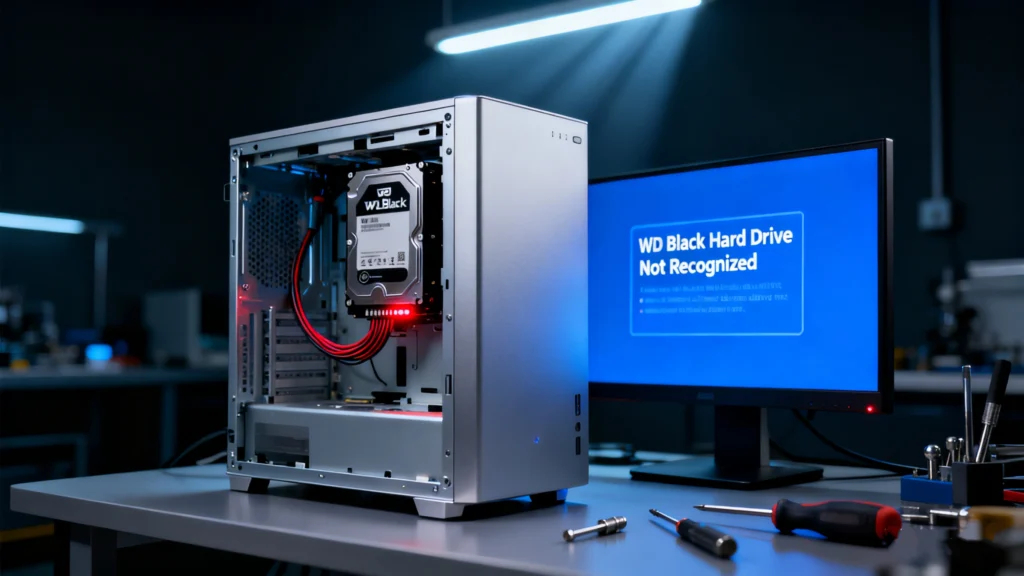
Ist Ihr WD Black-Festplatte wird nicht erkannt oder wird es in Windows nicht angezeigt? In dieser Anleitung wird erklärt, wie Sie das Problem diagnostizieren können, je nachdem, wo das Laufwerk nicht angezeigt wird: BIOS/UEFI, Datenträgerverwaltung oder Datei-Explorer.
Wir beginnen mit sicheren Überprüfungen, die Ihre Daten nicht gefährden, und gehen dann zu gezielten Lösungen für Verbindungsprobleme, fehlende Laufwerksbuchstaben, RAW-Partitionen, nicht initialisierte Festplatten und treiberbezogene Probleme über. Wenn das Laufwerk wichtige Dateien enthält, erklären wir Ihnen auch, wann Sie die Fehlerbehebung abbrechen und die Daten zuerst mit professionelle HDD-Lösung. Müssen Sie zuerst Dateien wiederherstellen?
Unterstützt Windows 7/8/10/11 und Windows Server
Inhaltsübersicht
Schnell-Diagnose: Wo taucht das WD Black-Laufwerk nicht auf?
- Im BIOS/UEFI nicht sichtbar → Überprüfen Sie zunächst SATA-/Stromkabel, Motherboard-Anschluss, M.2/SATA-Modus und Hardware-Kompatibilität.
- Sichtbar im BIOS, aber nicht in der Datenträgerverwaltung → Schwerpunkt auf Treiber/Controller-Problemen und Motherboard/Slot-Konfiguration.
- Sichtbar in der Datenträgerverwaltung, aber nicht im Datei-Explorer → In der Regel ein fehlender Laufwerksbuchstabe, ein nicht unterstütztes Dateisystem oder ein Partitionsproblem.
- Wird als RAW oder Nicht zugewiesen angezeigt → Vermeiden Sie das Formatieren oder Initialisieren, bevor Sie wichtige Daten wiederherstellen.
- Externes WD_BLACK-Gerät nicht erkannt → Testen Sie das Originalkabel, die Stromquelle, den USB-Anschluss und einen anderen Computer.
Die Fehlermeldung “WD Black Hard Drive Not Recognized” verstehen
Das Problem “WD Black Festplattenlaufwerk nicht erkannt” kann je nach Gerätetyp unterschiedliche Bedeutungen haben:
- Interne WD Black HDD/SSD: Das Laufwerk kann im BIOS/UEFI, im Geräte-Manager oder in der Datenträgerverwaltung fehlen.
- Externes Laufwerk WD_BLACK: Das Laufwerk lässt sich möglicherweise nicht korrekt einschalten, kann in Windows nicht gemountet werden oder erscheint in der Datenträgerverwaltung ohne Laufwerksbuchstaben.
Der schnellste Weg, die richtige Lösung zu finden, besteht darin, genau festzustellen, wo der Antrieb verschwindet.
Bevor man von einem schwerwiegenden Hardwaredefekt ausgeht - was seltener vorkommt, als man denkt - ist es wichtig, eine logische Fehlersuche durchzuführen. Ein schrittweises Vorgehen löst das Problem oft, ohne dass man eingreifen muss.
Symptome und was sie normalerweise bedeuten
Symptom | Wahrscheinliche Ursache | Erste sichere Maßnahme |
Nicht im BIOS/UEFI | Problem mit Kabel, Strom, Anschluss oder Hardware | Setzen Sie das Laufwerk wieder ein und testen Sie einen anderen Anschluss |
Im BIOS, nicht in der Datenträgerverwaltung | Problem mit Controller/Treiber/Konfiguration | Geräte-Manager/Speicher-Controller überprüfen |
In der Datenträgerverwaltung, kein Buchstabe | Fehlender Laufwerksbuchstabe | Laufwerksbuchstaben zuweisen |
RAW | Beschädigung des Dateisystems | Daten zuerst wiederherstellen |
Nicht zugewiesen / Nicht initialisiert | Verlorene/beschädigte Partitionsdaten oder neue Festplatte |
|
Häufige Ursachen und erste Überprüfungen
Beginnen Sie zuallererst mit diesen grundlegenden Diagnosen, bevor Sie komplexere Lösungen in Betracht ziehen. Oft ist die Grundursache überraschend einfach.
1. Grundlegende physische und Verbindungskontrollen
Schließen Sie zunächst offensichtliche Hardware-Probleme aus. Dieser grundlegende Schritt behebt eine erhebliche Anzahl von WD Black wird nicht angezeigt Fälle.
- Überprüfen Sie Kabel und Strom: Stellen Sie sicher, dass alle Verbindungen sicher sind. Überprüfen Sie bei internen Desktop-Laufwerken sowohl das SATA-Datenkabel als auch das Stromkabel von Ihrem Netzteil. Verwenden Sie bei externen Modellen immer den mitgelieferten Netzadapter. Versuchen Sie ein anderes USB- oder SATA-Kabel, Denn defekte Kabel sind ein häufiger, übersehener Fehler.
- Testen Sie den USB-Anschluss und die Stromversorgung: Schließen Sie das Laufwerk an einen anderen USB-Anschluss an, vorzugsweise direkt an die Hauptplatine Ihres Computers. Vermeiden Sie USB-Hubs ohne Stromanschluss. Bei internen Laufwerken versuchen Sie es mit einem anderen SATA-Anschluss auf der Hauptplatine.
- Hören Sie nach Drive Activity: Wenn das Gerät eingeschaltet ist, sollten Sie ein schwaches Geräusch hören und eine leichte Vibration spüren. Ein völliges Fehlen von Geräuschen oder physischer Aktivität kann auf ein Problem mit der Stromversorgung oder einen internen Fehler hinweisen.
Für interne WD Black-Laufwerke:
- Schließen Sie sowohl das SATA-Datenkabel als auch das Netzkabel wieder an.
- Versuchen Sie einen anderen SATA-Anschluss des Motherboards.
- Überprüfen Sie, ob das Laufwerk im BIOS/UEFI angezeigt wird, bevor Sie die Fehlerbehebung in Windows durchführen.
Für externe WD_BLACK Laufwerke:
- Verwenden Sie das Original-USB-Kabel und den Original-Netzadapter, wenn das Modell einen solchen erfordert.
- Vermeiden Sie USB-Anschlüsse mit geringer Leistung an der Vorderseite für erste Tests.
- Testen Sie auf einem anderen Computer, bevor Sie einen Laufwerksfehler annehmen.
2. Sichtbarkeit von Laufwerken in der Datenträgerverwaltung
Wenn die physischen Prüfungen erfolgreich sind, liegt das Problem wahrscheinlich auf der Ebene des Betriebssystems. Festplattenverwaltung in Windows ist hier Ihr wichtigstes Diagnosewerkzeug.
- Presse
Windows-Taste + Xund wählen Sie Festplattenverwaltung. - Scannen Sie die Liste sorgfältig nach Ihren WD Black Festplattenlaufwerk. Es kann hier erscheinen, auch wenn es im Datei-Explorer nicht zu finden ist.
- Diagnose des Status:
- Das Laufwerk ist “online” und die Partition ist in Ordnung: Wenn kein Laufwerksbuchstabe vorhanden ist (z. B. D:), klicken Sie mit der rechten Maustaste auf das Volume und wählen Sie “Laufwerksbuchstaben und Pfade ändern”, um einen zuzuweisen.
- Laufwerk ist “Nicht initialisiert” oder zeigt “Nicht zugewiesene” Der Weltraum: Dies bedeutet in der Regel, dass die Partitionstabelle fehlt, beschädigt oder unlesbar ist. Initialisieren, formatieren oder erstellen Sie kein neues Volume, wenn das Laufwerk wichtige Dateien enthält. Diese Aktionen können wiederherstellbare Metadaten überschreiben und den Erfolg der Wiederherstellung verringern. Stellen Sie zuerst die Daten wieder her und reparieren oder initialisieren Sie dann das Laufwerk, falls erforderlich.
- Laufwerk ist “Offline”: Klicken Sie mit der rechten Maustaste auf die Datenträgernummer und wählen Sie “Online”.”
- Antrieb zeigt “RAW”-Dateisystem: Dies deutet auf eine Beschädigung des Dateisystems hin, ein häufiger Grund für die Unzugänglichkeit von Daten.
Erweiterte Software- und Treiberlösungen
Wenn die grundlegenden Überprüfungen das Problem nicht beheben, kann es sich um ein Software- oder Treiberproblem handeln. In diesem Fall fahren Sie mit diesen erweiterten Lösungen fort.
1. Aktualisieren oder Neuinstallieren von Festplattentreibern
Veraltete oder beschädigte Treiber sind eine häufige Ursache von Erkennungsfehlern.
- Öffnen Sie Geräte-Manager (Presse
Windows-Taste + X, und wählen Sie sie dann aus). - Erweitern Sie “Laufwerke”. Suchen Sie Ihr WD-Laufwerk (es kann mit einem generischen Namen oder einem Warnsymbol angezeigt werden).
- Klicken Sie mit der rechten Maustaste darauf und wählen Sie “Treiber aktualisieren”. Wählen Sie “Automatisch nach aktualisierter Treibersoftware suchen”.”
- Wenn dies nicht möglich ist, wählen Sie “Gerät deinstallieren”.” Kreuzen Sie das Kästchen für die Löschung nicht an. Starten Sie Ihren PC neu, um eine Neuinstallation der Treiber auszulösen.
2. Prüfen Sie auf Festplattenfehler und beschädigte Dateisysteme
Für Laufwerke, die als RAW oder sich fehlerhaft verhalten, enthält Windows Reparaturwerkzeuge. Verwenden Sie sie mit Bedacht.
- Verwendung von CHKDSK (Datenträger prüfen): Dieses Dienstprogramm sucht nach logischen Dateisystemfehlern und behebt sie. Wichtiger Haftungsausschluss:Führen Sie CHKDSK nicht aus, wenn Sie einen physischen Schaden vermuten (Klickgeräusche, Überhitzung). Nur bei logischen Fehlern:
- Öffnen Sie die Eingabeaufforderung als Administrator.
- Typ
chkdsk X: /f(ersetzen Sie “X” durch Ihren korrekten Laufwerksbuchstaben). - Lassen Sie den Vorgang ablaufen; bei großen Laufwerken kann dies mehrere Stunden dauern.
3. Lösung von Partitions- und Formatierungsproblemen
Ein Laufwerk, das als “Nicht zugewiesen” angezeigt wird oder Sie zum Formatieren auffordert, deutet auf eine schwere Beschädigung der Partition hin. Formatieren oder initialisieren Sie nicht, wenn Sie die Daten benötigen. Durch diese Maßnahme werden spätere Datenwiederherstellung schwieriger. Ihr unmittelbares Ziel sollte darin bestehen zuerst die Daten sicher wiederherstellen.
4. Prüfen Sie zuerst die BIOS/UEFI-Erkennung
Wenn das WD Black-Laufwerk im BIOS/UEFI nicht angezeigt wird, kann Windows es in der Regel auch nicht erkennen.
- Überprüfen Sie bei internen Laufwerken die SATA-/Stromversorgungsanschlüsse und versuchen Sie es mit einem anderen Motherboard-Anschluss.
- Überprüfen Sie bei M.2 WD_BLACK SSDs den richtigen Steckplatztyp und die Kompatibilität des Motherboards.
- BIOS-Standardwerte laden, wenn die Speichereinstellungen kürzlich geändert wurden.
Wenn das Laufwerk im BIOS, aber nicht in der Datenträgerverwaltung angezeigt wird, fahren Sie mit der Treiber- und Controller-Fehlersuche in Windows fort.
Wie man Daten von einem nicht erkannten WD Black-Laufwerk wiederherstellt
Wichtig ist, dass Sie bei einem möglichen Datenverlust Ruhe bewahren und systematisch vorgehen. Bei logischen Fehlern wie Dateisystemfehlern, Datenwiederherstellungs-Software kann sehr effektiv sein. Der entscheidende Schritt besteht darin, die Verwendung des Laufwerks sofort einzustellen und es als zweites Laufwerk an einen anderen funktionierenden Computer anzuschließen.
Warum eine zweite Computerverbindung verwenden? Dies verhindert, dass das Betriebssystem auf das Laufwerk schreibt und ermöglicht Wiederherstellungs-Software sicherer, direkter Zugang.
Empfohlene Lösung: Datenrettungssoftware verwenden
Bei logischen Fehlern (RAW, zufälliges Format, Trennungsverlust), kann ein spezielles Tool Dateien scannen und wiederherstellen. Für Benutzer, die eine unkomplizierte Lösung für die Wiederherstellung logischer Daten suchen, Magic Data Recovery bietet einen ausgewogenen Ansatz. Dieses Tool vereinfacht den Prozess und bietet gleichzeitig effektive Scanfunktionen, was es zu einer praktischen Wahl für häufige Datenverlustszenarien macht.

Unterstützt Windows 7/8/10/11 und Windows Server
- Das Kernproblem ist gelöst: Es geht direkt gegen die Angst vor dauerhaftem Datenverlust vor, indem es Tiefenscans durchführt, um Dateien und Verzeichnisstrukturen zu rekonstruieren.
- Die wichtigsten Vorteile: Die Software unterstützt zahlreiche Dateitypen und komplexe Szenarien wie formatierte Laufwerke. Die geführte Benutzeroberfläche hilft auch technisch nicht versierten Benutzern beim Scannen, in der Vorschau und bei der Auswahl von Dateien.
- Praktisches Beispiel für Erholung: Wenn Ihr WD Black Festplattenlaufwerk ist “RAW”:
- Schließen Sie den WD Black als sekundäres Laufwerk an einen gesunden Windows-PC an.
- Installieren und starten Sie die Wiederherstellungssoftware auf dem Hauptsystemlaufwerk.
- Wählen Sie das problematische WD Black-Laufwerk in der Liste der Software aus.
- Initiieren Sie einen “Deep Scan” für eine gründliche Analyse.
- Vorschau der wiederherstellbaren Dateien (Dokumente, Fotos usw.) nach dem Scan.
- Wählen Sie die gewünschten Dateien aus und stellen Sie sie auf einem unterschiedlicher, gesunder Antrieb-niemals zurück zur Quelle.
- Warum diese Methode verlässlich ist: Im Vergleich zu einfachen kostenlosen Tools verwendet die spezielle Software fortschrittliche Algorithmen für eine tiefere Sektorprüfung. Es ist ein nicht-destruktiver, schreibgeschützter Prozess. Obwohl der Erfolg vom Zustand des Laufwerks abhängt, ist dies der effizienteste erste Schritt bei logischen Datenverlusten. Weitere Informationen zu logischen und physischen Fehlern finden Sie unter Microsofts Support-Richtlinien zu Festplattenfehlern.
Wann Sie professionelle Datenrettungsdienste in Anspruch nehmen sollten
Software kann keine physischen Hardwareschäden reparieren. Suchen Sie professionelle Hilfe, wenn Ihr Laufwerk ausfällt:
- Wiederholte Klick-, Schleif- oder Piepgeräusche.
- Anzeichen eines physischen Traumas (Stoß, Flüssigkeitsschaden).
- Keinerlei Aktivität beim Hochfahren oder bei der Stromversorgung.
- Unsichtbarkeit sowohl in der Datenträgerverwaltung als auch in den BIOS/UEFI-Einstellungen.
- Die Wiederherstellungssoftware kann das Laufwerk nicht erkennen oder scannen.
Professionelle Labors arbeiten in kontrollierten Reinräumen und können Reparaturen an physikalischen Komponenten durchführen. Diese Dienstleistung ist eine notwendige Investition bei schwerwiegenden physischen Ausfällen.
Schlussfolgerung
Zusammenfassend lässt sich sagen, dass die Lösung eines WD Black-Festplatte wird nicht erkannt Problem erfordert eine methodische Fehlersuche. Beginnen Sie mit den physischen Verbindungen, gehen Sie zur Software-Diagnose über und setzen Sie Prioritäten HDD Datenwiederherstellung wenn nötig. Mit dieser strukturierten Vorgehensweise maximieren Sie Ihre Chancen, sowohl die Laufwerksfunktionen als auch wertvolle Daten wiederherzustellen.
Für Wiederherstellung logischer Daten Bedürfnisse, ein Werkzeug wie Magic Data Recovery bietet eine gezielte Lösung zur Wiederherstellung unzugänglicher Dateien. Der schrittweise Prozess ist auf Effektivität und Benutzervertrauen ausgelegt.
Unterstützt Windows 7/8/10/11 und Windows Server
Bei der Fehlersuche in der Praxis besteht der häufigste Fehler darin, alle “nicht erkannten” Fälle gleich zu behandeln. Ein Laufwerk, das in der Datenträgerverwaltung sichtbar ist, erfordert eine ganz andere Lösung als ein Laufwerk, das im BIOS fehlt.
Ein weiterer häufiger Fehler ist das zu frühe Initialisieren oder Formatieren. Wenn das Laufwerk wichtige Dateien enthält, sollte die Wiederherstellung vor der Reparatur erfolgen.
FAQs
Warum wird mein WD Black-Festplattenlaufwerk nicht erkannt?
Warum wird meine Festplatte nicht erkannt?
Wie kann ich eine nicht erkannte externe Festplatte reparieren?
Wie wird der WD Black initialisiert?
Wie repariert man eine nicht erkannte Festplatte?
Wie setzt man eine WD-Festplatte zurück?
Wie zwinge ich meine Festplatte zur Erkennung?
Warum meldet mein PC, dass die Festplatte nicht gefunden wurde?
Wie repariert man ein unerkanntes USB-Laufwerk?

Jason ist ein Spezialist für Datenwiederherstellung und technischen Support mit über 15 Jahren praktischer Erfahrung. Er hat intensiv mit Endnutzern zusammengearbeitet, schwierige Fälle von Datenverlust behoben und praktische Lösungen für versehentlich gelöschte Daten, formatierte Laufwerke, beschädigte Dateisysteme, verlorene Partitionen, Systemausfälle und andere Notfälle im Bereich der Datenwiederherstellung bereitgestellt. Zu seinen Fachgebieten gehören außerdem Datensicherung und -wiederherstellung, Dateireparatur sowie Notfallwiederherstellung, wobei er besonderen Wert auf eine sichere, zuverlässige und technisch korrekte Beratung legt.