
Il disco rigido WD Black non viene riconosciuto da Windows? Come risolvere il problema senza perdere i dati
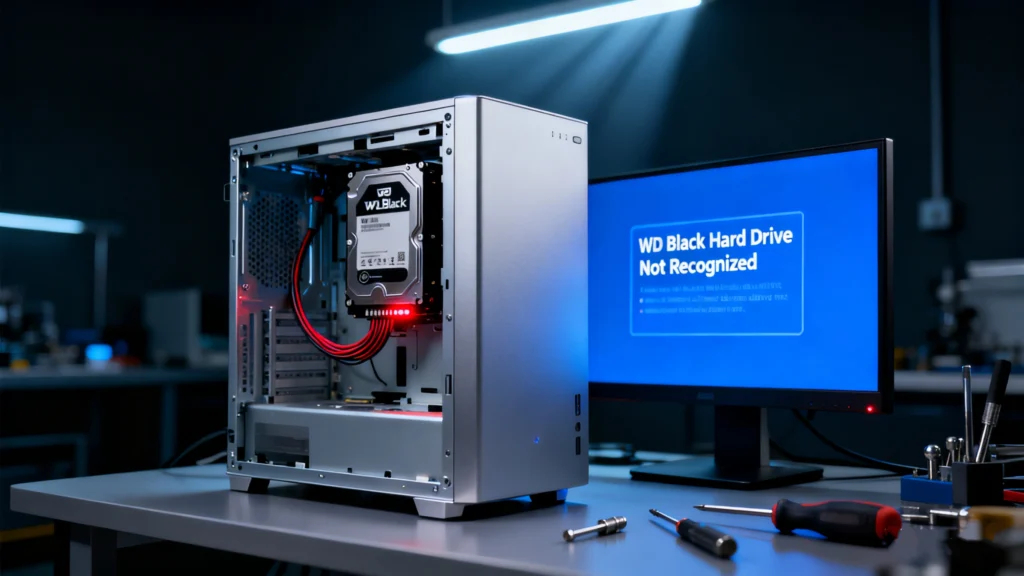
Il vostro Il disco rigido WD Black non viene riconosciuto o non viene visualizzata in Windows? Questa guida spiega come diagnosticare il problema in base al punto in cui l'unità non viene visualizzata: BIOS/UEFI, Gestione disco o Esplora file.
Inizieremo con controlli sicuri che non mettono a rischio i vostri dati, per poi passare a soluzioni mirate per problemi di connessione, lettere di unità mancanti, partizioni RAW, dischi non inizializzati e problemi legati ai driver. Se l'unità contiene file importanti, vi spiegheremo anche quando interrompere la risoluzione dei problemi e recuperare prima i dati con soluzione HDD professionale. È necessario recuperare prima i file?
Supporta Windows 7/8/10/11 e Windows Server
Indice dei contenuti
Diagnosi rapida: Dove non compare l'unità WD Black?
- Non visibile nel BIOS/UEFI → Verificare innanzitutto il cavo SATA/alimentazione, la porta della scheda madre, la modalità M.2/SATA e la compatibilità hardware.
- Visibile nel BIOS ma non in Gestione disco → Concentrarsi sui problemi di driver/controller e sulla configurazione della scheda madre/slot.
- Visibile in Gestione disco ma non in Esplora file → Di solito si tratta di una lettera di unità mancante, di un file system non supportato o di un problema di partizione.
- Mostra come RAW o Non allocato → Evitare di formattare o inizializzare prima di recuperare i dati importanti.
- Dispositivo esterno WD_BLACK non riconosciuto → Testare il cavo originale, la fonte di alimentazione, la porta USB e un altro computer.
Capire l'errore “Disco rigido WD Black non riconosciuto”.
Un problema di “disco rigido WD Black non riconosciuto” può avere significati diversi a seconda del tipo di dispositivo:
- HDD/SSD interno WD Black: l'unità potrebbe essere assente nel BIOS/UEFI, in Gestione periferiche o in Gestione disco.
- Unità esterna WD_BLACKL'unità potrebbe non accendersi correttamente, non montarsi in Windows o apparire in Gestione disco senza una lettera di unità.
Identificare esattamente il punto in cui l'unità scompare è il modo più rapido per scegliere la soluzione giusta.
Prima di ipotizzare un guasto hardware grave, che è meno comune di quanto si possa pensare, è essenziale risolvere i problemi in modo logico. Un approccio graduale spesso risolve il problema senza richiedere un intervento avanzato.
I sintomi e il loro significato abituale
Sintomo | Probabile causa | Prima azione sicura |
Non nel BIOS/UEFI | Problema di cavo, alimentazione, porta, hardware | Riposizionare l'unità e testare un'altra porta |
Nel BIOS, non in Gestione disco | Problema di controller/driver/configurazione | Controllare Gestione dispositivi / controller di archiviazione |
In Gestione disco, nessuna lettera | Lettera di unità mancante | Assegnazione della lettera di unità |
RAW | Corruzione del file system | Recuperare prima i dati |
Non allocato / Non inizializzato | Informazioni sulla partizione o sul nuovo disco perse/corrotte |
|
Cause comuni e controlli iniziali
Prima di esplorare soluzioni più complesse, è bene iniziare con queste diagnosi di base. Spesso la causa principale è sorprendentemente semplice.
1. Controlli fisici e di connessione di base
Escludere innanzitutto i problemi hardware più evidenti. Questo passo fondamentale risolve un numero significativo di problemi di WD Black non viene visualizzato casi.
- Ispezione dei cavi e dell'alimentazione: Assicurarsi che tutti i collegamenti siano sicuri. Per le unità interne da scrivania, controllare sia il cavo dati SATA che il cavo di alimentazione dell'alimentatore. Per i modelli esterni, utilizzare sempre l'adattatore di alimentazione in dotazione. Provare con un altro cavo USB o SATA, I cavi difettosi sono una causa frequente e trascurata.
- Verificare la porta USB e l'alimentazione: Collegare l'unità a un'altra porta USB, preferibilmente una direttamente sulla scheda madre del computer. Evitare gli hub USB non alimentati. Per le unità interne, provare una porta SATA diversa sulla scheda madre.
- Ascoltate l'attività di guida: Quando è alimentato, si dovrebbe sentire un leggero suono di rotazione e una leggera vibrazione. La totale assenza di suono o di attività fisica può indicare un problema di alimentazione o un guasto interno.
Per le unità interne WD Black:
- Reinserire il cavo dati SATA e il cavo di alimentazione.
- Provare con una porta SATA diversa della scheda madre.
- Controllare se l'unità appare nel BIOS/UEFI prima di risolvere i problemi di Windows.
Per le unità esterne WD_BLACK:
- Utilizzare il cavo USB originale e l'adattatore di alimentazione originale, se il modello ne richiede uno.
- Evitare le porte USB a bassa potenza del pannello frontale per i test iniziali.
- Eseguire il test su un altro computer prima di ipotizzare un guasto dell'unità.
2. Visibilità dell'unità in Gestione disco
Se i controlli fisici passano, il problema è probabilmente a livello del sistema operativo. Gestione del disco in Windows è il principale strumento di diagnostica.
- Stampa
Tasto Windows + Xe selezionare Gestione del disco. - Esaminate attentamente l'elenco per trovare il vostro Disco rigido WD Black. Può apparire qui anche se è assente da Esplora file.
- Diagnosticare lo stato:
- L'unità è “online” con una partizione sana: Se manca una lettera di unità (ad esempio, D:), fare clic con il pulsante destro del mouse sul volume e selezionare “Cambia lettera di unità e percorsi” per assegnarne una.
- L'unità è “Non inizializzata” o mostra “Non allocato” Spazio: Questo di solito significa che la tabella delle partizioni è mancante, danneggiata o illeggibile. Non inizializzare, formattare o creare un nuovo volume se l'unità contiene file importanti. Queste azioni possono sovrascrivere i metadati recuperabili e ridurre il successo del recupero. Recuperare prima i dati, quindi riparare o reinizializzare l'unità, se necessario.
- L'unità è “Offline”: Fare clic con il tasto destro del mouse sul numero del disco e selezionare “Online”.”
- Mostra di guida “Sistema di file ”RAW: Questo indica un danneggiamento del file system, un motivo comune per l'inaccessibilità dei dati.
Soluzioni software e driver avanzate
Se i controlli di base non risolvono il problema, è possibile che il problema riguardi il software o i driver. In tal caso, procedere con queste soluzioni avanzate.
1. Aggiornare o reinstallare i driver del disco
I driver obsoleti o corrotti sono una causa comune di errori di rilevamento.
- Aperto Gestione dispositivi (stampa
Tasto Windows + X, quindi selezionarlo). - Espandere “Unità disco”. Individuare l'unità WD (potrebbe apparire con un nome generico o un'icona di avviso).
- Fare clic con il pulsante destro del mouse e selezionare “Aggiorna driver”. Scegliere “Cerca automaticamente il software del driver aggiornato”.”
- Se non si riesce, selezionare “Disinstalla dispositivo”.” Non selezionare la casella di cancellazione. Riavviare il PC per reinstallare i driver.
2. Controllo degli errori del disco e della corruzione del file system
Per le unità che appaiono come RAW o si comportano in modo irregolare, Windows include strumenti di riparazione. Usarli con cautela.
- Utilizzo CHKDSK (Controllo disco): Questa utility analizza e risolve gli errori del file system logico. Disclaimer importante:Non eseguire CHKDSK se si sospetta un danno fisico (ticchettio, surriscaldamento). Solo per gli errori logici:
- Aprire il Prompt dei comandi come amministratore.
- Tipo
chkdsk X: /f(sostituire la “X” con la lettera dell'unità corretta). - Attendere il completamento del processo, che può richiedere ore per le unità di grandi dimensioni.
3. Risolvere i problemi di partizione e formattazione
Un'unità che viene visualizzata come “Non allocata” o che richiede la formattazione indica un grave danno alla partizione. Non formattare o inizializzare se i dati sono necessari. Questa azione rende le successive recupero dati più difficile. Il vostro obiettivo immediato dovrebbe essere quello di Prima di tutto, recuperare i dati in modo sicuro.
4. Controllare prima il rilevamento del BIOS/UEFI
Se l'unità WD Black non viene visualizzata nel BIOS/UEFI, di solito nemmeno Windows è in grado di rilevarla.
- Per le unità interne, ricontrollare i collegamenti SATA/alimentazione e provare con un'altra porta della scheda madre.
- Per le unità SSD M.2 WD_BLACK, verificare il tipo di slot corretto e la compatibilità con la scheda madre.
- Carica i valori predefiniti del BIOS se le impostazioni di archiviazione sono state modificate di recente.
Se l'unità viene visualizzata nel BIOS ma non in Gestione disco, continuare con la risoluzione dei problemi del driver e del controller in Windows.
Come recuperare i dati da un'unità WD Black non riconosciuta
È importante che, di fronte a una potenziale perdita di dati, si mantenga la calma e si segua un approccio sistematico. Per i guasti logici come gli errori del file system, software di recupero dati può essere molto efficace. Il passo fondamentale è interrompere immediatamente l'utilizzo dell'unità e collegarla come unità secondaria a un altro computer funzionante.
Perché utilizzare una connessione secondaria? In questo modo si impedisce al sistema operativo di scrivere sull'unità e si permette di software di recupero accesso sicuro e diretto.
Soluzione consigliata: Utilizzare un software per il recupero dei dati
Per i guasti logici (RAW, formato accidentale, perdita di partizione), uno strumento dedicato può eseguire la scansione e recuperare i file. Per gli utenti che cercano una soluzione semplice per il recupero dei dati logici, Magic Data Recovery offre un approccio equilibrato. Questo strumento semplifica il processo pur mantenendo efficaci capacità di scansione, rendendolo una scelta pratica per i comuni scenari di perdita di dati.

Supporta Windows 7/8/10/11 e Windows Server
- Problema centrale risolto: Affronta direttamente il timore di una perdita permanente di dati eseguendo scansioni profonde per ricostruire file e strutture di directory.
- Vantaggi principali: Il software supporta numerosi tipi di file e scenari complessi come le unità formattate. La sua interfaccia guidata aiuta gli utenti non tecnici nella scansione, nell'anteprima e nella selezione dei file.
- Esempio pratico di recupero: Se il vostro Disco rigido WD Black è “RAW”:
- Collegare il WD Black come unità secondaria a un PC Windows sano.
- Installare e avviare il software di ripristino sull'unità principale del sistema.
- Selezionare l'unità WD Black problematica dall'elenco del software.
- Avviare una “scansione profonda” per un'analisi approfondita.
- Anteprima dei file recuperabili (documenti, foto, ecc.) dopo la scansione.
- Selezionate i file necessari e recuperateli in un file guida diversa e sana-Mai alla fonte.
- Perché questo metodo è affidabile: Rispetto agli strumenti gratuiti di base, il software dedicato utilizza algoritmi avanzati per la scansione di settori più profondi. Si tratta di un processo non distruttivo e di sola lettura. Anche se il successo dipende dalle condizioni dell'unità, questo è il primo passo più efficace per la perdita di dati logici. Per ulteriori informazioni sui guasti logici e fisici, è possibile fare riferimento a Linee guida del supporto Microsoft sugli errori del disco.
Quando rivolgersi a un servizio di recupero dati professionale
Il software non può riparare danni fisici all'hardware. Rivolgersi a un professionista se l'unità presenta problemi:
- Rumori ripetuti di ticchettio, stridore o bip.
- Evidenze di traumi fisici (urti, danni da liquidi).
- Nessuna attività di spin-up o di alimentazione.
- Invisibilità in Gestione disco e nelle impostazioni del BIOS/UEFI.
- Mancato riconoscimento o scansione dell'unità da parte del software di ripristino.
I laboratori professionali operano in camere bianche controllate e possono eseguire riparazioni di componenti fisici. Questo servizio è un investimento necessario in caso di guasti fisici gravi.
Conclusione
In sintesi, la risoluzione di un Il disco rigido WD Black non viene riconosciuto Il problema richiede una risoluzione metodica dei problemi. Iniziare con le connessioni fisiche, procedere con la diagnostica del software e dare la priorità a HDD recupero dati quando necessario. Seguendo questo approccio strutturato si massimizzano le possibilità di ripristinare sia la funzionalità dell'unità che i dati preziosi.
Per recupero dei dati logici esigenze, uno strumento come Magic Data Recovery offre una soluzione mirata per recuperare i file inaccessibili. Il suo processo passo dopo passo è progettato per garantire l'efficacia e la fiducia dell'utente.
Supporta Windows 7/8/10/11 e Windows Server
Nella risoluzione dei problemi reali, l'errore più comune è quello di trattare tutti i casi di “non riconoscimento” allo stesso modo. Un'unità visibile in Gestione disco richiede una soluzione molto diversa da un'unità mancante nel BIOS.
Un altro errore comune è quello di inizializzare o formattare troppo presto. Se l'unità contiene file importanti, il ripristino deve avvenire prima della riparazione.
Domande frequenti
Perché l'unità disco rigido WD Black non viene riconosciuta?
Perché il mio disco rigido non viene rilevato?
Come si risolve un'unità disco esterna non riconosciuta?
Come inizializzare WD Black?
Come risolvere un disco rigido non rilevato?
Come resettare il disco rigido WD?
Come posso forzare il rilevamento del disco rigido?
Perché il mio PC dice che il disco rigido non è stato trovato?
Come risolvere un'unità USB non rilevata?

Jason è uno specialista nel recupero dati e nell’assistenza tecnica con oltre 15 anni di esperienza sul campo. Ha lavorato a lungo a stretto contatto con gli utenti finali, risolvendo casi complessi di perdita di dati e fornendo soluzioni pratiche di recupero in caso di cancellazione accidentale, unità formattate, file system danneggiati, partizioni perse, guasti di sistema e altre emergenze di recupero. La sua competenza comprende anche il backup e il ripristino, la riparazione dei file e il ripristino di emergenza, con particolare attenzione a fornire indicazioni sicure, affidabili e tecnicamente accurate.