
Examen de FoneLab Data Recovery : Verdict honnête
La perte de photos, de documents professionnels ou de vidéos importants déclenche une panique immédiate. En cherchant une solution rapide en ligne, vous avez probablement rencontré Récupération de données FoneLab. Également commercialisé sous le nom de FoneLab, Ce logiciel promet de récupérer les fichiers perdus sur différents périphériques de stockage en quelques clics seulement. Cependant, lorsque vos données sont en jeu, vous ne pouvez pas vous permettre de vous fier à des suppositions ou à une confiance aveugle.
Par conséquent, de nombreux utilisateurs se demandent si ce logiciel tient réellement ses promesses. Vaut-il vraiment la peine d'être investi, ou vous laissera-t-il avec des fichiers cassés et impossibles à ouvrir ? Dans cet examen complet, nous nous penchons sur les performances réelles, les limites cachées et les capacités techniques de cet outil. En outre, nous proposons une alternative fiable de sauvetage de données telle que Magic Data Recovery pour vous assurer récupérer vos fichiers sur les disques durs intacte.
Prise en charge de Windows 7/8/10/11 et Windows Server
Table des matières
Revue complète de FoneLab Data Recovery : Fonctionnalités et performances
En principe, FoneLab propose une application de bureau standard conçue pour analyser les disques durs, les cartes mémoire et les clés USB. Le logiciel est doté d'une interface utilisateur propre et minimaliste qui s'adresse aux débutants désireux de bénéficier d'un processus de récupération de données simple.
Qu'est-ce que FoneLab Data Retriever ?
Essentiellement, l'outil offre deux modes d'analyse principaux : L'analyse rapide et l'analyse approfondie. L'analyse rapide se termine en quelques secondes, car elle ne recherche que les fichiers récemment supprimés qui résident encore dans les index du système de fichiers. En revanche, l'analyse approfondie parcourt lentement les secteurs de stockage pour trouver les structures de données anciennes ou perdues. Par conséquent, il prend en charge les plateformes Windows et macOS, offrant une présentation universelle pour les deux systèmes d'exploitation.
Systèmes de fichiers et périphériques pris en charge
En outre, le logiciel revendique une large compatibilité avec les formats de stockage de fichiers courants, notamment :
- NTFS (lecteurs Windows standard)
- FAT32 & exFAT (clés USB et cartes SD)
- APFS & HFS+ (environnements de stockage Mac)
Le vrai dilemme de la tarification
Bien que le téléchargement initial soit gratuit, la version d'essai est très restrictive. En particulier, elle vous permet d'analyser votre disque et d'afficher les vignettes des fichiers, mais vous ne pouvez pas enregistrer un seul octet de données sans acheter une licence.
Les prix varient généralement de $39.95 à plus de $69.95 selon le type de licence. Ce modèle de tarification est souvent source de frustration pour les utilisateurs quotidiens. Par exemple, si vous n'avez besoin que d'un sauvetage d'urgence ponctuel, le fait de payer un prix élevé pour un outil que vous n'utiliserez peut-être plus jamais vous semble incroyablement restrictif.
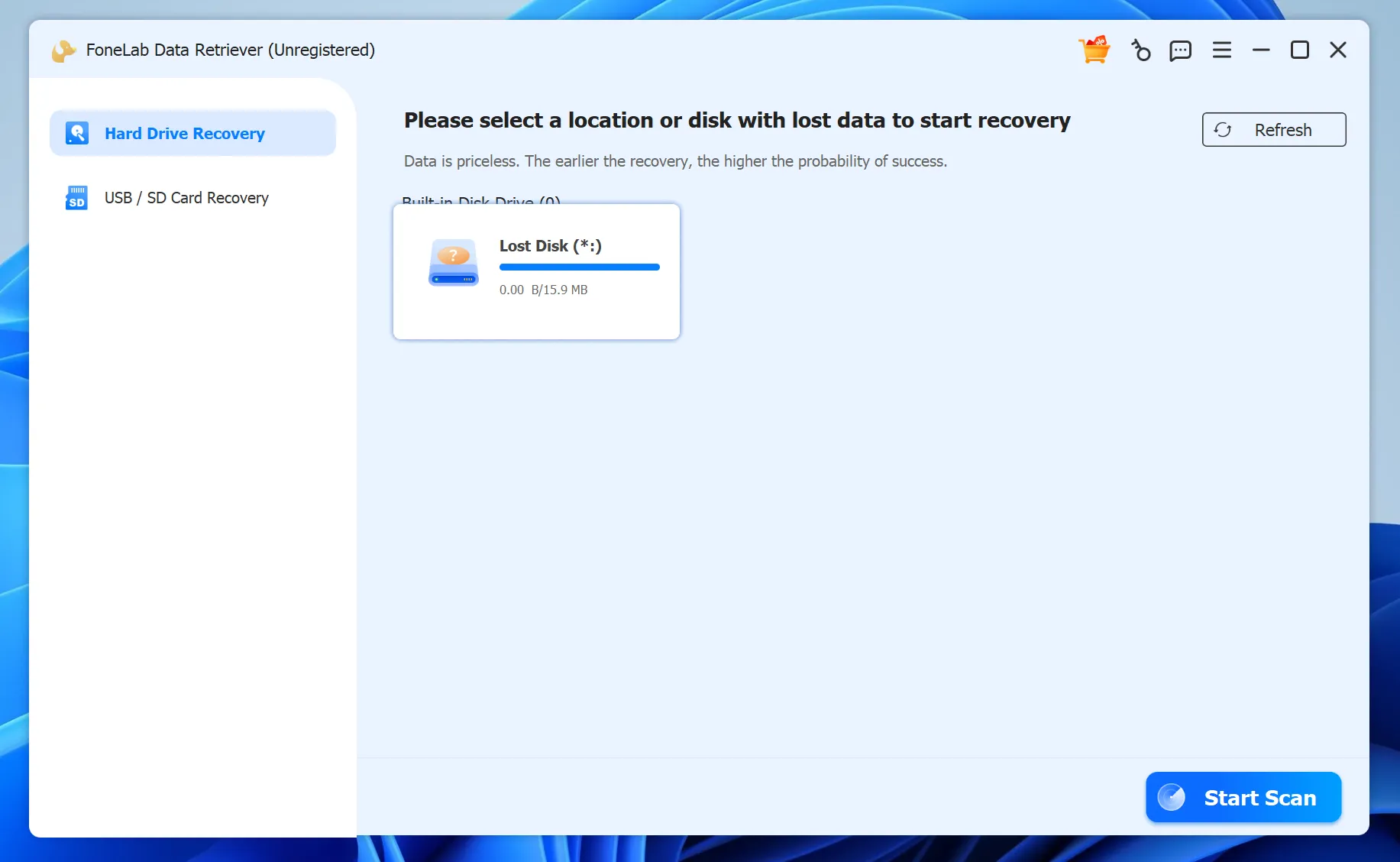
Les pièges cachés de FoneLab Data Recovery : Pourquoi les utilisateurs signalent-ils des fichiers corrompus ?
Les utilisateurs réels se plaignent souvent de la qualité des fichiers restaurés. C'est pourquoi les utilisateurs signalent souvent que, même si les fichiers sont restaurés, ils ne le sont pas. Récupération de données FoneLab termine l'analyse avec succès, les fichiers qu'il enregistre se révèlent complètement endommagés.
Le problème des fichiers fragmentés
Lorsque des fichiers volumineux, tels que des vidéos MP4 ou des documents d'entreprise de plusieurs pages, disparaissent, leurs blocs de données s'éparpillent sur le support de stockage. Ce phénomène est connu sous le nom de fragmentation des fichiers.
Pendant le processus de reconstruction, Récupération de données FoneLab ne parvient pas toujours à reconstituer ces secteurs fragmentés dans l'ordre chronologique correct. Par conséquent, il se peut que vous ouvriez une vidéo récupérée et que vous tombiez sur un écran noir ou sur une notification “Erreur de format”. De toute évidence, le logiciel trouve le nom du fichier, mais il ne parvient pas à reconstruire la logique des données sous-jacentes.
La limitation du TRIM pour les SSD
En outre, les Disques durs à semi-conducteurs (SSD) utiliser une commande appelée TRIM pour effacer automatiquement les secteurs de données supprimés en arrière-plan. Parce que FoneLab utilise un moteur d'analyse relativement basique, il a souvent du mal à localiser les restes de fichiers structurels sur les disques SSD compatibles TRIM. Si le logiciel rencontre un disque sur lequel le TRIM a été exécuté, le taux de réussite de la récupération chute de manière significative. En conséquence, vous obtenez des dossiers vides ou des documents gravement corrompus.
L'alternative ultime : Pourquoi Magic Data Recovery surpasse FoneLab
Si vous êtes confronté à une perte de données critiques, à une partition gravement endommagée ou à des fichiers fragmentés, vous avez besoin d'une solution d'entreprise qui va au-delà de l'analyse de surface. C'est pourquoi, Magic Data Recovery offre une alternative supérieure et très fiable.
Parce que les ingénieurs ont développé ce logiciel avec des technologies avancées d'analyse de disque de bas niveau, ce logiciel puissant répond exactement aux lacunes techniques qui causent l'échec d'autres outils.
Comparaison des caractéristiques | FoneLab Data Retriever | Magic Data Recovery |
Réassemblage des fragments de balayage avancé | Basique (risque de corruption des fichiers) | Avancé (Reconstruit les vidéos/docs fragmentés) |
Reconstruction de cloisons et de MFT | Limité aux systèmes de fichiers sains | Avancé (lit les MFT très endommagés) |
Précision de la prévisualisation des fichiers | Cache des vignettes uniquement | Vérification directe de l'hexagone et du fichier complet |
Vitesse de balayage et stabilité | Lenteur sur les grands disques | Algorithme multithread optimisé |
Moteur avancé de reconstruction de partitions et de MFT
Quand un disque dur devient RAW ou inaccessible, la Master File Table (MFT) ou la table de partition est généralement gravement endommagée. Alors que les outils standard abandonnent lorsqu'ils ne peuvent pas lire l'index du système de fichiers, Magic Data Recovery contourne entièrement ces couches endommagées. Au lieu de cela, il effectue un découpage brut secteur par secteur pour localiser les signatures de partition manquantes. Par conséquent, il reconstruit l'ensemble de l'arborescence des répertoires exactement comme elle existait avant le crash.
Vérification intelligente des fichiers avant la récupération
Il est clair que vous ne devriez jamais avoir à deviner si un fichier s'ouvrira réellement après l'avoir enregistré. Cet outil alternatif intègre un moteur de prévisualisation en temps réel qui lit les en-têtes internes des fichiers. Ainsi, si vous voyez un aperçu d'une photo ou d'un document dans l'interface du logiciel, cela signifie que l'application a validé avec succès sa structure. Cette transparence vous fait gagner du temps et vous ne payez que pour des résultats tangibles.
Balayage profond à grande vitesse pour les grands lecteurs
En outre, l'analyse de disques durs externes de plusieurs téraoctets peut prendre des heures et entraîner le blocage ou la panne des logiciels moins performants. Magic Data Recovery utilise un algorithme multithread optimisé qui maximise les performances de votre matériel. Par conséquent, il lit en toute sécurité des blocs de données profonds sans imposer de contraintes inutiles à un disque de stockage déjà fragile et défaillant.
Guide étape par étape : Comment récupérer les données perdues sans les corrompre
Si vous voulez vous assurer que vos fichiers reviennent en parfait état de fonctionnement, l'utilisation d'un utilitaire professionnel est la meilleure approche. Vous pouvez donc suivre ce guide simple pour effectuer une récupération propre et sûre.
Étape 1 : Télécharger et installer le logiciel en toute sécurité
Tout d'abord, téléchargez toujours l'outil directement à partir du site officiel du développeur. Vous pouvez sécuriser votre copie en visitant Magic Data Recovery. N'oubliez pas d'installer l'application sur un disque ou une partition séparée, loin de l'endroit où vos fichiers perdus ont été stockés à l'origine.
Prise en charge de Windows 7/8/10/11 et Windows Server
Étape 2 : Sélection du lecteur cible et du mode d'analyse
Lancez ensuite l'application sur votre ordinateur. L'interface principale affiche tous les supports de stockage disponibles, y compris les disques SSD internes, les disques durs externes et les cartes mémoire connectées. Sélectionnez le disque spécifique que vous souhaitez cibler, puis choisissez la méthode d'analyse avancée pour lancer une analyse complète au niveau des blocs.

Étape 3 : Prévisualisation des données
Lorsque l'analyse est terminée, elle répertorie tous les fichiers présents sur le disque. Cliquez sur les fichiers cibles pour ouvrir la fenêtre de prévisualisation en direct afin de vérifier leur intégrité.

Étape 4 : Récupération des fichiers vers un emplacement sûr
Enfin, sélectionnez vos fichiers et enregistrez-les sur un nouveau périphérique de stockage sûr pour terminer le processus.

Conseils techniques pour maximiser le succès de la récupération de données
La récupération de données est un processus qui demande du temps et où une seule erreur peut définitivement anéantir vos chances de récupérer vos fichiers. C'est pourquoi vous devez mettre en œuvre ces conseils d'experts pour protéger vos supports de stockage.
- Arrêter immédiatement l'écriture de nouvelles données : Dès que vous vous rendez compte que des fichiers sont manquants, cessez complètement d'utiliser le disque en question. Sinon, des activités telles que la navigation sur le web ou le transfert de petits fichiers écraseront les secteurs de données supprimés, les rendant totalement irrécupérables.
- Évitez d'installer un logiciel de récupération sur la partition affectée : L'installation d'un outil sur le même disque que celui que vous essayez de sauver entraînera l'écrasement immédiat des données. Par conséquent, exécutez toujours votre logiciel de sauvetage de données à partir d'une clé USB externe ou d'une partition de disque dur secondaire.
- Manipulez les disques RAW et formatés avec précaution : Si Windows vous invite à formater le disque, cliquez toujours sur “Annuler”. Le formatage du disque écrit un nouveau système de fichiers sur vos anciennes données, ce qui rend le processus de récupération ultérieur beaucoup plus difficile.
Conclusion
En résumé Récupération de données FoneLab le logiciel constitue une option décente et conviviale pour les fichiers simples et récemment supprimés sur des supports de stockage sains. Malheureusement, son prix élevé et sa difficulté à traiter les fichiers volumineux et fragmentés en font un choix risqué pour les scénarios de perte de données complexes.
Si vous avez affaire à des systèmes de fichiers gravement corrompus, à des lecteurs formatés ou à des actifs commerciaux critiques, vous avez besoin d'un outil capable de percer le chaos. Pour une solution plus robuste et techniquement supérieure, qui empêche activement la corruption des fichiers pendant l'extraction, nous vous recommandons vivement d'essayer Magic Data Recovery au lieu de cela. S'adresser à un professionnel fiable solution de disque dur pour protéger votre vie numérique dès aujourd'hui.
Prise en charge de Windows 7/8/10/11 et Windows Server
FAQ à propos de FoneLab Data Recovery
FoneLab data recovery peut-il être utilisé en toute sécurité sur mon ordinateur ?
Oui, FoneLab est généralement sûr et ne contient pas de logiciels malveillants. Toutefois, le processus d'installation peut accidentellement écraser vos données supprimées si vous le téléchargez sur la même partition. Pour éviter toute perte de données permanente, vous devez toujours installer les outils de récupération sur un disque distinct et sain.
Pourquoi mes fichiers sont-ils corrompus après avoir utilisé FoneLab data recovery ?
Ce problème est dû au fait que FoneLab a du mal à reconstruire les blocs de données fragmentés des fichiers volumineux tels que les vidéos MP4. Bien qu'il puisse trouver facilement les noms de fichiers, il ne parvient souvent pas à réassembler la structure de codage interne, ce qui entraîne l'impossibilité d'ouvrir les fichiers et leur fragmentation.
Puis-je utiliser FoneLab pour récupérer les données d'un disque SSD ?
Vous pouvez essayer, mais le taux de réussite est très faible en raison de la commande SSD TRIM. Cette commande efface automatiquement les secteurs supprimés en arrière-plan. Comme FoneLab utilise un moteur d'analyse de base, il est rare qu'il contourne efficacement les restrictions TRIM sur les disques durs modernes.
Existe-t-il une alternative entièrement gratuite à FoneLab ?
Windows Windows File Recovery offre une alternative gratuite en ligne de commande, mais il lui manque une interface utilisateur graphique et des capacités de reconstruction avancées. Pour obtenir de meilleurs résultats sans corruption de fichiers, l'utilisation d'un outil professionnel tel que Magic Data Recovery offre un taux de réussite beaucoup plus élevé et plus sûr.
Que dois-je faire immédiatement après avoir perdu des fichiers importants ?
Vous devez cesser immédiatement d'utiliser le disque dur concerné afin d'éviter l'écrasement des données. N'enregistrez pas de nouveaux fichiers, ne naviguez pas sur le web et n'installez jamais de logiciel sur cette partition. Cette action immédiate permet de préserver les secteurs supprimés en vue d'une récupération ultérieure réussie.
La version d'essai gratuite de FoneLab Data Recovery permet-elle d'enregistrer des fichiers ?
Non, la version d'essai gratuite vous permet uniquement d'analyser le disque et de prévisualiser les vignettes des fichiers. Si vous souhaitez récupérer et enregistrer ne serait-ce qu'un seul fichier, vous devez acheter la licence Premium, que de nombreux utilisateurs trouvent onéreuse pour des situations ponctuelles.

Vasilii est un spécialiste de la récupération de données qui possède une dizaine d'années d'expérience pratique dans ce domaine. Tout au long de sa carrière, il a résolu avec succès des milliers de cas complexes impliquant des fichiers supprimés, des disques formatés, des partitions perdues et des systèmes de fichiers RAW. Son expertise couvre à la fois les méthodes de récupération manuelle à l'aide d'outils professionnels tels que les éditeurs hexagonaux et les solutions automatisées avancées à l'aide de logiciels de récupération. La mission de Vasilii est de rendre accessible aux professionnels de l'informatique et aux utilisateurs quotidiens des connaissances fiables en matière de récupération de données, afin de les aider à sauvegarder leurs précieuses ressources numériques.