
FoneLab Recuperación de Datos Revisión: Veredicto honesto
La pérdida de fotos, documentos comerciales o vídeos importantes provoca un pánico inmediato. Mientras busca una solución rápida en Internet, es probable que se haya encontrado con Recuperación de datos de FoneLab. También se comercializa con el nombre de FoneLab, Este software promete rescatar archivos perdidos de varios dispositivos de almacenamiento con sólo unos clics. Sin embargo, cuando sus datos están en juego, no puede permitirse confiar en conjeturas o en una confianza ciega.
En consecuencia, muchos usuarios se preguntan si este software realmente cumple sus promesas. ¿Vale realmente la pena su inversión, o le dejará con archivos rotos e imposibles de abrir? En esta revisión exhaustiva, profundizamos en el rendimiento real, las limitaciones ocultas y las capacidades técnicas de esta herramienta. Además, ofrecemos una alternativa fiable de rescate de datos como Magic Data Recovery para garantizarle recuperar archivos de discos duros intacto.
Compatible con Windows 7/8/10/11 y Windows Server
Índice
Revisión exhaustiva de FoneLab Data Recovery: Características y rendimiento
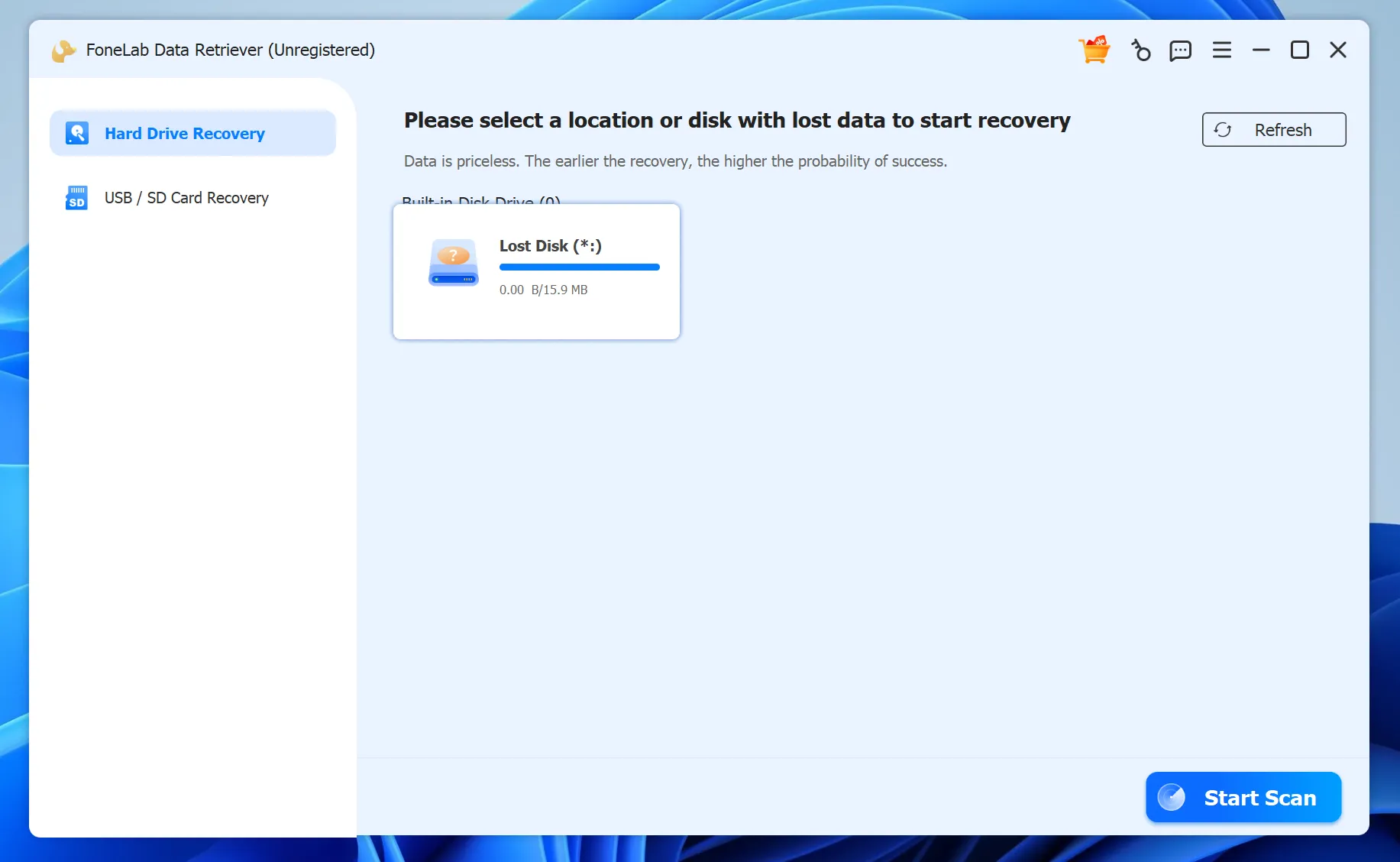
Básicamente, FoneLab ofrece una aplicación de escritorio estándar diseñada para escanear discos duros, tarjetas de memoria y unidades flash USB. El software cuenta con una interfaz de usuario limpia y minimalista que atrae a los principiantes que desean un proceso de rescate de datos sin complicaciones.
¿Qué es el Recuperador de Datos de FoneLab?
Básicamente, la herramienta ofrece dos modos de escaneado principales: Escaneo Rápido y Escaneo Profundo. El Escaneado Rápido finaliza en cuestión de segundos, ya que sólo busca archivos eliminados recientemente que aún residan en los índices del sistema de archivos. Por otro lado, el Escaneado Profundo peina lentamente los sectores de almacenamiento para encontrar estructuras de datos antiguas o perdidas. Por lo tanto, es compatible tanto con plataformas Windows como macOS, proporcionando una disposición universal para ambos sistemas operativos.
Sistemas de archivos y dispositivos compatibles
Además, el programa afirma tener una amplia compatibilidad con los formatos de almacenamiento de archivos más comunes, incluidos:
- NTFS (Unidades estándar de Windows)
- FAT32 & exFAT (memorias USB y tarjetas SD)
- APFS & HFS+ (Entornos de almacenamiento Mac)
El verdadero dilema de los precios
Aunque la descarga inicial es gratuita, la versión de prueba es muy restrictiva. En concreto, permite escanear la unidad y ver miniaturas de archivos, pero no se puede guardar ni un solo byte de datos sin adquirir una licencia.
Los precios suelen oscilar entre $39,95 y más de $69,95 en función del tipo de licencia. Este modelo de precios suele frustrar a los usuarios cotidianos. Por ejemplo, si solo necesitas un rescate de emergencia puntual, pagar un precio elevado por una herramienta que quizá no vuelvas a utilizar te parece increíblemente restrictivo.
Peligros ocultos de la recuperación de datos de FoneLab: Por qué los usuarios informan de archivos dañados
Una queja común entre los usuarios reales tiene que ver con la calidad de los archivos restaurados. Debido a esto, la gente con frecuencia informan de que, si bien Recuperación de datos de FoneLab finaliza con éxito el escaneo, los archivos reales que guardan resultan estar completamente rotos.
El problema de los archivos fragmentados
Cuando desaparecen archivos de gran tamaño, como vídeos MP4 o documentos corporativos de varias páginas, sus bloques de datos se dispersan por el soporte de almacenamiento. Este fenómeno se conoce como fragmentación de archivos.
Durante el proceso de reconstrucción, Recuperación de datos de FoneLab a menudo no consigue recomponer estos sectores fragmentados en el orden cronológico correcto. En consecuencia, es posible que abra un vídeo recuperado sólo para encontrarse con una pantalla en negro o una notificación de “Error de formato”. Obviamente, el software encuentra el nombre del archivo, pero no consigue reconstruir la lógica de los datos subyacentes.
La limitación de SSD TRIM
Además, los modernos Unidades de estado sólido (SSD) utilice un comando llamado TRIM para borrar automáticamente los sectores de datos eliminados en segundo plano. Porque FoneLab utiliza un motor de exploración relativamente básico, por lo que a menudo tiene dificultades para localizar restos de archivos estructurales en unidades SSD con TRIM. Si el software encuentra una unidad en la que se ha ejecutado TRIM, la tasa de éxito de la recuperación disminuye significativamente. Como resultado, se obtienen carpetas vacías o documentos gravemente dañados.
La alternativa definitiva: Por qué Magic Data Recovery supera a FoneLab
Si se enfrenta a una pérdida de datos crítica, a daños graves en las particiones o a archivos fragmentados, necesita una solución de nivel empresarial que vaya más allá del análisis superficial. Por lo tanto, Magic Data Recovery ofrece una alternativa superior y muy fiable.
Dado que los ingenieros desarrollaron este software con tecnologías avanzadas de análisis de disco de bajo nivel, este potente software aborda las deficiencias técnicas exactas que hacen que otras herramientas fallen.
Comparación de funciones | Recuperador de datos FoneLab | Magic Data Recovery |
Reensamblado avanzado de fragmentos de escaneado | Básico (propenso a la corrupción de archivos) | Avanzado (Reconstruye vídeos/documentos fragmentados) |
MFT y reconstrucción de particiones | Limitado a sistemas de archivos sanos | Avanzado (lee MFT muy dañados) |
Precisión de la vista previa de archivos | Sólo caché de miniaturas | Verificación directa de archivos hexadecimales y completos |
Velocidad de exploración y estabilidad | Lento en unidades grandes | Algoritmo multihilo optimizado |
MFT avanzado y motor de reconstrucción de particiones
En una unidad de almacenamiento se convierte en RAW o inaccesibles, la tabla maestra de archivos (MFT) o la tabla de particiones suelen sufrir graves daños. Mientras que las herramientas estándar se rinden cuando no pueden leer el índice del sistema de archivos, Magic Data Recovery omite por completo estas capas dañadas. En su lugar, realiza un tallado en bruto sector por sector para localizar las firmas de partición que faltan. En consecuencia, reconstruye todo el árbol de directorios exactamente como existía antes del fallo.
Verificación inteligente de archivos antes de la recuperación
Está claro que nunca deberías tener que adivinar si un archivo se abrirá realmente después de guardarlo. Esta herramienta alternativa cuenta con un motor integrado de previsualización en tiempo real que lee las cabeceras internas de los archivos. Así, si ves una vista previa de una foto o un documento dentro de la interfaz del software, significa que la aplicación ha validado correctamente su estructura. Esta transparencia le ahorra tiempo, por lo que sólo paga por resultados tangibles.
Escaneado profundo de alta velocidad para unidades grandes
Además, escanear discos duros externos de varios terabytes puede llevar horas y hacer que el software de menor capacidad se bloquee o se congele. Magic Data Recovery utiliza un algoritmo multihilo optimizado que maximiza el rendimiento de su hardware. Por lo tanto, lee con seguridad bloques de datos profundos sin someter a una tensión innecesaria a una unidad de almacenamiento ya de por sí frágil y con fallos.
Guía Paso a Paso: Cómo recuperar datos perdidos sin corrupción
Si quiere asegurarse de que sus archivos vuelven en perfectas condiciones de funcionamiento, lo mejor es utilizar una utilidad profesional. Por lo tanto, puede seguir esta sencilla guía para realizar una recuperación limpia y segura.
Paso 1: Descargue e instale el software de forma segura
En primer lugar, descargue siempre la herramienta directamente del sitio web oficial del desarrollador. Puede conseguir su copia visitando Magic Data Recovery. Recuerde instalar la aplicación en una unidad o partición separada, lejos de la ubicación donde se almacenaban originalmente sus archivos perdidos.
Compatible con Windows 7/8/10/11 y Windows Server
Paso 2: Seleccione la unidad de destino y el modo de exploración
A continuación, inicie la aplicación en su ordenador. La interfaz principal mostrará todos los medios de almacenamiento disponibles, incluidas las unidades SSD internas, los discos duros externos y las tarjetas de memoria conectadas. Seleccione la unidad específica que desea analizar y, a continuación, elija el método de análisis avanzado para iniciar un análisis exhaustivo a nivel de bloque.

Paso 3: Vista previa de los datos
Cuando finalice el análisis, aparecerá una lista de todos los archivos de la unidad. Haga clic en los archivos de destino para abrir la ventana de vista previa en vivo para que pueda verificar su integridad.

Paso 4: Recuperar archivos a una ubicación segura
Por último, selecciona tus archivos y guárdalos en un dispositivo de almacenamiento nuevo y seguro para completar el proceso.

Consejos técnicos para maximizar el éxito de la recuperación de datos
La recuperación de datos es un proceso sensible al tiempo en el que un solo error puede destruir definitivamente sus posibilidades de recuperar sus archivos. Por lo tanto, debe poner en práctica estos consejos de expertos para salvaguardar sus medios de almacenamiento.
- Deje de escribir nuevos datos inmediatamente: En el momento en que te des cuenta de que faltan archivos, deja de utilizar esa unidad en concreto por completo. De lo contrario, actividades como la navegación web o la transferencia de archivos pequeños sobrescribirán los sectores de datos eliminados, haciéndolos completamente irrecuperables.
- Evite instalar software de recuperación en la partición afectada: Si instala una herramienta en la misma unidad que está intentando rescatar, los datos se sobrescribirán inmediatamente. En consecuencia, ejecute siempre el software de rescate de datos desde una unidad flash externa o una partición secundaria del disco duro.
- Maneje con cuidado las unidades RAW y formateadas: Si Windows le avisa con un mensaje que dice “Necesita formatear el disco”, haga siempre clic en cancelar. Como al formatear la unidad se escribe un nuevo sistema de archivos sobre los datos antiguos, el proceso de rescate posterior resulta mucho más difícil.
Conclusión
En resumen Recuperación de datos de FoneLab el software sirve como una opción decente y fácil de usar para archivos simples, recientemente eliminados en medios de almacenamiento sanos. Desafortunadamente, su alto nivel de precios y la lucha con archivos grandes y fragmentados lo convierten en una opción arriesgada para escenarios complejos de pérdida de datos.
Si se enfrenta a sistemas de archivos gravemente dañados, unidades formateadas o activos empresariales críticos, necesita una herramienta capaz de abrirse paso en medio del caos. Si desea una solución más sólida y técnicamente superior que evite activamente la corrupción de archivos durante la extracción, le recomendamos encarecidamente que pruebe Magic Data Recovery en su lugar. Recurra a un profesional de confianza solución de disco duro para proteger tu vida digital hoy mismo.
Compatible con Windows 7/8/10/11 y Windows Server
Preguntas frecuentes sobre FoneLab Data Recovery
¿Es seguro utilizar la recuperación de datos de FoneLab en mi ordenador?
Sí, FoneLab es generalmente seguro y no contiene malware. Sin embargo, el proceso de instalación puede sobrescribir accidentalmente sus datos eliminados si lo descarga en la misma partición. Para evitar la pérdida permanente de datos, siempre debe instalar las herramientas de recuperación en una unidad independiente y en buen estado.
¿Por qué mis archivos están dañados después de usar la recuperación de datos de FoneLab?
Este problema se debe a que FoneLab tiene dificultades para reconstruir bloques de datos fragmentados de archivos grandes como vídeos MP4. Aunque puede encontrar fácilmente los nombres de los archivos, a menudo no consigue recomponer la estructura de codificación interna, lo que provoca que los archivos no se puedan abrir y estén rotos.
¿Puedo utilizar FoneLab para recuperar datos de una unidad SSD?
Puede intentarlo, pero la tasa de éxito es muy baja debido al comando SSD TRIM. Este comando borra automáticamente los sectores eliminados en segundo plano. Debido a que FoneLab utiliza un motor de escaneo básico, rara vez se salta las restricciones TRIM con eficacia en las unidades de estado sólido modernas.
¿Existe alguna alternativa completamente gratuita a FoneLab?
Windows File Recovery ofrece una alternativa gratuita de línea de comandos, pero carece de interfaz gráfica de usuario y de funciones avanzadas de reconstrucción. Para obtener mejores resultados sin corrupción de archivos, utilizar una herramienta profesional como Magic Data Recovery proporciona una tasa de éxito mucho mayor y más segura.
¿Qué debo hacer inmediatamente después de perder archivos importantes?
Debe dejar de utilizar inmediatamente la unidad de almacenamiento afectada para evitar que se sobrescriban los datos. No guarde archivos nuevos, no navegue por Internet y nunca instale ningún software en esa partición. Esta acción inmediata preserva los sectores eliminados para una recuperación exitosa más adelante.
¿La versión de prueba gratuita de la recuperación de datos de FoneLab permite guardar archivos?
No, la versión de prueba gratuita sólo permite escanear la unidad y previsualizar las miniaturas de los archivos. Si quieres recuperar y guardar incluso un solo archivo, debes adquirir su licencia premium, que muchos usuarios consideran cara para situaciones puntuales.

Vasilii es un especialista en recuperación de datos con unos 10 años de experiencia práctica en este campo. A lo largo de su carrera, ha resuelto con éxito miles de casos complejos relacionados con archivos borrados, unidades formateadas, particiones perdidas y sistemas de archivos RAW. Su experiencia abarca tanto métodos de recuperación manual con herramientas profesionales como editores hexadecimales como soluciones automatizadas avanzadas con software de recuperación. La misión de Vasilii es poner los conocimientos sobre recuperación de datos al alcance tanto de los profesionales informáticos como de los usuarios de a pie, ayudándoles a salvaguardar sus valiosos activos digitales.