
FoneLabデータ復元レビュー:率直な評価
重要な写真やビジネス文書、ビデオを紛失すると、たちまちパニックに陥ってしまう。手っ取り早い解決策をネットで探しているうちに、次のようなことに遭遇したことがあるのではないでしょうか。 FoneLabデータ復元. .という名前でも販売されている。 フォンラボ, このソフトウェアは、わずか数クリックで様々なストレージデバイスから紛失したファイルを救出することを約束します。しかし、あなたのデータが危機に瀕しているとき、当て推量や盲目的な信頼に頼る余裕はありません。.
その結果、多くのユーザーは、このソフトウェアが実際にその約束を果たすかどうか疑問に思っています。本当に投資する価値があるのか、それとも開けずに壊れたファイルが残るのか。この包括的なレビューでは、このツールの実際のパフォーマンス、隠された制限、および技術的な能力を深く掘り下げます。さらに、以下のような信頼できるデータ救出代替ソフトをご紹介します。 Magic Data Recovery あなたを確実にするために ハードディスクからファイルを取り戻す 手つかずのままだ。.
Windows 7/8/10/11およびWindows Serverをサポート
目次
包括的なFoneLabデータ復元レビュー:機能と性能
基本的にはね、, フォンラボ は、ハードドライブ、メモリカード、USBフラッシュドライブをスキャンするために設計された標準的なデスクトップアプリケーションを提供しています。このソフトウェアは、シンプルなデータ救出プロセスを望む初心者にアピールする、クリーンでミニマルなユーザーインターフェイスを備えています。.
FoneLab Data Retrieverとは?
基本的に、このツールは2つの主要なスキャンモードを提供します:クイックスキャンとディープスキャンです。クイックスキャンは、ファイルシステムのインデックスに残っている最近削除されたファイルだけを探すため、数秒で終了します。一方、ディープスキャンはストレージセクタをゆっくりと調べ、古い、または失われたデータ構造を見つけます。そのため、WindowsとmacOSの両方のプラットフォームをサポートし、両方のオペレーティングシステムにユニバーサルなレイアウトを提供します。.
対応ファイルシステムとデバイス
さらに、このソフトウェアは、以下のような一般的なファイル保存形式との幅広い互換性を謳っている:
- エヌティーエフエス (標準Windowsドライブ)
- FAT32 & エクストラファット (USBフラッシュドライブとSDカード)
- APFS & HFS+ (マックのストレージ環境)
価格設定のジレンマ
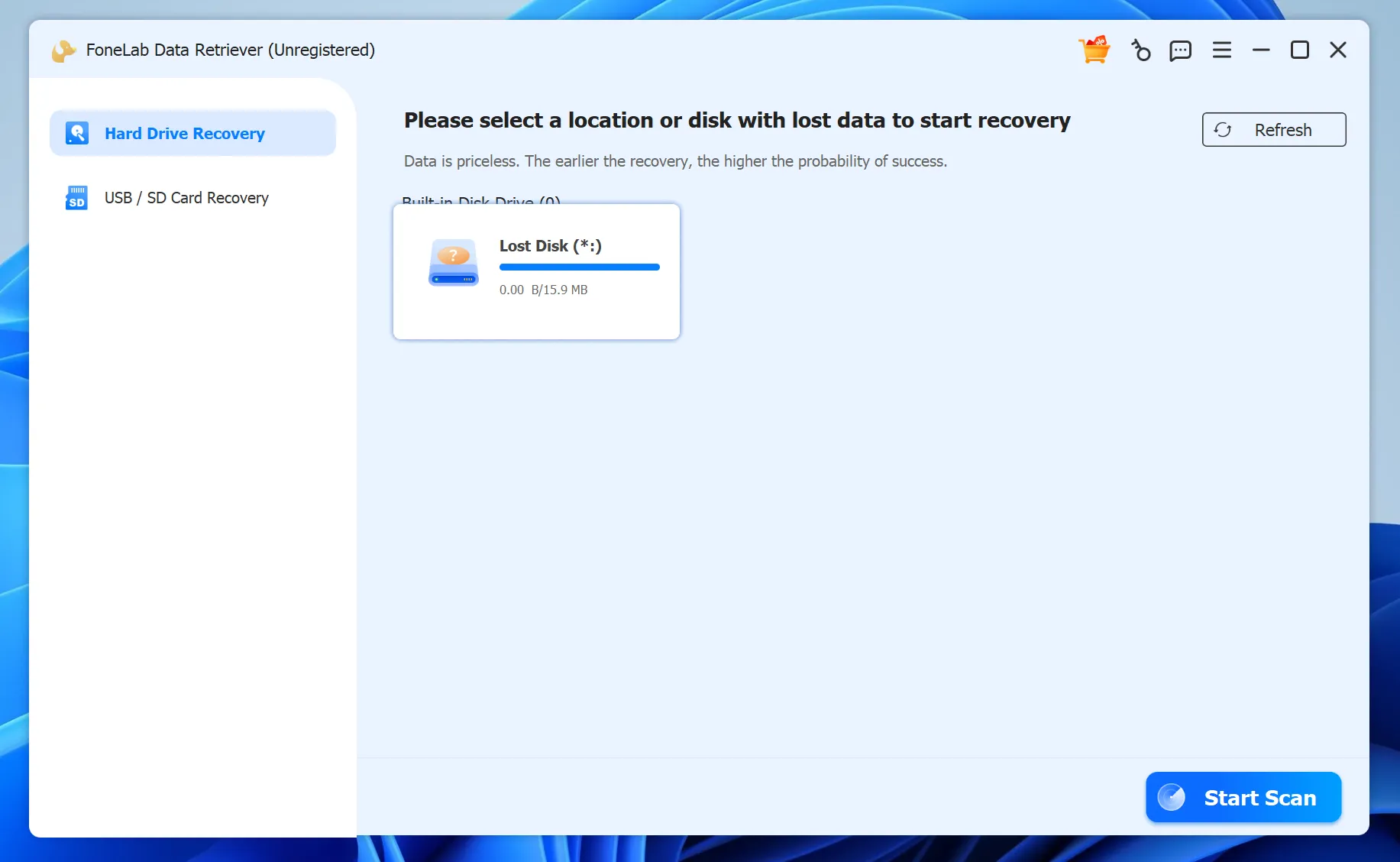
初回ダウンロードは無料だが、試用版は非常に制限が多い。具体的には、ドライブをスキャンしてファイルのサムネイルを見ることはできるが、ライセンスを購入しなければ1バイトのデータも保存できない。.
価格は一般的に、ライセンスの種類によって$39.95から$69.95以上です。この価格モデルは、日常的なユーザーをしばしばいらだたせる。例えば、一度だけの緊急救助が必要な場合、二度と使わないかもしれないツールのために高額なプレミアムを支払うことは、信じられないほどの制限を感じる。.
FoneLabデータ復元の隠れた落とし穴:ユーザーが破損ファイルを報告する理由
実際のユーザーの間で一般的な苦情は、復元されたファイルの品質が含まれます。このため FoneLabデータ復元 スキャンに成功しても、実際に保存されたファイルは完全に壊れている。.
断片化されたファイル問題
MP4ビデオや複数ページの企業文書などの大容量ファイルが消えると、そのデータブロックが記憶媒体に散らばる。この現象は ファイルの断片化.
再建の過程で, FoneLabデータ復元 多くの場合、断片化されたセクタを正しい時系列でつなぎ合わせることができません。その結果、復元されたビデオを開くと、黒い画面や「フォーマット エラー」通知が表示されることがあります。明らかに、ソフトウェアはファイル名を検出しますが、根本的なデータロジックを再構築することはできません。.
SSDのTRIM制限
さらに、現代の ソリッド・ステート・ドライブ(SSD) というコマンドを使う。 トリム 削除されたデータセクタをバックグラウンドで自動的に消去します。なぜなら フォンラボ は比較的基本的なスキャン・エンジンを使用しているため、TRIM 対応 SSD 上の構造ファイルの残骸を見つけるのに苦労することがよくあります。TRIMが実行されたドライブに遭遇した場合、リカバリーの成功率は著しく低下します。その結果、空のフォルダやひどく破損したドキュメントを手に入れることになる。.
究極の代替手段:Magic Data RecoveryがFoneLabを上回る理由
重大なデータ損失、深刻なパーティション損傷、断片化したファイルに対処する場合、表面レベルのスキャンを超えるエンタープライズグレードのソリューションが必要です。そのため, Magic Data Recovery は、信頼性の高い優れた選択肢を提供する。.
エンジニアが高度な低レベルのディスク解析技術を使ってこのソフトウェアを開発したため、この強力なソフトウェアは、他のツールが失敗する原因となる技術的な欠点に正確に対処しています。.
機能比較 | フォンラボデータレトリバー | Magic Data Recovery |
高度なスキャン断片の再組み立て | ベーシック(ファイルが破損しやすい) | アドバンス(断片化したビデオ/ドキュメントの再構築) |
MFTとパーティション再構築 | 健全なファイルシステムに限定 | アドバンス(高損傷MFTの読み取り) |
ファイルプレビューの精度 | サムネイルキャッシュのみ | 直接16進数と完全ファイルの検証 |
スキャンスピードと安定性 | 大容量ドライブでは遅い | 最適化されたマルチスレッドアルゴリズム |
高度なMFTおよびパーティション再構築エンジン
いつ ストレージドライブがRAWになる またはアクセスできない場合、マスターファイルテーブル(MFT)またはパーティションテーブルは、通常、深刻なダメージを受けます。標準的なツールはファイルシステムのインデックスを読み取れないと諦めてしまうが、Magic Data Recoveryはこれらの損傷したレイヤーを完全にバイパスする。その代わりに、セクタごとに未加工のカービングを実行し、欠落しているパーティションシグネチャを見つけます。その結果、効果的にディレクトリツリー全体をクラッシュ前とまったく同じように再構築します。.
復旧前のインテリジェントなファイル検証
ファイルを保存した後、そのファイルが実際に開くかどうかを推測する必要はない。この代替ツールは、内部のファイルヘッダーを読み取る統合されたリアルタイムのプレビューエンジンを備えています。したがって、ソフトウェアのインターフェイス内で写真や文書のプレビューが表示された場合、それはアプリケーションがその構造を正常に検証したことを意味します。この透明性により、時間を節約し、目に見える結果に対してのみ料金を支払います。.
大型ドライブ用高速ディープスキャン
さらに、数テラバイトの外付けハードディスクドライブをスキャンすると、数時間かかり、それ以下のソフトウェアがクラッシュまたはフリーズすることがあります。Magic Data Recoveryは、最適化されたマルチスレッドアルゴリズムを利用し、ハードウェアのパフォーマンスを最大化します。そのため、すでに壊れやすく故障しやすいストレージ・ドライブに不必要なストレスをかけることなく、深いデータ・ブロックを安全に読み取ります。.
ステップ・バイ・ステップ・ガイド紛失したデータを破損せずに復元する方法
もし、あなたのファイルを原始的な、動作する状態で確実に戻したいのであれば、専門的なユーティリティを使用することが最良のアプローチです。そのため、この簡単なガイドに従って、クリーンで安全な復元を実行することができます。.
ステップ1:ソフトウェアのダウンロードと安全なインストール
まず、必ず公式開発者のウェブサイトから直接ツールをダウンロードしてください。以下のサイトにアクセスすることで、コピーを確保することができる。 Magic Data Recovery. .紛失したファイルが元々保存されていた場所から離れた、別のドライブまたはパーティションにアプリケーションをインストールすることを忘れないでください。.
Windows 7/8/10/11およびWindows Serverをサポート
ステップ2:ターゲットドライブとスキャンモードを選択する
次に、コンピュータ上でアプリケーションを起動します。メイン・インターフェースには、内蔵SSD、外付けハードディスク・ドライブ、接続されたメモリー・カードなど、利用可能なすべてのストレージ・メディアが表示されます。対象とする特定のドライブを選択し、高度なスキャン方法を選択して包括的なブロックレベルの分析を開始します。.

ステップ 3: データのプレビュー
スキャンが完了すると、ドライブ上のすべてのファイルが一覧表示されます。対象ファイルをクリックすると、ライブ・プレビュー・ウィンドウが開き、ファイルの完全性を確認することができます。.

ステップ4:ファイルを安全な場所に復元する
最後に、ファイルを選択し、まったく新しい安全なストレージデバイスに保存して完了です。.

データ復元を最大限に成功させる技術的ヒント
データ復元は一刻を争うプロセスであり、たった一つのミスがファイルを取り戻すチャンスを永久に失うことになります。そのため、ストレージメディアを保護するために、以下の専門家のヒントを実行する必要があります。.
- 新しいデータの書き込みを直ちに停止する: ファイルがないとわかった時点で、そのドライブの使用を完全に中止してください。そうしないと、ウェブ・ブラウジングや小さなファイルの転送などのアクティビティによって、削除されたデータ・セクタが上書きされ、完全に復元できなくなってしまいます。.
- 影響を受けたパーティションにリカバリソフトウェアをインストールしないようにする: 救出しようとしているドライブとまったく同じドライブにツールをインストールすると、すぐにデータが上書きされてしまいます。そのため、データ救出ソフトは必ず外付けフラッシュドライブまたはセカンダリハードドライブのパーティションから実行してください。.
- RAWおよびフォーマット済みドライブの取り扱いには十分注意してください: Windowsが「ディスクをフォーマットする必要があります」というメッセージを表示してきたら、必ずキャンセルをクリックしてください。ドライブをフォーマットすると、古いデータの上に新しいファイルシステムが書き込まれるため、その後の救出作業がはるかに困難になるからです。.
まとめ
要約すると FoneLabデータ復元 レビューによると、このソフトウェアは、健全なストレージメディア上の単純な、最近削除されたファイルのためのまともな、ユーザーフレンドリーなオプションとして機能します。残念なことに、価格設定が高く、断片化された大きなファイルを扱うことができないため、複雑なデータ損失のシナリオでは危険な選択肢となる。.
ひどく破損したファイルシステム、フォーマットされたドライブ、または重要なビジネス資産を扱っている場合は、混乱を突き破ることができるツールが必要です。抽出中のファイル破損を積極的に防止する、より堅牢で技術的に優れたソリューションについては、以下を試してみることを強くお勧めします。 Magic Data Recovery 代わりに信頼できるプロに頼もう ハードドライブ・ソリューション あなたのデジタルライフを守るために。.
Windows 7/8/10/11およびWindows Serverをサポート
FoneLabデータ復元に関するよくある質問
FoneLabデータ復元は私のコンピュータで使用しても安全ですか?
はい、FoneLabは一般的に安全で、マルウェアを含んでいません。しかし、同じパーティションにダウンロードすると、インストールプロセスで誤って削除したデータを上書きしてしまう可能性があります。永久的なデータ損失を避けるため、復元ツールを常に別の健全なドライブにインストールする必要があります。.
FoneLabデータ復元を使用した後、ファイルが壊れたのはなぜですか?
この問題は、FoneLabがMP4ビデオのような大きなファイルから断片化されたデータブロックを再構築するのに苦労するために起こります。FoneLabはファイル名を簡単に見つけることができますが、内部コード構造の再構築に失敗することが多く、その結果、ファイルが開けなくなったり、壊れたりします。.
FoneLabを使ってSSDからデータを復元できますか?
試すことはできますが、SSD TRIMコマンドのため、成功率は非常に低くなります。このコマンドはバックグラウンドで削除されたセクタを自動的に消去します。FoneLabは基本的なスキャンエンジンを使用しているため、最新のソリッドステートドライブではTRIM制限を効果的に回避することはほとんどありません。.
FoneLabに代わる完全無料のものはありますか?
Windows Windows File Recoveryは無料のコマンドライン代替ツールを提供していますが、グラフィカル・ユーザー・インターフェースと高度な再構築機能を欠いています。ファイルが破損することなくより良い結果を得るには、Magic Data Recoveryのような専門的なツールを使用すると、より高く安全な成功率を提供します。.
重要なファイルを失った場合、すぐに何をすべきでしょうか?
データの上書きを防ぐため、影響を受けたストレージ・ドライブの使用を直ちに中止する必要があります。新しいファイルを保存したり、ウェブを閲覧したり、そのパーティションにソフトウェアをインストールしたりしないでください。この即時の処置により、削除されたセクタが保存され、後でリカバリを成功させることができます。.
FoneLabデータ復元の無料体験版では、ファイルを保存できますか?
いいえ、無料体験版ではドライブのスキャンとファイルのサムネイルのプレビューしかできません。1ファイルでも復元して保存したい場合は、プレミアムライセンスを購入する必要があります。.

バシリイは、この分野で約10年の実務経験を持つデータ復元のスペシャリストです。そのキャリアを通じて、彼は削除されたファイル、フォーマットされたドライブ、失われたパーティション、RAWファイルシステムを含む何千もの複雑なケースの解決に成功してきました。彼の専門知識は、16進エディタなどの専門ツールを使用した手動復元方法と、復元ソフトウェアを使用した高度な自動化ソリューションの両方をカバーしています。バシリの使命は、信頼できるデータ復元知識をITプロフェッショナルと一般ユーザーの双方が利用できるようにし、貴重なデジタル資産を保護できるようにすることです。.