
FoneLab Datenrettung Überprüfung: Ehrliches Urteil
Der Verlust von wichtigen Fotos, Geschäftsdokumenten oder Videos löst sofortige Panik aus. Auf der Suche nach einer schnellen Lösung im Internet sind Sie wahrscheinlich schon auf Folgendes gestoßen FoneLab Datenrettung. Auch vermarktet unter dem Namen FoneLab, Diese Software verspricht, verlorene Dateien von verschiedenen Speichergeräten mit nur wenigen Klicks zu retten. Wenn es jedoch um Ihre Daten geht, können Sie es sich nicht leisten, sich auf Vermutungen oder blindes Vertrauen zu verlassen.
Daher fragen sich viele Benutzer, ob diese Software tatsächlich hält, was sie verspricht. Ist es die Investition wirklich wert, oder wird es Sie mit ungeöffneten, defekten Dateien zurücklassen? In diesem umfassenden Testbericht gehen wir der tatsächlichen Leistung, den versteckten Einschränkungen und den technischen Möglichkeiten dieses Tools auf den Grund. Außerdem stellen wir Ihnen eine zuverlässige Alternative zur Datenrettung vor wie Magic Data Recovery um sicherzustellen, dass Sie Holen Sie sich Ihre Dateien von Festplatten zurück unversehrt.
Unterstützt Windows 7/8/10/11 und Windows Server
Inhaltsübersicht
Umfassende Überprüfung von FoneLab Data Recovery: Funktionen & Leistung
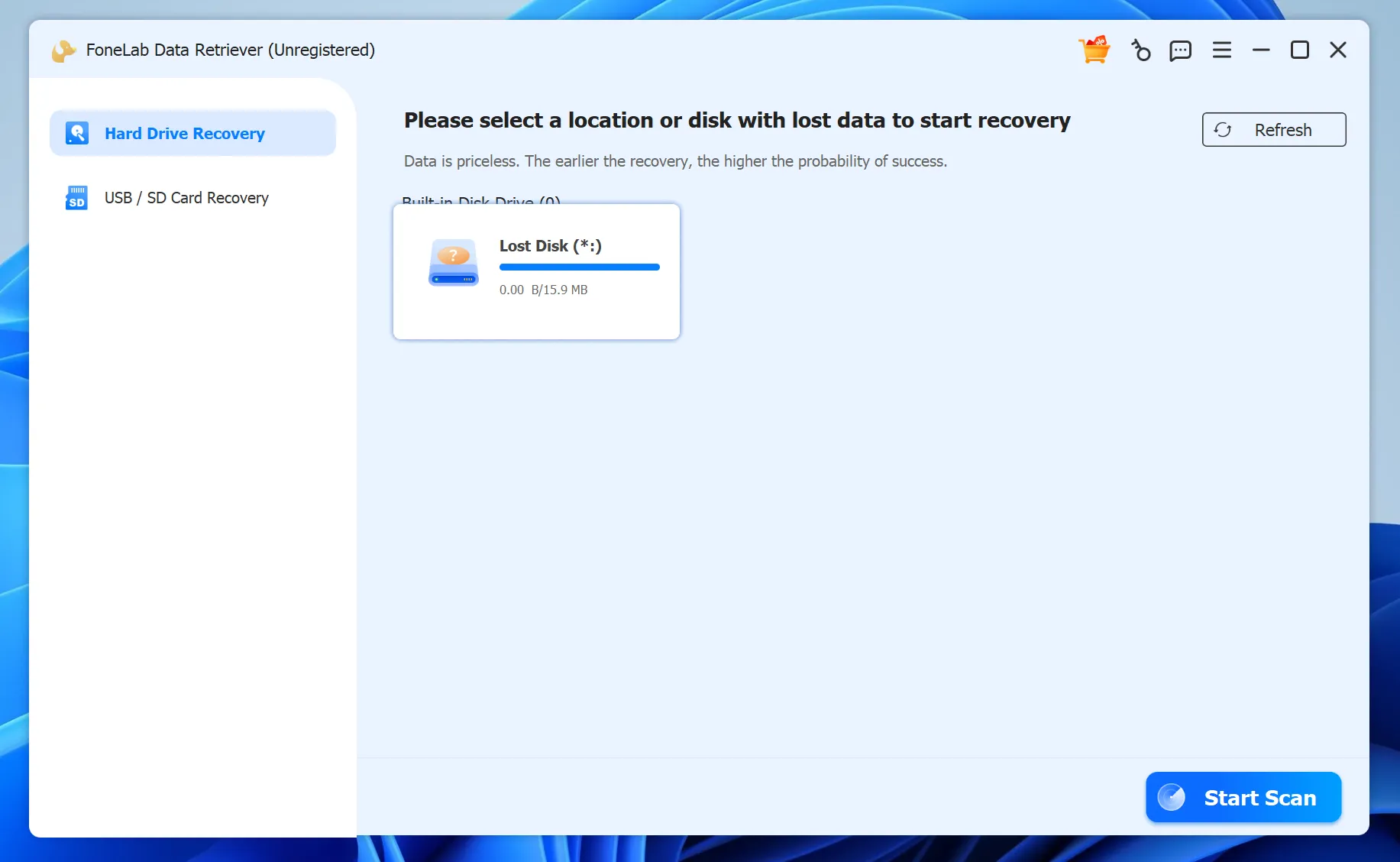
Im Grunde genommen, FoneLab bietet eine Standard-Desktop-Anwendung zum Scannen von Festplatten, Speicherkarten und USB-Flash-Laufwerken. Die Software verfügt über eine saubere, minimalistische Benutzeroberfläche, die sich an Anfänger richtet, die einen unkomplizierten Datenrettungsprozess wünschen.
Was ist FoneLab Data Retriever?
Im Wesentlichen bietet das Tool zwei primäre Scan-Modi: Quick Scan und Deep Scan. Der Quick Scan ist innerhalb von Sekunden abgeschlossen, da er nur nach kürzlich gelöschten Dateien sucht, die sich noch in den Indizes des Dateisystems befinden. Der Deep Scan hingegen durchkämmt langsam die Speichersektoren, um ältere oder verlorene Datenstrukturen zu finden. Daher unterstützt es sowohl Windows- als auch macOS-Plattformen und bietet ein universelles Layout für beide Betriebssysteme.
Unterstützte Dateisysteme und Geräte
Darüber hinaus bietet die Software eine weitreichende Kompatibilität mit gängigen Dateiformaten, wie z. B:
- NTFS (Standard-Windows-Laufwerke)
- FAT32 & exFAT (USB-Flash-Laufwerke und SD-Karten)
- APFS & HFS+ (Mac-Speicherumgebungen)
Das echte Preisdilemma
Obwohl der erste Download kostenlos ist, ist die Testversion sehr restriktiv. Insbesondere können Sie damit Ihr Laufwerk scannen und Miniaturansichten von Dateien anzeigen, aber Sie können kein einziges Byte an Daten speichern, ohne eine Lizenz zu erwerben.
Die Preise reichen im Allgemeinen von $39,95 bis über $69,95, je nach Lizenztyp. Dieses Preismodell ist für normale Benutzer oft frustrierend. Wenn Sie zum Beispiel nur eine einmalige Notfallrettung benötigen, fühlen Sie sich durch die Zahlung eines hohen Aufpreises für ein Tool, das Sie vielleicht nie wieder verwenden werden, unglaublich eingeschränkt.
Versteckte Fallstricke von FoneLab Data Recovery: Warum Benutzer beschädigte Dateien melden
Eine häufige Beschwerde unter echten Nutzern betrifft die Qualität der wiederhergestellten Dateien. Aus diesem Grund wird häufig berichtet, dass beim FoneLab Datenrettung die Überprüfung erfolgreich abschließt, erweisen sich die gespeicherten Dateien als völlig defekt.
Das Problem der fragmentierten Dateien
Wenn große Dateien, wie z. B. MP4-Videos oder mehrseitige Unternehmensdokumente, verschwinden, verteilen sich ihre Datenblöcke auf dem Speichermedium. Dieses Phänomen ist bekannt als Dateifragmentierung.
Während des Wiederaufbauprozesses, FoneLab Datenrettung schafft es oft nicht, diese fragmentierten Sektoren in der richtigen chronologischen Reihenfolge wieder zusammenzusetzen. Daher kann es vorkommen, dass Sie ein wiederhergestelltes Video öffnen und nur einen schwarzen Bildschirm oder eine “Formatfehler”-Meldung sehen. Offensichtlich findet die Software den Dateinamen, kann aber die zugrunde liegende Datenlogik nicht wiederherstellen.
Die SSD TRIM-Beschränkung
Außerdem sind moderne Solid-State-Laufwerke (SSDs) einen Befehl namens TRIM um gelöschte Datensektoren automatisch im Hintergrund zu löschen. Weil FoneLab eine relativ einfache Scan-Engine verwendet, hat sie häufig Schwierigkeiten, strukturelle Dateireste auf TRIM-fähigen SSDs zu finden. Wenn die Software auf ein Laufwerk stößt, auf dem TRIM ausgeführt wurde, sinkt die Erfolgsquote bei der Wiederherstellung erheblich. Als Ergebnis erhalten Sie leere Ordner oder stark beschädigte Dokumente.
Die ultimative Alternative: Warum Magic Data Recovery besser abschneidet als FoneLab
Wenn Sie mit kritischem Datenverlust, schwerwiegenden Partitionsschäden oder fragmentierten Dateien konfrontiert sind, benötigen Sie eine Lösung auf Unternehmensniveau, die über oberflächliches Scannen hinausgeht. Deshalb, Magic Data Recovery bietet eine überlegene, äußerst zuverlässige Alternative.
Da die Ingenieure diese Software mit fortschrittlichen Low-Level-Disk-Analysetechnologien entwickelt haben, behebt diese leistungsstarke Software genau die technischen Unzulänglichkeiten, die andere Tools zum Scheitern bringen.
Vergleich der Merkmale | FoneLab Data Retriever | Magic Data Recovery |
Erweiterte Wiederzusammensetzung von Scanfragmenten | Basic (Anfällig für Dateibeschädigungen) | Erweitert (baut fragmentierte Videos/Dokumente wieder auf) |
MFT & Wiederaufbau von Trennwänden | Begrenzt auf gesunde Dateisysteme | Erweitert (Liest stark beschädigte MFTs) |
Dateivorschau-Genauigkeit | Nur Thumbnail-Cache | Direkte Hex- und Volldateiprüfung |
Scan-Geschwindigkeit und -Stabilität | Langsam bei großen Laufwerken | Optimierter Multi-Thread-Algorithmus |
Erweiterte MFT- und Partitionswiederherstellungs-Engine
Wenn ein Speicherlaufwerk wird RAW oder unzugänglich ist, ist die Master File Table (MFT) oder die Partitionstabelle in der Regel schwer beschädigt. Während Standard-Tools aufgeben, wenn sie den Dateisystemindex nicht lesen können, umgeht Magic Data Recovery diese beschädigten Schichten vollständig. Stattdessen führt es ein rohes Sektor-für-Sektor-Carving durch, um fehlende Partitionssignaturen zu finden. Folglich wird der gesamte Verzeichnisbaum genau so wiederhergestellt, wie er vor dem Absturz existierte.
Intelligente Dateiprüfung vor der Wiederherstellung
Natürlich sollten Sie nie raten müssen, ob eine Datei nach dem Speichern tatsächlich geöffnet wird. Dieses alternative Tool verfügt über eine integrierte Echtzeit-Vorschau-Engine, die die internen Dateikopfzeilen liest. Wenn Sie also eine Vorschau eines Fotos oder eines Dokuments auf der Softwareoberfläche sehen, bedeutet dies, dass die Anwendung die Struktur der Datei erfolgreich überprüft hat. Diese Transparenz spart Ihnen Zeit, so dass Sie nur für greifbare Ergebnisse zahlen.
Hochgeschwindigkeits-Tiefenscan für große Laufwerke
Darüber hinaus kann das Scannen von externen Festplatten mit mehreren Terabyte Speicherplatz Stunden dauern und dazu führen, dass weniger leistungsfähige Software abstürzt oder einfriert. Magic Data Recovery verwendet einen optimierten Multithreading-Algorithmus, der die Leistung Ihrer Hardware maximiert. Daher werden tiefe Datenblöcke sicher gelesen, ohne dass ein ohnehin schon anfälliges, fehlerhaftes Speicherlaufwerk unnötig belastet wird.
Schritt-für-Schritt-Anleitung: Wie man verlorene Daten ohne Beschädigung wiederherstellt
Wenn Sie sicherstellen möchten, dass Ihre Dateien in einwandfreiem, funktionierendem Zustand zurückkehren, ist die Verwendung eines professionellen Dienstprogramms die beste Vorgehensweise. Daher können Sie diese einfache Anleitung befolgen, um eine saubere, sichere Wiederherstellung durchzuführen.
Schritt 1: Herunterladen und sicheres Installieren der Software
Laden Sie das Programm zunächst immer direkt von der offiziellen Entwickler-Website herunter. Sie können sich Ihre Kopie sichern, indem Sie besuchen Magic Data Recovery. Denken Sie daran, die Anwendung auf einem separaten Laufwerk oder einer Partition zu installieren, weit entfernt von dem Ort, an dem Ihre verlorenen Dateien ursprünglich gespeichert waren.
Unterstützt Windows 7/8/10/11 und Windows Server
Schritt 2: Wählen Sie das Ziellaufwerk und den Scan-Modus
Starten Sie dann die Anwendung auf Ihrem Computer. Die Hauptschnittstelle zeigt alle verfügbaren Speichermedien an, einschließlich interner SSDs, externer Festplatten und angeschlossener Speicherkarten. Wählen Sie das gewünschte Laufwerk aus und wählen Sie dann die erweiterte Scanmethode, um eine umfassende Analyse auf Blockebene zu starten.

Schritt 3: Vorschau Ihrer Daten
Wenn der Scan abgeschlossen ist, werden alle Dateien auf dem Laufwerk aufgelistet. Klicken Sie auf Ihre Zieldateien, um das Live-Vorschaufenster zu öffnen, damit Sie die Integrität der Dateien überprüfen können.

Schritt 4: Dateien an einem sicheren Ort wiederherstellen
Wählen Sie schließlich Ihre Dateien aus und speichern Sie sie auf einem völlig neuen, sicheren Speichergerät, um den Vorgang abzuschließen.

Technische Tipps zur Maximierung des Datenrettungserfolgs
Die Wiederherstellung von Daten ist ein zeitkritischer Prozess, bei dem ein einziger Fehler Ihre Chancen, Ihre Dateien wiederzubekommen, dauerhaft zerstören kann. Daher sollten Sie diese Expertentipps zum Schutz Ihrer Speichermedien befolgen.
- Beenden Sie sofort das Schreiben neuer Daten: Sobald Sie feststellen, dass Dateien fehlen, sollten Sie das betreffende Laufwerk nicht mehr verwenden. Andernfalls werden die gelöschten Datensektoren durch Aktivitäten wie das Surfen im Internet oder das Übertragen kleiner Dateien überschrieben, so dass sie nicht mehr wiederhergestellt werden können.
- Vermeiden Sie die Installation von Wiederherstellungssoftware auf der betroffenen Partition: Die Installation eines Tools auf genau demselben Laufwerk, das Sie zu retten versuchen, führt zu einem sofortigen Überschreiben der Daten. Führen Sie Ihre Datenrettungssoftware daher immer von einem externen Flash-Laufwerk oder einer zweiten Festplattenpartition aus.
- Behandeln Sie RAW- und formatierte Laufwerke mit Vorsicht: Wenn Windows Sie mit der Meldung “Sie müssen den Datenträger formatieren” auffordert, klicken Sie immer auf Abbrechen. Da beim Formatieren des Laufwerks ein neues Dateisystem über Ihre alten Daten geschrieben wird, wird der anschließende Rettungsprozess erheblich erschwert.
Schlussfolgerung
Zusammengefasst bedeutet dies FoneLab Datenrettung Überprüfung dient die Software als anständige, benutzerfreundliche Option für einfache, kürzlich gelöschte Dateien auf gesunden Speichermedien. Leider machen die hohe Preisklasse und die Schwierigkeiten mit großen, fragmentierten Dateien die Software zu einer riskanten Wahl für komplexe Datenverlustszenarien.
Wenn Sie es mit stark beschädigten Dateisystemen, formatierten Laufwerken oder wichtigen Geschäftsdaten zu tun haben, brauchen Sie ein Tool, das das Chaos durchdringen kann. Für eine robuste, technisch überlegene Lösung, die aktiv die Beschädigung von Dateien während der Extraktion verhindert, empfehlen wir dringend Magic Data Recovery stattdessen. Wenden Sie sich an einen verlässlichen Profi Festplattenlösung um Ihr digitales Leben noch heute zu schützen.
Unterstützt Windows 7/8/10/11 und Windows Server
FAQs über FoneLab Datenrettung
Ist die Verwendung von FoneLab Data Recovery auf meinem Computer sicher?
Ja, FoneLab ist im Allgemeinen sicher und enthält keine Malware. Allerdings können bei der Installation versehentlich Ihre gelöschten Daten überschrieben werden, wenn Sie es auf dieselbe Partition herunterladen. Um einen dauerhaften Datenverlust zu vermeiden, müssen Sie Wiederherstellungstools immer auf einem separaten, gesunden Laufwerk installieren.
Warum sind meine Dateien nach der Verwendung von FoneLab Datenrettung beschädigt?
Dieses Problem tritt auf, weil FoneLab Schwierigkeiten hat, fragmentierte Datenblöcke aus großen Dateien wie MP4-Videos zu rekonstruieren. Während es die Dateinamen leicht finden kann, gelingt es ihm oft nicht, die interne Codierungsstruktur wieder zusammenzusetzen, was dazu führt, dass Dateien nicht geöffnet werden können und beschädigt sind.
Kann ich FoneLab verwenden, um Daten von einer SSD wiederherzustellen?
Sie können es versuchen, aber die Erfolgsquote ist aufgrund des SSD TRIM-Befehls sehr gering. Dieser Befehl löscht automatisch gelöschte Sektoren im Hintergrund. Da FoneLab eine einfache Scan-Engine verwendet, umgeht es die TRIM-Beschränkungen auf modernen Solid-State-Laufwerken selten effektiv.
Gibt es eine völlig kostenlose Alternative zu FoneLab?
Windows Windows File Recovery bietet eine kostenlose Befehlszeilenalternative, der jedoch eine grafische Benutzeroberfläche und erweiterte Wiederherstellungsfunktionen fehlen. Um bessere Ergebnisse ohne Dateibeschädigung zu erzielen, bietet ein professionelles Tool wie Magic Data Recovery eine viel höhere und sicherere Erfolgsquote.
Was sollte ich unmittelbar nach dem Verlust wichtiger Dateien tun?
Sie müssen die Verwendung des betroffenen Speicherlaufwerks sofort einstellen, um das Überschreiben von Daten zu verhindern. Speichern Sie keine neuen Dateien, surfen Sie nicht im Internet und installieren Sie keine Software auf dieser Partition. Durch diese Sofortmaßnahmen bleiben die gelöschten Sektoren für eine spätere erfolgreiche Wiederherstellung erhalten.
Erlaubt die kostenlose Testversion von FoneLab Datenrettung das Speichern von Dateien?
Nein, mit der kostenlosen Testversion können Sie nur das Laufwerk scannen und eine Vorschau der Miniaturansichten der Dateien anzeigen. Wenn Sie auch nur eine einzige Datei wiederherstellen und speichern möchten, müssen Sie die Premium-Lizenz erwerben, die viele Benutzer für einmalige Situationen als teuer empfinden.

Vasilii ist ein Datenrettungsspezialist mit rund 10 Jahren praktischer Erfahrung in diesem Bereich. Im Laufe seiner Karriere hat er Tausende von komplexen Fällen mit gelöschten Dateien, formatierten Laufwerken, verlorenen Partitionen und RAW-Dateisystemen erfolgreich gelöst. Sein Fachwissen umfasst sowohl manuelle Wiederherstellungsmethoden mit professionellen Tools wie Hex-Editoren als auch fortschrittliche automatische Lösungen mit Wiederherstellungssoftware. Vasilii hat es sich zur Aufgabe gemacht, zuverlässiges Wissen zur Datenwiederherstellung sowohl IT-Fachleuten als auch normalen Nutzern zugänglich zu machen und ihnen dabei zu helfen, ihre wertvollen digitalen Ressourcen zu schützen.