
UltFone Data Recovery Review & Alternative
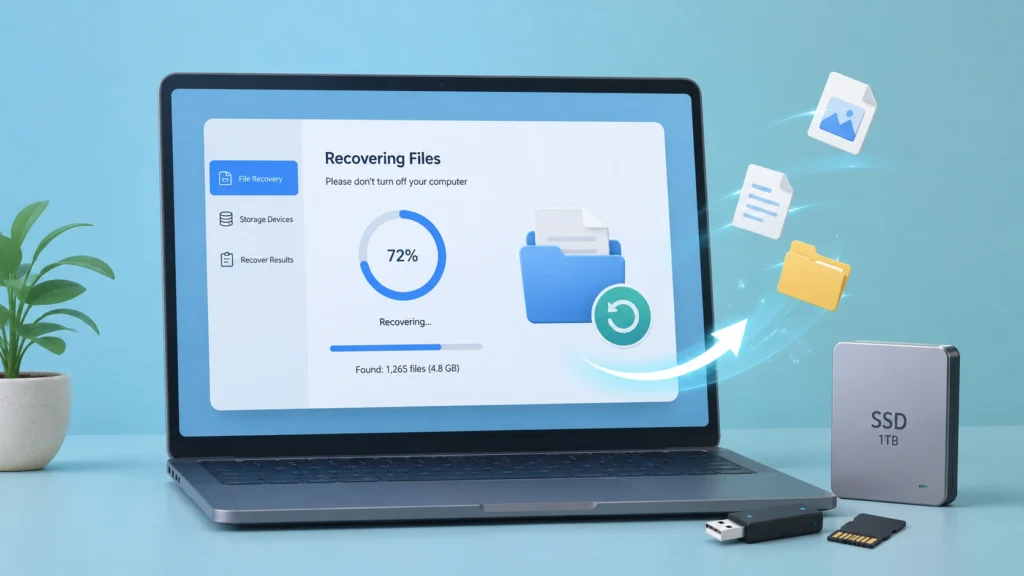
La perte de fichiers importants peut être stressante, en particulier lorsque les données disparaissent à la suite d'une suppression accidentelle, mise en forme, Il peut s'agir d'une erreur de disque RAW ou d'un système de fichiers endommagé. De nombreux utilisateurs recherchent UltFone Data Recovery parce qu'ils veulent une solution de récupération de données Windows simple, capable d'analyser un disque et de restaurer les fichiers rapidement.
Toutefois, le choix d'un logiciel de récupération ne doit pas dépendre uniquement des affirmations marketing. Un bon outil doit vous aider à résoudre des problèmes concrets, à prévisualiser les fichiers avant de les récupérer, à éviter d'écraser les données et à prendre en charge différents périphériques de stockage. Ce guide passe en revue UltFone Data Recovery, Il explique dans quelles circonstances il peut être utile et le compare avec le programme Magic Data Recovery, Le logiciel est une alternative pratique à la perte de données supprimées, formatées, corrompues et liées à des erreurs de système de fichiers.
Prise en charge de Windows 7/8/10/11 et Windows Server
Table des matières
Qu'est-ce que UltFone Data Recovery ?
UltFone Data Recovery est un outil de récupération de données Windows conçu pour restaurer des fichiers à partir d'ordinateurs et de périphériques de stockage amovibles. Selon sa page officielle, UltFone Windows Data Recovery prend en charge la récupération à partir de PC Windows, de clés USB, de cartes SD, d'ordinateurs en panne, de disques durs et d'autres périphériques de stockage. Il prend également en charge plus de 1 000 types de fichiers, notamment les photos, les vidéos, les documents, les fichiers audio, les archives et les courriers électroniques.
Pour les utilisateurs quotidiens, cela signifie UltFone Data Recovery peut s'avérer utile lorsque des fichiers disparaissent d'emplacements courants tels que le bureau, la corbeille, les disques durs externes, les clés USB et les cartes mémoire.
Le logiciel suit un processus simple :
- Sélectionnez l'emplacement où les fichiers ont été perdus.
- Analyser le lecteur ou le dossier.
- Prévisualisez et récupérez les fichiers dont vous avez besoin.
Ce processus en trois étapes permet UltFone Windows Data Recovery accessible aux utilisateurs qui n'ont pas d'expérience technique en matière de récupération.
Situations courantes dans lesquelles UltFone Windows Data Recovery peut vous aider
Les personnes recherchent généralement UltFone Data Recovery lorsque les options intégrées de Windows ne peuvent pas résoudre le problème. Par exemple, l'historique des fichiers, OneDrive ou la corbeille peuvent fonctionner dans des cas simples, mais ils échouent souvent lorsque des fichiers ont été définitivement supprimés, que le disque a été formaté ou qu'une partition est devenue inaccessible.
Suppression accidentelle
Si vous avez supprimé par erreur des photos, des documents de travail ou des vidéos, UltFone Data Recovery peut analyser le périphérique de stockage et localiser les enregistrements de fichiers récupérables. Le meilleur moyen d'y parvenir est de cesser immédiatement d'utiliser le lecteur concerné.
Récupération d'un disque formaté
Le formatage n'efface pas toujours immédiatement tout le contenu des fichiers. Dans de nombreux cas, c'est la table du système de fichiers qui est modifiée en premier, tandis que les anciennes données peuvent rester sur le disque jusqu'à ce que de nouveaux fichiers les écrasent. UltFone Windows Data Recovery cite les disques formatés comme l'un des scénarios de récupération pris en charge.
Disque RAW ou corrompu
Un disque peut s'afficher comme RAW lorsque Windows ne peut pas lire correctement son système de fichiers. Cela se produit souvent après un retrait non sécurisé, une détérioration du système de fichiers, une coupure de courant ou des erreurs dans la table de partition. UltFone Data Recovery inclut la récupération des disques RAW parmi les situations prises en charge.
Récupération des dispositifs externes
De nombreux utilisateurs perdent des fichiers sur des clés USB, des cartes SD, des appareils photo numériques, des disques durs externes, etc. Disques durs, et SSD. UltFone Windows Data Recovery prend en charge plusieurs périphériques de stockage externes, ce qui le rend adapté aux tâches courantes de récupération personnelle.
Avantages et limites de UltFone Data Recovery
Avant de choisir un outil de récupération, il est utile de comprendre ses points forts et ses limites. Aucun logiciel ne peut garantir une récupération totale dans tous les cas, en particulier lorsque des fichiers ont été écrasés ou que le disque est physiquement endommagé.
Zone | Revue de presse de UltFone Data Recovery |
Facilité d'utilisation | Flux de travail simple pour la localisation, la numérisation et la prévisualisation |
Types de fichiers | Prise en charge de plus de 1000 formats de fichiers |
Modes de récupération | Offre une analyse rapide et une analyse approfondie |
Dispositifs de stockage | Prend en charge les PC, les disques durs, les disques SSD, les lecteurs USB, les cartes SD, etc. |
Avant-première | Permet aux utilisateurs de prévisualiser les fichiers avant de les récupérer |
Limitation | Le succès de la récupération dépend de l'écrasement, de l'état du disque et des dommages subis par le système de fichiers. |
Avertissement important | Ne pas récupérer les fichiers sur le disque d'origine |
Le plus grand avantage de UltFone Data Recovery est la simplicité. Il offre aux utilisateurs une méthode guidée pour analyser les fichiers perdus sans avoir besoin d'outils de ligne de commande. Cependant, les utilisateurs doivent toujours suivre des règles de récupération sûres. Par exemple, n'installez pas le logiciel sur le même disque que celui où les fichiers ont été perdus. De même, n'enregistrez jamais les données récupérées à l'emplacement d'origine, car cela pourrait écraser les données récupérables restantes.
UltFone Data Recovery vs Magic Data Recovery
Magic Data Recovery est une alternative solide car il se concentre sur les scénarios de perte de données les plus courants et les plus frustrants : fichiers supprimés, disques formatés, erreurs de système de fichiers, partitions RAW, partitions perdues et périphériques de stockage corrompus. Son guide officiel indique qu'il prend en charge les disques durs, les disques SSD, les clés USB, les cartes mémoire, les disques externes, les disques virtuels montés et les systèmes de fichiers Windows courants tels que FAT, exFAT, NTFS, ReFS et EXT2/3/4.
Voici une comparaison pratique :
Fonctionnalité | UltFone Data Recovery | Magic Data Recovery |
Récupération de fichiers effacés | Oui | Oui |
Récupération d'un disque formaté | Oui | Oui |
Récupération des erreurs RAW/système de fichiers | Les scénarios pris en charge comprennent les lecteurs RAW | Conçu pour les erreurs de système de fichiers, les partitions RAW et les partitions perdues |
Aperçu avant récupération | Oui | Oui |
Dispositifs pris en charge | PC, disque dur/SSD, USB, carte SD, appareil photo, etc. | HDD/SSD, USB, carte SD, disques externes, images de disques, disques extraits du NAS |
Systèmes de fichiers pris en charge | Objectif de récupération de Windows | FAT, exFAT, NTFS, ReFS, EXT2/3/4 |
Flux de travail | Sélectionner l'emplacement, scanner, prévisualiser, récupérer | Sélectionner le lecteur, analyser, prévisualiser, récupérer vers un emplacement sûr |
Meilleur pour | Tâches simples de récupération de Windows | Élargissement des cas de perte de données logiques et amélioration de la sécurité du processus de récupération |
Pourquoi recommander Magic Data Recovery ?
Tandis que UltFone Data Recovery peut aider dans de nombreuses situations de récupération de base, Magic Data Recovery est plus facile à recommander lorsque le problème ne se limite pas à une simple suppression.
Par exemple, de nombreux utilisateurs ne perdent pas de fichiers parce qu'ils ont cliqué sur “Supprimer”. Ils perdent des données parce que :
- Windows leur demande de formater un disque.
- Une clé USB devient soudainement RAW.
- Une partition disparaît après le redimensionnement ou la réinstallation de Windows.
- Une carte mémoire est corrompue après un retrait non sécurisé.
- Un lecteur affiche des dossiers, mais les fichiers ne s'ouvrent pas correctement.
Ces situations nécessitent plus qu'une simple analyse de suppression. Magic Data Recovery est conçu pour les scénarios de perte de données logiques les plus courants, notamment les fichiers supprimés, les disques formatés, les erreurs de système de fichiers, les systèmes de fichiers RAW et les partitions perdues. Il fournit également un flux de travail clair qui aide les utilisateurs à prévisualiser les fichiers récupérables et à les enregistrer dans un autre emplacement sûr.
Point de douleur principal qu'il résout
Le principal problème est l'incertitude. Souvent, les utilisateurs ne savent pas si les fichiers sont supprimés, cachés, corrompus ou piégés derrière un système de fichiers endommagé. Magic Data Recovery réduit cette incertitude en analysant le disque affecté et en montrant les résultats récupérables avant que les utilisateurs ne les restaurent.
Points de vente uniques
Magic Data Recovery se distingue par son offre :
- Prise en charge de la récupération des disques supprimés, formatés, corrompus et RAW.
- Compatibilité avec les disques durs, les disques SSD, les clés USB, les cartes SD et les disques externes.
- Récupération de documents, de photos, de vidéos, de fichiers audio et d'archives basée sur la prévisualisation.
- Un flux de travail plus sûr qui rappelle aux utilisateurs de ne pas récupérer les fichiers sur le disque d'origine.
- Prise en charge des systèmes de fichiers Windows courants, notamment NTFS, FAT, exFAT, ReFS et EXT.
Exemple de cas d'utilisation réel
Supposons que vous ayez formaté une clé USB contenant des fichiers clients. Windows affiche maintenant un lecteur vide, mais vous n'y avez pas copié de nouveaux fichiers. Dans ce cas, Magic Data Recovery peut analyser la clé USB, détecter les fichiers récupérables, vous permettre de prévisualiser les documents importants et vous aider à les enregistrer sur un autre disque.
Si vous recherchez une solution plus efficace pour la perte de données supprimées, formatées ou liées à une erreur de système de fichiers, vous pouvez essayer les solutions suivantes Magic Data Recovery avant d'envisager des services de récupération manuelle coûteux.
Comment récupérer les fichiers perdus avec Magic Data Recovery
Suivez les étapes suivantes pour réduire les risques et améliorer les résultats de la récupération.
Étape 1 : Cesser d'utiliser le disque affecté
Dès que vous constatez une perte de données, cessez d'enregistrer, de télécharger, de copier ou d'installer quoi que ce soit sur ce disque. Les nouvelles données peuvent écraser les anciens fragments de fichiers et réduire les chances de récupération.
Étape 2 : Installer Magic Data Recovery sur un autre disque
N'installez pas le logiciel de récupération sur la partition où les fichiers ont été perdus. Si les fichiers perdus se trouvaient sur le lecteur D, installez le programme sur le lecteur C ou sur un autre lecteur externe.
Prise en charge de Windows 7/8/10/11 et Windows Server
Étape 3 : Sélectionner le lecteur et lancer l'analyse
Lancement Magic Data Recovery, sélectionnez le lecteur concerné et lancez l'analyse. Si vous effectuez une récupération à partir d'un lecteur USB, d'une carte SD ou d'un disque dur externe, assurez-vous que la connexion reste stable.

Étape 4 : Prévisualisation des résultats
Après l'analyse, parcourez les fichiers par type, chemin de dossier, date ou nom de fichier. Prévisualisez les documents, les images et les vidéos lorsqu'ils sont disponibles. Vous éviterez ainsi de récupérer des fichiers inutiles.

Étape 5 : Récupération des fichiers vers un emplacement sûr
Enregistrez les fichiers récupérés sur un autre disque sain. Ne les réenregistrez jamais sur le même disque pendant le processus de récupération.

Meilleures pratiques avant d'utiliser un logiciel de récupération de données sous Windows
Que vous choisissiez UltFone Data Recovery ou Magic Data Recovery, les mêmes règles de recouvrement s'appliquent.
Tout d'abord, agissez rapidement. Plus vous utilisez le disque affecté longtemps, plus le risque d'écrasement des données est élevé. Deuxièmement, évitez les outils de réparation de disque avant la récupération si les fichiers sont importants. CHKDSK ou le formatage peuvent modifier la structure du système de fichiers et rendre la récupération plus difficile dans certains cas. Troisièmement, vérifiez les sauvegardes avant de procéder à l'analyse. OneDrive, l'historique des fichiers, les sauvegardes externes et la synchronisation dans le nuage peuvent offrir une copie plus propre.
Les meilleurs guides de récupération de données mettent également l'accent sur les sauvegardes et les habitudes de récupération sûres, car la récupération logicielle fonctionne mieux lorsque les données perdues n'ont pas été écrasées.
Verdict final : UltFone Data Recovery en vaut-il la peine ?
UltFone Data Recovery mérite d'être considéré si vous avez besoin d'un outil de récupération Windows simple pour les fichiers supprimés, les lecteurs formatés, la perte de la corbeille, les lecteurs USB, les cartes SD ou les périphériques de stockage externes. Il offre un flux de travail convivial pour les débutants et prend en charge de nombreux types de fichiers.
Cependant, Magic Data Recovery est la meilleure recommandation pour les utilisateurs qui souhaitent une solution plus complète pour la perte de données dans le monde réel. Il couvre les fichiers supprimés, les disques formatés, les erreurs de système de fichiers, les disques RAW, les partitions perdues et les scénarios de stockage corrompu. Plus important encore, il guide les utilisateurs tout au long d'un processus de récupération plus sûr : analyser d'abord, prévisualiser les résultats et enregistrer les fichiers récupérés dans un autre emplacement.
Si vos fichiers ont disparu à la suite d'une suppression, d'un formatage, d'une erreur système ou d'une corruption de disque, Magic Data Recovery est un outil fiable à essayer avant d'abandonner vos données.
Prise en charge de Windows 7/8/10/11 et Windows Server
FAQ
UltFone Data Recovery est-il sûr à utiliser ?
UltFone Data Recovery est conçu pour analyser les fichiers perdus et récupérer les données sélectionnées sur les lecteurs Windows et les périphériques de stockage. Toutefois, la sécurité d'utilisation dépend également de vos actions. Ne l'installez pas sur le disque concerné, n'enregistrez pas les fichiers récupérés à l'emplacement d'origine et cessez d'utiliser le disque avant l'analyse.
UltFone Windows Data Recovery peut-il récupérer des fichiers après un formatage ?
Oui, UltFone Windows Data Recovery prend en charge la récupération des disques formatés. Dans de nombreux cas de formatage rapide, le contenu des anciens fichiers peut subsister jusqu'à ce que de nouvelles données l'écrasent. Pour de meilleurs résultats, cessez immédiatement d'utiliser le disque formaté et récupérez les fichiers sur un autre disque au lieu de les réenregistrer sur la partition formatée.
Quelle est la meilleure alternative à UltFone Data Recovery ?
Magic Data Recovery est une alternative solide car il prend en charge les fichiers supprimés, les disques formatés, les erreurs de système de fichiers, les disques RAW, les partitions perdues et les périphériques de stockage corrompus. Il offre également une récupération basée sur la prévisualisation et un flux de travail clair qui aide les utilisateurs ordinaires à récupérer des fichiers sans avoir à gérer des étapes de récupération manuelles complexes.
Pourquoi les fichiers récupérés ne s'ouvrent-ils pas ?
Les fichiers récupérés peuvent ne pas s'ouvrir si leurs blocs de données d'origine ont été écrasés, fragmentés, corrompus ou seulement partiellement récupérés. Cela peut se produire après une utilisation continue du disque, un formatage, une réparation du disque ou un endommagement grave du système de fichiers. Pour réduire ce risque, cessez d'utiliser le lecteur concerné et récupérez les fichiers sur un autre périphérique de stockage sain.
Dois-je installer un logiciel de récupération sur le même disque ?
Non. Vous ne devez pas installer UltFone Data Recovery, Magic Data Recovery, ou tout autre outil de récupération sur le même disque que celui où les fichiers ont été perdus. L'installation écrit de nouvelles données sur le disque. Ces nouvelles données peuvent écraser le contenu des fichiers supprimés et réduire les chances de récupération.
Magic Data Recovery peut-il récupérer les données d'un disque RAW ?
Oui, Magic Data Recovery peut vous aider à résoudre les problèmes de perte de données liés à un disque RAW ou à une erreur de système de fichiers. Un disque RAW signifie généralement que Windows ne peut pas reconnaître correctement le système de fichiers. Au lieu de formater d'abord le disque, analysez-le avec un logiciel de récupération, prévisualisez les fichiers récupérables et enregistrez-les à un autre endroit.
Combien de temps dure la récupération des données sous Windows ?
Le temps de récupération dépend de la taille du disque, de la vitesse de connexion, de l'état du système de fichiers et de la profondeur de l'analyse. Une petite clé USB peut être analysée rapidement, tandis qu'un gros disque dur externe peut prendre beaucoup plus de temps. Les analyses approfondies prennent généralement plus de temps, mais elles permettent de trouver plus de fichiers dans les cas de disques formatés ou corrompus.
Puis-je récupérer des fichiers après avoir vidé la corbeille ?
Oui, la récupération de la corbeille peut être possible si les fichiers supprimés n'ont pas été écrasés. Après avoir vidé la corbeille, Windows supprime généralement les références des fichiers plutôt que de détruire instantanément chaque bloc de données. Utilisez un logiciel de récupération dès que possible et évitez d'enregistrer de nouveaux fichiers sur le même disque.

Jason est un spécialiste de la récupération de données et de l'assistance technique, fort de plus de 15 ans d'expérience sur le terrain. Il a beaucoup travaillé auprès des utilisateurs finaux, résolvant des cas complexes de perte de données et proposant des solutions de récupération concrètes en cas de suppression accidentelle, de disques formatés, de systèmes de fichiers endommagés, de partitions perdues, de pannes système et d’autres situations d’urgence nécessitant une récupération. Son expertise couvre également la sauvegarde et la restauration, la réparation de fichiers et la reprise après sinistre, en mettant particulièrement l’accent sur des conseils sûrs, fiables et techniquement rigoureux.