
Como recuperar arquivos após a reinstalação do Windows
Reinstalar o Windows pode resolver falhas, remover malware e deixar um PC lento mais rápido. No entanto, isso também pode fazer com que documentos, fotos, vídeos e arquivos de trabalho desapareçam. Se você precisar recuperar arquivos após a reinstalação do Windows, pare de usar a unidade afetada antes de tentar qualquer solução.
Os arquivos perdidos podem continuar existindo até que novos dados os substituam. Portanto, este guia explica como recuperar arquivos do seu disco rígido com o Windows.old, backups e Magic Data Recovery quando nenhum backup funciona.
Compatível com Windows 7/8/10/11 e Windows Server
Índice
É possível recuperar arquivos após a reinstalação do Windows?
Sim, muitas vezes você pode recuperar arquivos após a reinstalação do Windows, mas o resultado depende da sua situação. Se o Windows criou uma pasta chamada Windows.old, você pode copiar os arquivos do seu perfil de usuário antigo. Se você escolheu a opção “Manter meus arquivos” durante o processo “Redefinir este PC”, suas chances também continuam altas.
No entanto, uma instalação limpa, formato rápido, uma partição excluída ou o uso intenso do computador após a reinstalação podem reduzir a taxa de sucesso. Nenhuma ferramenta de recuperação consegue restaurar dados que já tenham sido sobrescritos por novos arquivos. Além disso, SSD a recuperação pode se tornar mais difícil porque TRIM pode limpar blocos excluídos em segundo plano.
Primeiros passos antes de recuperar arquivos após a reinstalação do Windows
Antes de tentar recuperar arquivos após a reinstalação do Windows, proteja os dados restantes. Muitos usuários instalam aplicativos, baixam atualizações ou salvam novos arquivos na mesma unidade. Infelizmente, essas ações podem sobrescrever os arquivos perdidos.
Use esta lista de verificação rápida:
- Pare de salvar novos arquivos na unidade afetada.
- Não formate a unidade novamente.
- Evite reinstalar o Windows pela segunda vez.
- Não salve os arquivos recuperados no mesmo local.
- Use outra partição ou dispositivo de armazenamento para os dados recuperados.
Se os arquivos perdidos estavam na unidade C:, instale o software de recuperação em outra partição, se possível.
Verifique suas chances de recuperação após reinstalar o Windows
Diferentes ações de reinstalação geram diferentes condições de recuperação. Portanto, identifique a sua situação antes de escolher um método.
Cenário de reinstalação do Windows | Chance de recuperação | Melhor Primeira Ação |
A pasta Windows.old existe | Alta | Verificar pastas antigas de usuários |
Redefinir este PC com a opção “Manter meus arquivos” | Alta | Verifique as pastas e os backups |
Redefina este PC com a opção “Remover tudo” | Médio | Faça uma verificação rápida da unidade |
Instalação limpa sem formatação | Médio | Executar uma varredura profunda |
Formatação rápida antes da reinstalação | Baixa a média | Evite novas gravações e faça uma verificação |
Partições excluídas ou alteradas | Baixa a média | Usar a recuperação de partições perdidas |
SSD com TRIM ativado | Baixa | Interrompa o uso e examine cuidadosamente |
Resumindo, a pasta Windows.old e os backups são a opção mais fácil. No entanto, quando ambos não estão disponíveis, recuperação de dados após a reinstalação do Windows geralmente requer uma verificação mais aprofundada.
Como recuperar arquivos após a reinstalação do Windows a partir da pasta Windows.old
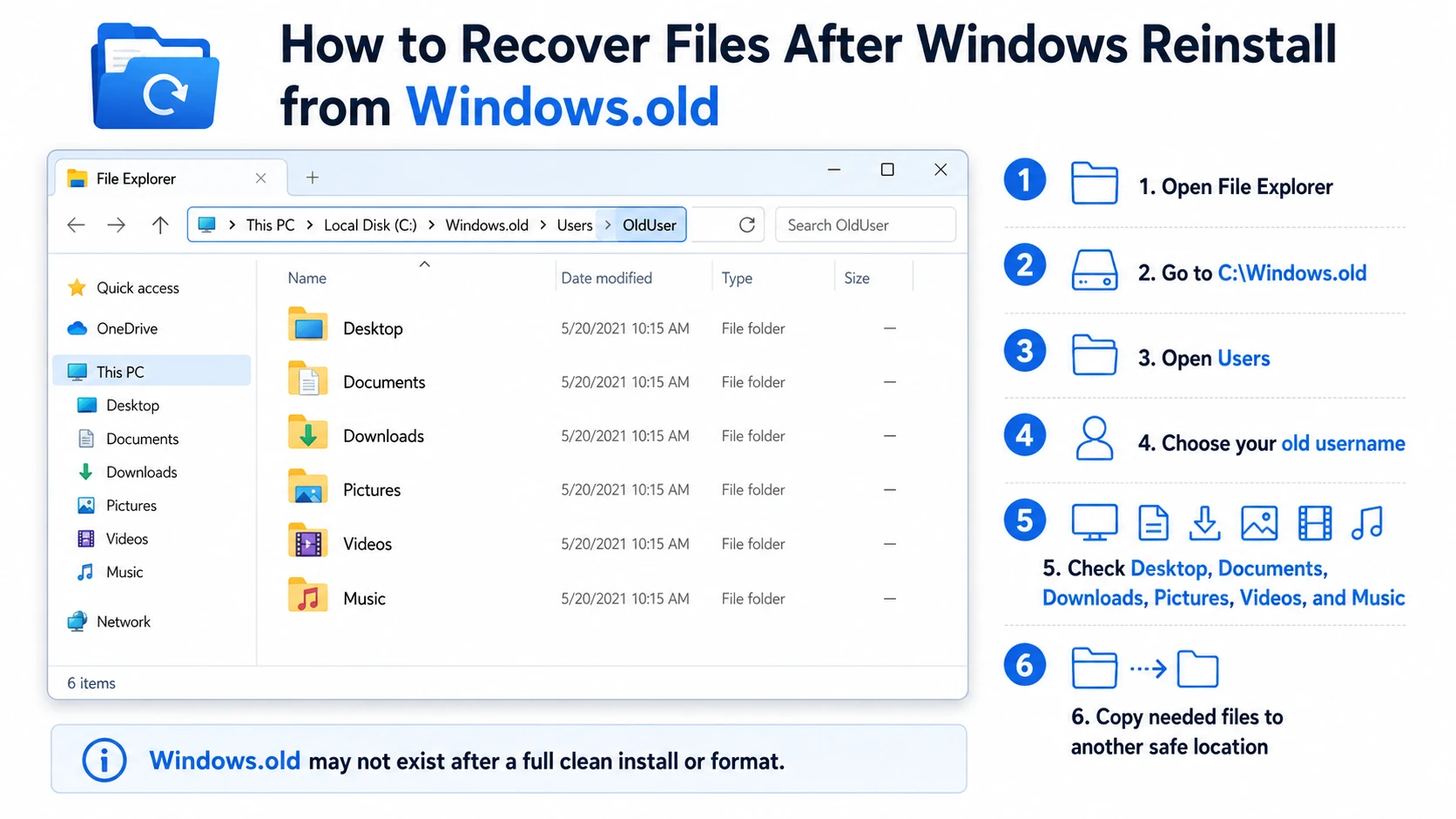
O Windows pode criar uma pasta chamada “Windows.old” após alguns processos de atualização ou reinstalação. Essa pasta pode conter arquivos antigos das pastas Área de Trabalho, Documentos, Downloads, Imagens e Vídeos.
Siga estas etapas:
- Abra o File Explorer.
- Ir para
C:\Windows.old. - Aberto
Usuários. - Escolha seu nome de usuário antigo.
- Verifique a Área de Trabalho, Documentos, Downloads, Imagens, Vídeos e Músicas.
- Copie os arquivos necessários para outro local seguro.
Esse método oferece a maneira mais fácil de recuperar arquivos após a reinstalação do Windows quando a pasta existe. No entanto, a pasta “Windows.old” não aparece após todas as reinstalações. Se você formatou a partição do sistema ou realizou uma instalação limpa completa, talvez não a encontre.
Restaurar dados do Histórico de Arquivos, do OneDrive ou de backups
Os backups oferecem a forma mais segura de recuperação, pois não dependem de rastros de arquivos excluídos. Se você ativou o Histórico de Arquivos antes de reinstalar o Windows, poderá restaurar versões anteriores dos seus arquivos pessoais.
Além disso, verifique o OneDrive, o Google Drive, o Dropbox, o Backup do Windows, anexos de e-mail e cópias antigas em pen drives. Se os backups estiverem faltando ou estiverem incompletos, você precisará de um método mais eficaz para recuperar arquivos após a reinstalação do Windows.
Use o Magic Data Recovery para recuperar arquivos após a reinstalação do Windows
Quando o Windows.old e os backups falham, Magic Data Recovery oferece uma maneira prática de recuperar arquivos após a reinstalação do Windows. Ele ajuda os usuários a fazer a varredura de uma unidade ou partição, visualizar os arquivos recuperáveis e restaurar os itens selecionados sem precisar usar comandos complexos.
Essa ferramenta é ideal para resolver problemas comuns após a reinstalação. Por exemplo, a pasta Windows.old pode estar faltando, ou o Windows pode mostrar a unidade como vazia após uma formatação ou alteração de partição. Nesses casos, o Magic Data Recovery pode fazer uma varredura em busca de documentos, fotos, vídeos, arquivos compactados e outros tipos de arquivos perdidos.
Por que o Magic Data Recovery é útil
O Magic Data Recovery concentra-se no principal problema: localizar arquivos perdidos quando o Windows não os exibe mais. Ele oferece varredura profunda, visualização de arquivos, filtros e suporte aos formatos de arquivo mais comuns. Por isso, é uma ótima opção para usuários domésticos, estudantes, criadores de conteúdo e profissionais de escritório que precisam de documentos, fotos, vídeos, planilhas ou arquivos ZIP.
Em comparação com os métodos manuais, o Magic Data Recovery abrange mais situações. O Windows.old só funciona quando a pasta existe. O Histórico de Arquivos só funciona se você tiver ativado o backup anteriormente. A Recuperação de Arquivos do Windows pode ajudar, mas seu processo de linha de comando pode confundir os iniciantes. O Magic Data Recovery oferece um fluxo de trabalho visual mais claro e com menos riscos.
Como usar o Magic Data Recovery com segurança
Siga estas etapas para recuperar arquivos após a reinstalação do Windows sem aumentar o risco de sobrescrever os dados perdidos.
Etapa 1: Faça o download e instale o Magic Data Recovery
Primeiro, baixe o Magic Data Recovery do site oficial Amagicsoft site. Instale-o em uma unidade ou partição diferente. Isso ajuda a reduzir novas operações de gravação e protege os dados recuperáveis.
Compatível com Windows 7/8/10/11 e Windows Server
Etapa 2: Selecione a unidade a ser examinada
Inicie o Magic Data Recovery. Em seguida, selecione a unidade ou partição da qual seus arquivos desapareceram. Depois, inicie a varredura para procurar os dados perdidos.

Etapa 3: Examinar a unidade em busca de arquivos perdidos
O Magic Data Recovery inicia automaticamente uma verificação avançada. Enquanto isso, ele lista os arquivos recuperáveis à medida que os encontra, para que você possa analisar os resultados enquanto a verificação continua.

Etapa 4: Visualizar arquivos antes da recuperação
Em seguida, use o recurso de visualização para verificar o conteúdo dos arquivos antes da recuperação. Essa etapa ajuda a confirmar se os arquivos estão em condições de uso e a evitar a restauração de itens desnecessários.

Etapa 5: Recuperar arquivos em um local seguro
Por fim, selecione os arquivos que deseja restaurar e salve-os em uma unidade, partição ou dispositivo de armazenamento diferente. Não recupere os arquivos no mesmo local em que foram perdidos, pois isso pode sobrescrever outros dados recuperáveis.

Outras opções antes de desistir
O Windows File Recovery pode ajudar usuários avançados a recuperar arquivos excluídos de unidades locais e dispositivos de armazenamento removíveis. No entanto, como ele utiliza comandos, pode não ser adequado para iniciantes que desejam visualizar os arquivos antes da recuperação. Por isso, o Magic Data Recovery oferece uma opção mais intuitiva para a maioria dos usuários comuns.
A Restauração do Sistema pode corrigir configurações, drivers ou alterações no Registro. No entanto, ela não é um método confiável para recuperar arquivos pessoais após uma reinstalação. Portanto, verifique os backups e faça uma varredura nos dados recuperáveis antes de tentar fazer alterações no nível do sistema.
O que afeta sua capacidade de recuperar arquivos após a reinstalação do Windows?
Vários fatores determinam se você pode recuperar arquivos após a reinstalação do Windows com sucesso. Em primeiro lugar, os HDDs geralmente mantêm os dados excluídos até que novos dados os sobrescrevam. Os SSDs podem utilizar o TRIM, que é capaz de limpar os blocos excluídos e reduzir as chances de recuperação.
Em segundo lugar, uma atualização do Windows com o diretório Windows.old geralmente oferece um resultado melhor do que uma instalação limpa com formatação. Em terceiro lugar, navegar na internet, jogar, instalar aplicativos e baixar atualizações podem gravar novos dados no disco. Consequentemente, você deve fazer uma verificação o quanto antes e recuperar os arquivos importantes em primeiro lugar.
Conclusão
Para recuperar arquivos após a reinstalação do Windows, é preciso velocidade, cautela e a escolha certa Método de recuperação de HDD. Comece pelo Windows.old, pois ele pode conter seus arquivos de usuário antigos. Em seguida, verifique o Histórico de Arquivos, o OneDrive e outros backups. Se essas opções não derem certo, faça uma varredura na unidade afetada antes que novos dados sobrescrevam os arquivos antigos.
Magic Data Recovery vale a pena recomendar porque resolve o problema mais comum após uma reinstalação: arquivos perdidos sem um backup claro. Oferece um fluxo de trabalho visual, varredura profunda, visualização, filtros e ampla compatibilidade com tipos de arquivos. Mais importante ainda, ajuda usuários comuns a recuperar arquivos sem comandos complicados.
Se você precisar recuperar arquivos após a reinstalação do Windows, experimente o Magic Data Recovery logo no início e salve os arquivos recuperados em um local seguro.
Compatível com Windows 7/8/10/11 e Windows Server
Perguntas frequentes sobre como recuperar arquivos após a reinstalação do Windows
É possível recuperar arquivos após a reinstalação do Windows sem ter feito backup?
Sim, você ainda pode recuperar arquivos após a reinstalação do Windows sem backup, caso os novos dados não tenham sobrescrito o conteúdo do arquivo antigo. Primeiro, verifique as pastas “Windows.old” e de sincronização na nuvem. Em seguida, faça uma varredura na unidade afetada com o Magic Data Recovery. Para obter o melhor resultado, evite instalar programas ou salvar arquivos na mesma unidade antes da recuperação.
Onde ficam meus arquivos depois de reinstalar o Windows?
Seus arquivos podem aparecer na pasta Windows.old, nas pastas do usuário atual, no OneDrive, no Histórico de Arquivos ou em outro local de backup. No entanto, uma instalação limpa ou uma formatação podem remover os registros visíveis dos arquivos. Nesse caso, os arquivos ainda podem existir como dados recuperáveis na unidade até que novos dados os sobrescrevam.
É possível recuperar arquivos após uma instalação limpa do Windows 11?
Sim, às vezes é possível recuperar arquivos após uma instalação limpa do Windows 11, especialmente se você tiver feito uma formatação rápida e não tiver usado muito o computador depois disso. No entanto, a chance diminui à medida que as atualizações do Windows, os aplicativos e os novos arquivos sobrescrevem os dados antigos. Faça uma varredura profunda o mais rápido possível.
A pasta “Windows.old” fica sempre disponível após a reinstalação do Windows?
Não, a pasta Windows.old não aparece após todas as reinstalações. O Windows pode criá-la durante alguns processos de atualização ou reinstalação, mas ela pode desaparecer após a formatação, a exclusão de partições ou a realização de uma instalação limpa completa. Se a pasta Windows.old não estiver presente, verifique primeiro os backups e, em seguida, use uma ferramenta de recuperação para fazer uma varredura na unidade.
Devo instalar o software de recuperação na mesma unidade?
Não. Você deve evitar instalar um software de recuperação na mesma unidade em que os arquivos desapareceram. A instalação cria novos dados, e esses dados podem sobrescrever os arquivos recuperáveis. Em vez disso, use outra partição, sempre que possível. Além disso, salve os arquivos recuperados em um local diferente para proteger os dados perdidos restantes.
É possível recuperar arquivos de um SSD após a reinstalação do Windows?
É possível recuperar alguns arquivos de um SSD, mas a probabilidade depende do TRIM e da atividade posterior do disco. O TRIM pode limpar blocos de dados excluídos, o que dificulta a recuperação. Portanto, pare de usar o SSD o mais rápido possível. Se os arquivos forem muito importantes, faça a varredura a partir de outro sistema ou considere procurar ajuda profissional.
Qual é a melhor maneira de recuperar arquivos após a reinstalação do Windows?
A melhor maneira é seguir uma sequência segura. Primeiro, pare de usar a unidade afetada. Em seguida, verifique a pasta Windows.old, o Histórico de Arquivos e os backups na nuvem. Se esses métodos não derem certo, use o Magic Data Recovery para fazer uma varredura, visualizar e restaurar os arquivos selecionados em outro local antes que mais dados sejam sobrescritos.

Vasilii é um especialista em recuperação de dados com cerca de 10 anos de experiência prática na área. Ao longo de sua carreira, ele resolveu com sucesso milhares de casos complexos envolvendo arquivos excluídos, unidades formatadas, partições perdidas e sistemas de arquivos RAW. Sua experiência abrange métodos de recuperação manual usando ferramentas profissionais, como editores hexadecimais, e soluções automatizadas avançadas com software de recuperação. A missão do Vasilii é tornar o conhecimento confiável sobre recuperação de dados acessível tanto para profissionais de TI quanto para usuários comuns, ajudando-os a proteger seus valiosos ativos digitais.