
Windowsの再インストール後にファイルを復元する方法
Windowsを再インストールすると、システムのクラッシュが解消されたり、マルウェアが削除されたり、動作が遅いPCのパフォーマンスが回復したりします。しかし、その一方で、文書、写真、動画、仕事用のファイルなどが消えてしまう可能性もあります。もし必要な場合は、 Windowsの再インストール後にファイルを復元する, 、対処を行う前に、問題のあるドライブの使用を中止してください。.
失われたファイルは、新しいデータによって上書きされるまでは、まだ存在している可能性があります。そのため、このガイドでは、その方法を説明します。 ドライブからファイルを復元する Windows.old、バックアップ、および Magic Data Recovery バックアップがどれも機能しない場合。.
Windows 7/8/10/11およびWindows Serverをサポート
目次
Windowsを再インストールした後でも、ファイルを復元することはできますか?
そうだ。 Windowsの再インストール後にファイルを復元する, 、ただし結果は状況によって異なります。Windows が「Windows.old」フォルダを作成した場合は、以前のユーザープロファイルからファイルをコピーできる可能性があります。「この PC をリセット」の際に「ファイルを保持する」を選択していた場合も、成功の可能性は高いままです。.
しかし、クリーンインストールを行うと、, クイックフォーマット, 、パーティションの削除、または再インストール後の過度なパソコンの使用は、復旧の成功率を下げる可能性があります。新しいファイルによって上書きされてしまったデータを復元できる復旧ツールは存在しません。また、, SSD 回復が難しくなる可能性があるのは、 トリム バックグラウンドで削除されたブロックを消去できます。.
Windowsの再インストール後にファイルを復元する前にまず行うべきこと
その前に Windowsの再インストール後にファイルを復元する, 、残っているデータを保護してください。多くのユーザーは、同じドライブにアプリをインストールしたり、アップデートをダウンロードしたり、新しいファイルを保存したりします。残念ながら、こうした操作によって、失われたファイルが上書きされてしまう可能性があります。.
以下の簡単なチェックリストをご利用ください:
- 感染したドライブへの新しいファイルの保存を停止する。.
- ドライブを再度フォーマットしないでください。.
- Windowsを2度再インストールすることは避けてください。.
- 復元したファイルは、元の場所には保存しないでください。.
- 復元したデータには、別のパーティションまたはストレージデバイスを使用してください。.
紛失したファイルがC:ドライブにあった場合は、可能であれば別のパーティションに復元ソフトをインストールしてください。.
Windowsの再インストール後の復旧の可能性を確認する
再インストールの方法によって、復旧の状況は異なります。そのため、方法を選択する前に、ご自身の状況を把握してください。.
Windowsの再インストールシナリオ | リカバリー・チャンス | 最初のベストアクション |
「Windows.old」フォルダが存在します | 高い | 古いユーザーフォルダを確認する |
「ファイルを保持する」オプションでこのPCをリセットする“ | 高い | フォルダとバックアップを確認する |
「すべてを削除」でこのPCをリセットする“ | ミディアム | ドライブをすばやくスキャンする |
フォーマットせずにクリーンインストールする | ミディアム | ディープスキャンを実行する |
再インストール前のクイックフォーマット | 低~中 | 新しい書き込みやスキャンは避けてください |
削除または変更されたパーティション | 低~中 | 失われたパーティションの復元機能を使用する |
TRIMが有効になっているSSD | 低い | 使用を中止し、注意深く点検してください |
要するに、Windows.old とバックアップを利用するのが最も簡単な方法です。しかし、その両方がない場合は、, Windowsの再インストール後のデータ復旧 通常、より詳細なスキャンが必要となります。.
Windowsの再インストール後に「Windows.old」からファイルを復元する方法
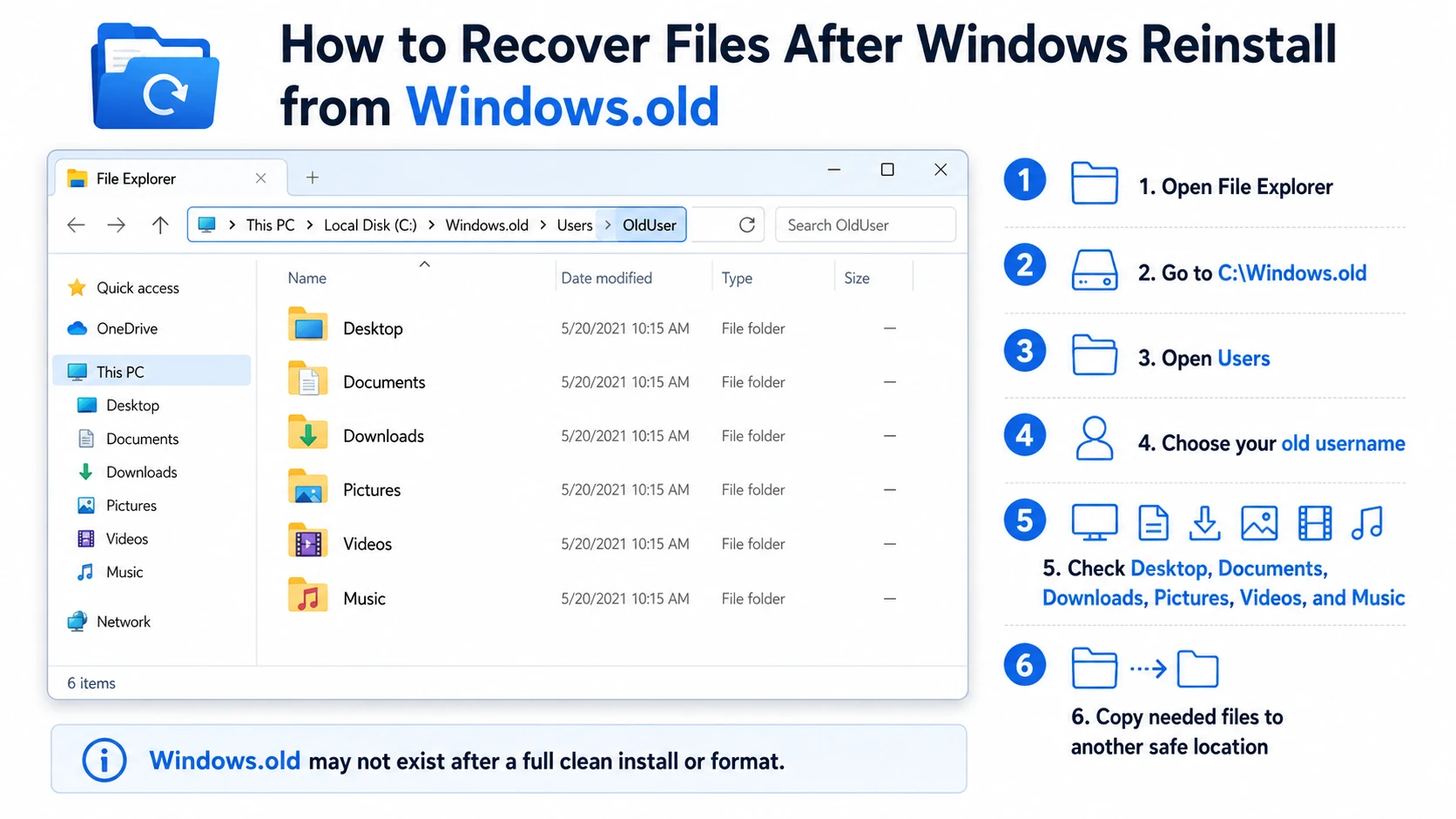
Windowsでは、アップグレードや再インストールの処理後に「Windows.old」というフォルダが作成されることがあります。このフォルダには、以前の「デスクトップ」、「ドキュメント」、「ダウンロード」、「ピクチャ」、「ビデオ」のファイルが含まれている場合があります。.
以下の手順に従ってください:
- ファイルエクスプローラを開く。.
- こちらへ
C:\Windows.old. - オープン
ユーザー. - 以前のユーザー名を選択してください。.
- 「デスクトップ」、「ドキュメント」、「ダウンロード」、「ピクチャ」、「動画」、「音楽」を確認してください。.
- 必要なファイルを別の安全な場所にコピーしてください。.
この方法は、最も簡単な手段となります。 Windowsの再インストール後にファイルを復元する そのフォルダが存在する場合。ただし、再インストールするたびに「Windows.old」フォルダが表示されるわけではありません。システムパーティションをフォーマットした場合や、完全なクリーンインストールを行った場合は、このフォルダが見つからない可能性があります。.
ファイル履歴、OneDrive、またはバックアップからデータを復元する
バックアップは、削除されたファイルの痕跡に依存しないため、最も安全な復元手段となります。Windowsを再インストールする前に「ファイル履歴」を有効にしていた場合は、個人用ファイルの以前のバージョンを復元できる可能性があります。.
また、OneDrive、Google Drive、Dropbox、Windowsのバックアップ、メールの添付ファイル、および古いUSBコピーも確認してください。バックアップが見つからない、あるいは不完全な場合は、より確実な方法が必要になります。 Windowsの再インストール後にファイルを復元する.
Windowsの再インストール後にMagic Data Recoveryを使ってファイルを復元する
Windows.old やバックアップが失敗した場合は、, Magic Data Recovery には実用的な方法がある。 Windowsの再インストール後にファイルを復元する. これにより、ユーザーは複雑なコマンドを使わずに、ドライブやパーティションをスキャンし、復元可能なファイルをプレビューして、選択した項目を復元することができます。.
このツールは、再インストール後に発生しがちな問題に対応しています。例えば、Windows.old フォルダが見つからない場合や、フォーマットやパーティションの変更後に Windows がドライブを空の状態として表示してしまう場合などです。このような場合、Magic Data Recovery を使用すれば、失われた文書、写真、動画、アーカイブ、その他の種類のファイルをスキャンして復元することができます。.
Magic Data Recoveryが有用な理由
Magic Data Recoveryは、Windowsでファイルが表示されなくなった際に、そのファイルを見つけるという主な課題に焦点を当てています。詳細スキャン、ファイルのプレビュー、フィルタ機能、および一般的なファイル形式に対応しています。そのため、文書、写真、動画、スプレッドシート、ZIPアーカイブなどを必要とする一般ユーザー、学生、クリエイター、オフィスワーカーに最適です。.
手動の方法と比較すると、Magic Data Recoveryはより幅広い状況に対応しています。Windows.oldは、そのフォルダが存在する場合にのみ役立ちます。ファイル履歴は、事前にバックアップを有効にしていた場合にのみ役立ちます。Windowsファイル復元も有効ですが、そのコマンドライン操作は初心者には分かりにくいかもしれません。Magic Data Recoveryは、リスクが少なく、より分かりやすい視覚的なワークフローを提供します。.
Magic Data Recoveryの安全な使用方法
以下の手順に従ってください。 Windowsの再インストール後にファイルを復元する 失われたデータが上書きされるリスクを高めることなく。.
ステップ1: Magic Data Recoveryのダウンロードとインストール
まず、公式サイトからMagic Data Recoveryをダウンロードしてください。 アマジックソフト ウェブサイト。別のドライブまたはパーティションにインストールしてください。これにより、新たな書き込み操作を減らし、復元可能なデータを保護することができます。.
Windows 7/8/10/11およびWindows Serverをサポート
ステップ2:スキャンするドライブを選択する
Magic Data Recoveryを起動します。次に、ファイルが消えてしまったドライブまたはパーティションを選択します。その後、スキャンを開始して、失われたデータを検索します。.

ステップ 3: ドライブをスキャンして紛失したファイルを探す
Magic Data Recoveryは自動的に詳細スキャンを開始します。その間、復元可能なファイルが見つかり次第、一覧表示されるため、スキャンが進行中でも結果を確認することができます。.

ステップ4:リカバリーの前にファイルをプレビューする
次に、プレビュー機能を使用して、復元前にファイルの内容を確認してください。この手順により、ファイルが使用可能かどうかを確認し、不要なアイテムを復元してしまうことを防ぐことができます。.

ステップ5:ファイルを安全な場所に復元する
最後に、復元したいファイルを選択し、別のドライブ、パーティション、またはストレージデバイスに保存してください。失われたファイルと同じ場所に復元しないでください。他の復元可能なデータが上書きされる恐れがあります。.

諦める前に試すべき他の選択肢
「Windows File Recovery」は、上級ユーザーがローカルドライブやリムーバブルストレージから削除されたファイルを復元するのに役立ちます。ただし、コマンドを使用するため、復元前にファイルをプレビューしたい初心者には向かないかもしれません。そのため、Magic Data Recoveryは、一般的なユーザーの多くにとってより直感的な方法を提供しています。.
システムの復元を使用すると、設定、ドライバー、またはレジストリの変更を修正できる場合があります。ただし、再インストール後の個人用ファイルの復元手段としては、必ずしも信頼できるものではありません。したがって、システムレベルの変更を行う前に、バックアップを確認し、復元可能なデータをスキャンしてください。.
Windowsの再インストール後にファイルを復元できるかどうかに影響を与える要因は何ですか?
それが可能かどうかは、いくつかの要因によって決まります Windowsの再インストール後にファイルを復元する うまくいきました。まず、HDDでは、新しいデータで上書きされるまで、削除されたデータが残り続けることがよくあります。一方、SSDではTRIM機能が使用されることがあり、これにより削除されたブロックが消去され、データの復元可能性が低くなります。.
第二に、Windows.old を使用した Windows のアップグレードは、通常、フォーマットを伴うクリーンインストールよりも良い結果が得られます。第三に、ウェブ閲覧、ゲーム、アプリのインストール、アップデートのダウンロードを行うと、ドライブに新しいデータが書き込まれる可能性があります。したがって、早めにスキャンを行い、重要なファイルを優先的に復元することをお勧めします。.
まとめ
へ Windowsの再インストール後にファイルを復元する, 、スピードと慎重さ、そして適切な HDD復旧方法. まず「Windows.old」フォルダを確認してください。ここには以前のユーザーファイルが含まれている可能性があります。次に、「ファイル履歴」や「OneDrive」、その他のバックアップを確認してください。これらの方法で解決しない場合は、新しいデータによって古いファイルが上書きされる前に、問題のドライブをスキャンしてください。.
Magic Data Recovery このツールは、再インストール後に最もよく起こる問題、つまり明確なバックアップがないままファイルが失われてしまうという問題を解決してくれるため、お勧めです。直感的な操作画面、詳細スキャン、プレビュー機能、フィルタ機能に加え、幅広いファイル形式に対応しています。さらに重要なのは、一般ユーザーでも複雑なコマンドを使わずにファイルを復元できる点です。.
必要な場合 Windowsの再インストール後にファイルを復元する, 、早めにMagic Data Recoveryを試してみて、復元されたファイルを安全な場所に保存してください。.
Windows 7/8/10/11およびWindows Serverをサポート
Windowsの再インストール後のファイル復元方法に関するよくある質問
バックアップなしでWindowsを再インストールした後、ファイルを復元することはできますか?
はい。 Windowsの再インストール後にファイルを復元する 新しいデータによって古いファイルの内容が上書きされていない場合は、バックアップなしで復元できます。まず、Windows.old フォルダとクラウド同期フォルダを確認してください。次に、Magic Data Recovery を使用して対象のドライブをスキャンします。最良の結果を得るためには、復元を行う前に、同じドライブへのプログラムのインストールやファイルの保存は避けてください。.
Windowsを再インストールした後、ファイルはどこにあるのでしょうか?
ファイルは、「Windows.old」フォルダ、現在のユーザーフォルダ、OneDrive、ファイル履歴、またはその他のバックアップ先に保存されている場合があります。ただし、クリーンインストールやフォーマットを行うと、目に見えるファイルの記録が削除されることがあります。その場合でも、新しいデータで上書きされるまでは、ファイルはドライブ上に復元可能なデータとして残っている可能性があります。.
Windows 11をクリーンインストールした後、ファイルを復元することはできますか?
はい、Windows 11をクリーンインストールした後でも、場合によってはファイルを復元できることがあります。特に、クイックフォーマットを行い、その後PCをあまり使用していなかった場合はその可能性が高くなります。ただし、Windowsの更新やアプリ、新しいファイルによって古いデータが上書きされてしまうと、復元できる可能性は低くなります。できるだけ早く詳細スキャンを実行してください。.
Windowsを再インストールした後、Windows.oldは常に利用可能ですか?
いいえ、Windows.old は再インストールするたびに作成されるわけではありません。Windows は、アップグレードや再インストールの過程でこのフォルダを作成する場合がありますが、フォーマットやパーティションの削除、あるいは完全なクリーンインストールを行った後は消えてしまうこともあります。Windows.old が見つからない場合は、まずバックアップを確認し、その後、復元ツールを使用してドライブをスキャンしてください。.
同じドライブにリカバリーソフトウェアをインストールすべきでしょうか?
いいえ。ファイルが消失したドライブと同じドライブに復元ソフトウェアをインストールするのは避けてください。インストールを行うと新しいデータが生成され、そのデータによって復元可能なファイルが上書きされてしまう可能性があります。代わりに、可能であれば別のパーティションを使用してください。また、残りの紛失データを保護するため、復元したファイルは別の場所に保存してください。.
Windowsを再インストールした後、SSDからファイルを復元することはできますか?
SSDから一部のファイルを復元できる可能性はありますが、その可能性はTRIM処理やその後のディスク操作によって左右されます。TRIM処理は削除されたデータブロックを消去するため、復元が難しくなります。そのため、速やかにSSDの使用を中止してください。ファイルが非常に重要な場合は、別のシステムからスキャンを行うか、専門業者への依頼を検討してください。.
Windowsを再インストールした後、ファイルを復元する最善の方法は何ですか?
最も良い方法は、安全な手順に従うことです。まず、問題のあるドライブの使用を中止してください。次に、「Windows.old」フォルダ、「ファイル履歴」、およびクラウドバックアップを確認してください。これらの方法で解決しない場合は、Magic Data Recoveryを使用してスキャンを行い、選択したファイルのプレビューを確認した上で、データが上書きされる前に別の場所に復元してください。.

バシリイは、この分野で約10年の実務経験を持つデータ復元のスペシャリストです。そのキャリアを通じて、彼は削除されたファイル、フォーマットされたドライブ、失われたパーティション、RAWファイルシステムを含む何千もの複雑なケースの解決に成功してきました。彼の専門知識は、16進エディタなどの専門ツールを使用した手動復元方法と、復元ソフトウェアを使用した高度な自動化ソリューションの両方をカバーしています。バシリの使命は、信頼できるデータ復元知識をITプロフェッショナルと一般ユーザーの双方が利用できるようにし、貴重なデジタル資産を保護できるようにすることです。.