Skip to content
icône du logo d'amagicsoft
  • Accueil
  • Produits
    • Magic Data Recovery
    • Magic Recovery Key
  • Magasin
  • Blog
  • Plus d'informations
    • À propos d'Amagicsoft
    • Contact US
    • Politique de confidentialité
    • Conditions
    • Accord de licence
    • Politique de remboursement
  • Français
    • English
    • 日本語
    • 한국어
    • Deutsch
    • Español
    • Italiano
    • Português
    • 繁體中文
Récupération de la clé de licence

Comment réparer ma licence Microsoft Office

29 avril 2025 Smith, Erin Commentaires fermés sur How Do I Repair My Microsoft Office License

Lorsque l'on travaille avec Microsoft Office, il est primordial de conserver une licence valide pour une productivité sans faille et un accès complet à sa vaste gamme de fonctionnalités et d'avantages. Cependant, des problèmes de licence peuvent parfois survenir à la suite de mises à jour logicielles, de dysfonctionnements du système ou même de la suppression par inadvertance de fichiers essentiels. Ne vous inquiétez pas, car il existe plusieurs moyens efficaces de réparer votre licence Microsoft Office et de restaurer votre accès à des outils essentiels tels que Word, Excel et PowerPoint. Voyons maintenant les étapes et les ressources que vous pouvez utiliser pour résoudre rapidement ces problèmes.

Télécharger Magic Recovery Key

Prise en charge de Windows 7/8/10/11 et Windows Server

Table des matières

Solution 1 : Utiliser l'option de réparation intégrée pour réparer la licence Microsoft Office

L'approche la plus simple est souvent la plus efficace. Microsoft Office comprend une fonction de réparation intégrée, accessible via le panneau de configuration. Cette fonction recherche et corrige automatiquement les problèmes de licence courants, ce qui vous permet de reprendre rapidement votre travail sans interruption.

1.1 Réparer le Bureau à partir du panneau de configuration
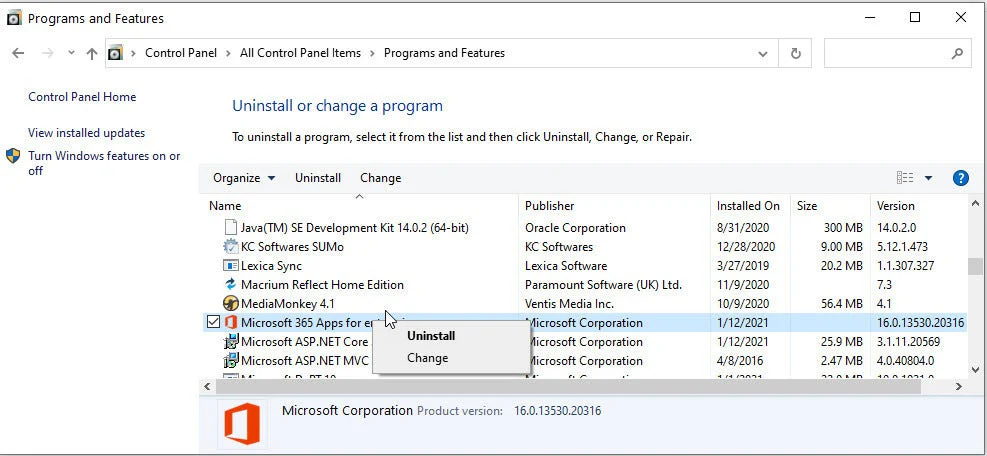
Bureau de réparation du panneau de contrôle

Allez dans les paramètres de votre ordinateur et naviguez jusqu'au Panneau de configuration. Recherchez la section “Programmes” ou “Programmes et fonctionnalités”. Recherchez Microsoft Office dans la liste des programmes installés, cliquez dessus avec le bouton droit de la souris et sélectionnez “Réparer” ou “Modifier”. Suivez les instructions pour réparer votre installation d'Office.

1.2 Utiliser l'outil de réparation d'Office
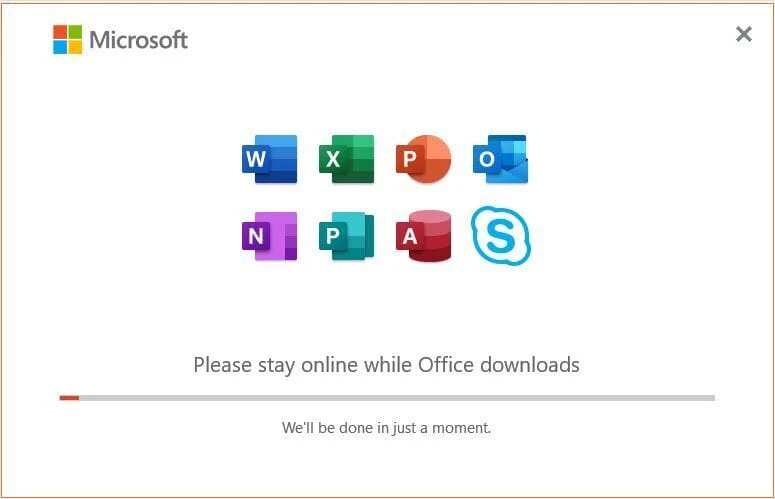
utiliser l'outil de réparation du bureau

Si la méthode du panneau de configuration ne fonctionne pas, Microsoft propose l'outil de réparation d'Office. Cet outil permet de diagnostiquer et de réparer automatiquement les problèmes liés à l'installation d'Office. Téléchargez et exécutez l'outil à partir du site officiel de Microsoft.

1.3 Redémarrage et mise à jour de l'Office

Si vous rencontrez des problèmes de licence avec Office, un simple redémarrage de l'application ou de votre ordinateur peut souvent résoudre le problème. Fermez toutes les applications Office et redémarrez votre ordinateur pour repartir du bon pied.
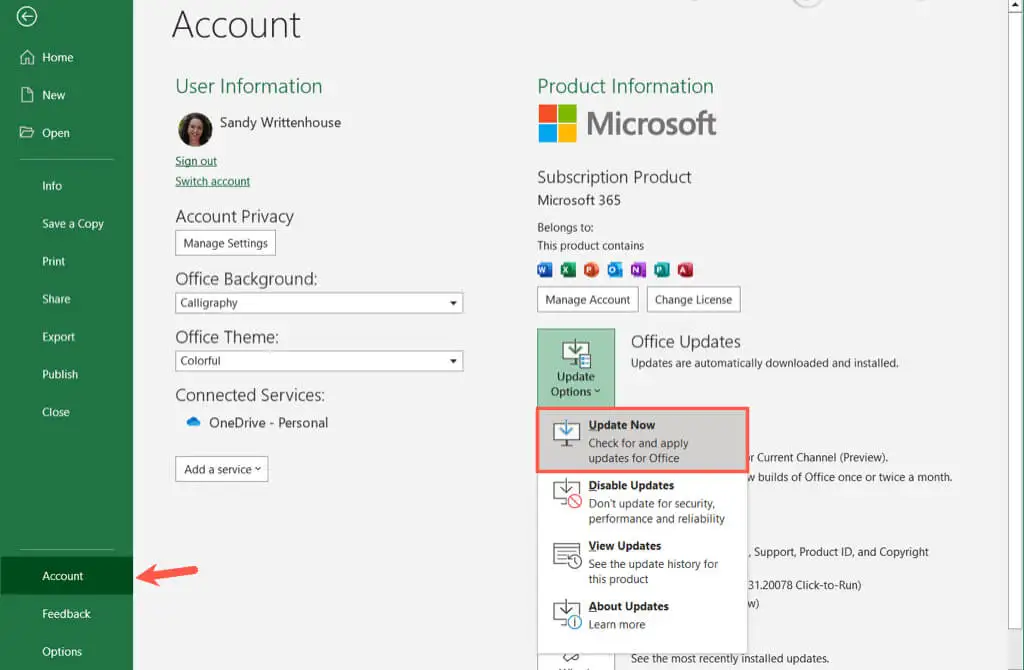
redémarrer et mettre à jour le bureau
En outre, assurez-vous que votre logiciel Office bénéficie des dernières mises à jour et des correctifs les plus récents. Microsoft publie régulièrement des mises à jour pour corriger les bogues, les failles de sécurité et améliorer les performances générales. Ouvrez n'importe quelle application Office, allez dans l'onglet “Fichier” et cliquez sur “Compte” ou “Compte Office” (en fonction de votre version d'Office). Cliquez ensuite sur “Options de mise à jour” et sélectionnez “Mettre à jour maintenant”.”

Laissez les mises à jour s'installer, puis redémarrez votre ordinateur avant d'essayer à nouveau d'utiliser Office.

1.4 Vérifier la connectivité réseau pour la licence Office 365

Dans certains cas, un manque de connectivité réseau peut empêcher l'Office de vérifier correctement votre licence. Assurez-vous que vous disposez d'une connexion internet stable et essayez d'accéder aux services en ligne fournis par l'Office pour confirmer la connectivité.

Si vous utilisez un serveur proxy ou un VPN, essayez de le désactiver temporairement et vérifiez si le problème persiste. Parfois, la configuration du réseau peut interférer avec la validation de la licence.

Solution 2 : Consulter des ressources en ligne pour résoudre le problème de la clé de produit Microsoft Office

Pour les problèmes de licence plus complexes, Microsoft propose de nombreuses ressources en ligne, notamment des guides de dépannage, des forums et une assistance clientèle. Ces ressources peuvent vous guider dans la recherche de solutions étape par étape ou vous mettre en relation avec des experts qui pourront vous fournir une assistance personnalisée.

2.1 Réparer Office à l'aide de Microsoft Support and Recovery Assistant
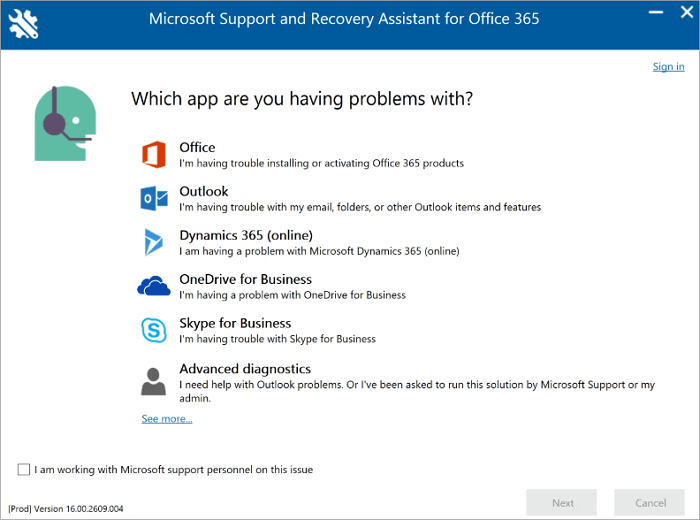
bureau-de-réparation-utilisant-microsoft-support-et-assistant-de-recouvrement
Microsoft fournit un outil appelé Microsoft Support and Recovery Assistant (SaRA) qui peut aider à diagnostiquer et à résoudre les problèmes liés à Microsoft Office, y compris les problèmes de licence. Pour réparer votre installation Office à l'aide de SaRA :

Téléchargez l'outil Microsoft Support and Recovery Assistant à partir du site officiel de Microsoft.
Exécutez l'outil téléchargé et suivez les instructions à l'écran pour diagnostiquer et réparer les problèmes liés à Office.

Une fois le processus de réparation terminé, redémarrez votre ordinateur.

2.2 Contacter le support Microsoft pour réparer la licence Microsoft Office

contact-microsoft-support-to-repair-microsoft-office-license

Si les méthodes ci-dessus ne permettent pas de résoudre votre problème de licence, il est recommandé de contacter directement le service d'assistance Microsoft. Il pourra vous fournir une assistance personnalisée et vous guider dans les étapes de réparation de votre licence Office.

Solution 3 : Réinstaller Microsoft Office pour réparer la licence Microsoft Office

Si les méthodes ci-dessus ne permettent pas de résoudre le problème, il peut être nécessaire de réinstaller Microsoft Office. Assurez-vous d'avoir votre clé de produit Microsoft Office à portée de main et suivez les instructions de réinstallation fournies par Microsoft. Ce processus remplacera tous les fichiers corrompus et rétablira votre accès à toutes les applications Office.


Avant de réinstaller Microsoft Office, il est recommandé de sauvegarder votre clé Microsoft Office à l'aide de la méthode suivante :


3.1 Téléchargez et installez le logiciel smart key finder, Magic Recovery Key,qui prend en charge Windows 11, 10, 8 et 7.
Télécharger Magic Recovery Key

Prise en charge de Windows 7/8/10/11 et Windows Server

3.2 Cliquez “Clés de registre”sous l'onglet “Locale“.

magic-recovery-key-register-key-1.

3.3  Dans le panneau de droite, affichez les clés de registre des applications. Magic Recovery Key affichera toutes les clés des logiciels installés. Sélectionnez et copiez les numéros de série ciblés. En outre, vous avez la possibilité de cliquer sur “Copie” ou “Économiser”pour plus de commodité.

magic-recovery-key-register-key-2

Magic Recovery Key est un outil puissant qui localise sans effort les clés de produit Windows et Windows Server. Il récupère rapidement les licences en cas de défaillance du système ou du disque dur et restaure les clés de plus de 10 000 programmes populaires, ce qui permet à vos logiciels de rester opérationnels et sous licence.

Conclusion : Comment réparer efficacement les erreurs de licence Microsoft Office

Lorsque vous rencontrez un Erreur de licence Microsoft Office, tels que “licence expirée”, “clé de produit non reconnue”.” ou “l'activation a échoué”.” il n'y a pas lieu de paniquer.
La plupart de ces problèmes peuvent être résolus en suivant les méthodes de dépannage décrites dans le guide, telles que la réparation des fichiers d'activation, la réinitialisation du service de licence ou la restauration de la clé de produit Office à l'aide d'une carte de crédit. Outil de récupération des clés de licence.

Si les étapes de réparation ne fonctionnent pas et Office doit être réinstallé, Il est fortement recommandé de extrayez et sauvegardez d'abord votre clé de produit Office en utilisant Magic Recovery Key. Ainsi, les informations relatives à votre licence sont récupérées en toute sécurité avant la réinstallation d'Office, ce qui permet d'éviter les problèmes d'activation ou la perte de clés par la suite.

En appliquant la solution de réparation appropriée et en sauvegardant votre clé de licence à l'avance, vous pouvez facilement réactiver Microsoft Office et poursuivre votre travail sans interruption.

Télécharger Magic Recovery Key

Prise en charge de Windows 7/8/10/11 et Windows Server

Foire aux questions (FAQ)

Q1 : Pourquoi mon Microsoft Office m'indique-t-il “Votre licence a expiré” ?

Ce message apparaît souvent lorsque les données d'activation de votre Office sont corrompues ou invalides. Vous pouvez réparer les fichiers d'activation ou utiliser l'outil de récupération des clés de licence pour restaurer vos informations de licence valides. Vérifiez toujours que votre installation d'Office et votre clé de produit sont authentiques avant de procéder à une nouvelle activation.

Q2 : Que dois-je faire si Microsoft Office affiche “Clé de produit non reconnue” ou “Erreur d'état de la licence” ?

Ces erreurs sont généralement causées par des entrées de registre endommagées ou des fichiers d'activation restants après une réinstallation ou une mise à jour de Windows. Vous pouvez y remédier en utilisant le logiciel License Key Recovery pour rechercher et réparer les données de licence. Si une réinstallation est nécessaire, sauvegardez votre clé avec Magic Recovery Key pour éviter de la perdre.

Q3 : Dois-je réinstaller Office pour résoudre les problèmes de licence ?

Dans la plupart des cas, vous pouvez réparer les erreurs de licence Microsoft Office sans réinstaller le programme. Toutefois, si la corruption du système empêche l'activation de fonctionner, une réinstallation complète peut s'avérer nécessaire. Auparavant, extrayez votre clé de licence à l'aide de Magic Recovery Key, afin de pouvoir réactiver facilement Office par la suite.
  • Comment faire
  • Magic Recovery Key
Smith, Erin

Erin Smith est reconnue comme l'une des rédactrices les plus professionnelles d'Amagicsoft. Elle a continuellement perfectionné ses compétences rédactionnelles au cours des 10 dernières années et a aidé des millions de lecteurs à résoudre leurs problèmes techniques.

Navigation de l’article

Précédent
Suivant

Recherche

Catégories

  • Récupération de Bitlocker
  • Récupération de fichiers effacés
  • Résolution des problèmes de disque
  • Récupération de documents
  • Récupération de fichiers formatés
  • Récupération du disque dur
  • Récupération de la clé de licence
  • Récupération des fichiers perdus
  • Récupération de la carte mémoire
  • Actualités
  • Récupération de partition
  • Récupération du mot de passe
  • Récupération de photos
  • Récupération du SSD
  • Récupération d'une clé USB
  • Guide de l'utilisateur
  • Récupération vidéo
  • Wiki
  • Résolution des problèmes de Windows

Messages récents

  • Un guide complet pour récupérer gratuitement les données d'un disque RAW
    Un guide complet pour récupérer gratuitement les données d'un disque RAW
  • le taux de défaillance des disques SSD par rapport aux disques durs
    Taux de défaillance des disques SSD par rapport aux disques durs 2025-2026 : lequel est le plus fiable ?
  • Guide complet de la récupération de données sur les partitions
    Guide complet de la récupération de données sur les partitions

Tags

CHKDSK et Disk Tools Réparation de disque Dépannage des erreurs Comment faire Magic Data Recovery Magic Recovery Key WiKi

Postes connexes

comment supprimer une partition de récupération en toute sécurité
Récupération de partition

Suppression d'une partition de récupération en toute sécurité : Comment récupérer les données perdues

9 janvier 2026 Jason Commentaires fermés sur Deleting a Recovery Partition Safely: How to Recover if Lost Data

Une partition de récupération est conçue pour protéger votre système. Cependant, de nombreux utilisateurs tentent de la supprimer pour récupérer de l'espace disque ou réorganiser le stockage. Au cours de ce processus, des erreurs se produisent. La suppression d'une mauvaise partition, la sélection d'un disque incorrect ou l'utilisation de DiskPart sans en comprendre tous les tenants et aboutissants peuvent instantanément entraîner de graves pertes de données. Si vous cherchez comment [...]

Partition Data Recovery Free Get Lost Data Back Safe (Récupérer les données perdues en toute sécurité)
Récupération de partition

Partition Data Recovery Free : Récupérer les données perdues en toute sécurité

9 janvier 2026 Vasilii Commentaires fermés sur Partition Data Recovery Free: Get Lost Data Back Safely

La perte d'une partition entière peut avoir un effet dévastateur. Un instant, votre disque semble normal. L'instant d'après, une partition est manquante, marquée comme non allouée ou complètement inaccessible. Dans de nombreux cas, les utilisateurs recherchent immédiatement une solution gratuite de récupération de données de partition, dans l'espoir de restaurer leurs fichiers sans avoir à payer des services de récupération onéreux. La bonne nouvelle est la suivante : même [...]

comment récupérer des fichiers supprimés sur les systèmes Linux
Récupération de fichiers effacés

Comment récupérer des fichiers effacés sous Linux : Un guide complet

6 janvier 2026 Jason Commentaires fermés sur How to Recover Deleted Files on Linux: A Complete Guide

La perte de fichiers importants sur votre système Linux peut être une expérience frustrante. Qu'elle soit due à une suppression accidentelle, à une panne du système ou à une partition corrompue, la perte de données peut avoir de graves conséquences. Heureusement, il existe des moyens de récupérer les fichiers supprimés sous Linux, même s'ils ont été définitivement supprimés de la corbeille. Bien que Linux [...]

icône du logo d'amagicsoft

Notre vision est de devenir une marque de logiciels et un fournisseur de services de renommée mondiale, offrant des produits et des services de premier ordre à nos utilisateurs.

Produits
  • Magic Data Recovery
  • Magic Recovery Key
Politique
  • Conditions
  • Politique de confidentialité
  • Politique de remboursement
  • Accord de licence
Entreprise
  • À propos d'Amagicsoft
  • Contact US
  • Magasin
Suivez-nous

Copyright © 2025 Amagicsoft. Tous droits réservés.

  • Conditions
  • Politique de confidentialité