Ir al contenido
icono del logotipo de amagicsoft
  • Inicio
  • Productos
    • Magic Data Recovery
    • Magic Recovery Key
  • Tienda
  • Blog
  • Más
    • Acerca de Amagicsoft
    • Contacto
    • Política de privacidad
    • Términos
    • Acuerdo de licencia
    • Política de reembolso
  • Español
    • English
    • 日本語
    • 한국어
    • Deutsch
    • Français
    • Italiano
    • Português
    • 繁體中文
Recuperación de claves de licencia

Cómo reparar mi licencia de Microsoft Office

29 de abril de 2025 Smith, Erin Comentarios desactivados en How Do I Repair My Microsoft Office License

Cuando se trabaja con Microsoft Office, mantener una licencia válida es fundamental para una productividad sin problemas y un acceso completo a su amplia gama de funciones y ventajas. Sin embargo, a veces pueden surgir problemas con la licencia debido a actualizaciones de software, fallos del sistema o incluso la eliminación accidental de archivos críticos. No se preocupe, ya que hay varias maneras eficaces de reparar su licencia de Microsoft Office y restaurar su acceso a herramientas esenciales como Word, Excel y PowerPoint. Profundicemos en los pasos y recursos que puede aprovechar para resolver estos problemas rápidamente.

Descargar Magic Recovery Key

Compatible con Windows 7/8/10/11 y Windows Server

Índice

Solución 1: Utilice la opción de reparación integrada para reparar la licencia de Microsoft Office

El método más sencillo suele ser el más eficaz. Microsoft Office incluye una función de reparación integrada a la que se puede acceder a través del Panel de control. Esta función busca y soluciona automáticamente los problemas de licencia más comunes, permitiéndole reanudar rápidamente su trabajo sin interrupciones.

1.1 Reparar Office desde el Panel de Control
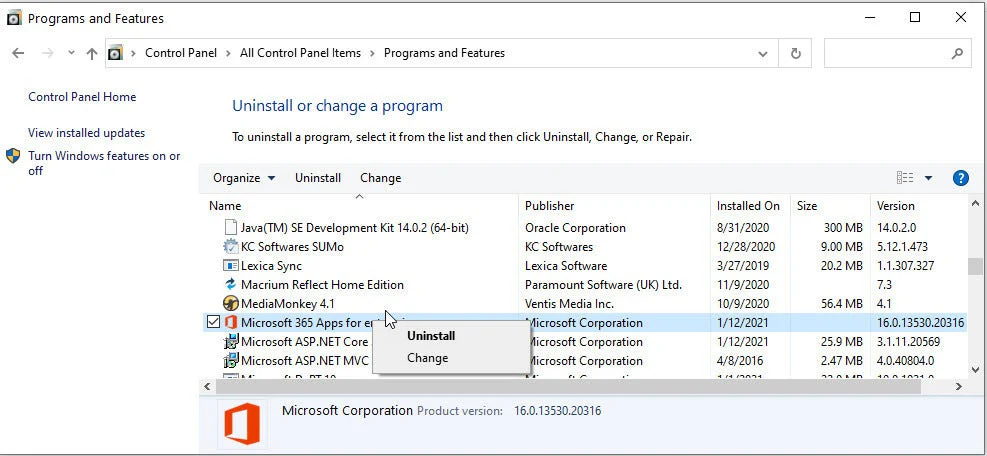
oficina de reparaciones desde el panel de control

Vaya a la configuración de su ordenador y navegue hasta el Panel de control. Busque la sección “Programas” o “Programas y características”. Busca Microsoft Office en la lista de programas instalados, haz clic con el botón derecho y selecciona “Reparar” o “Cambiar”. Siga las instrucciones para reparar la instalación de Office.

1.2 Utilizar la herramienta de reparación de Office
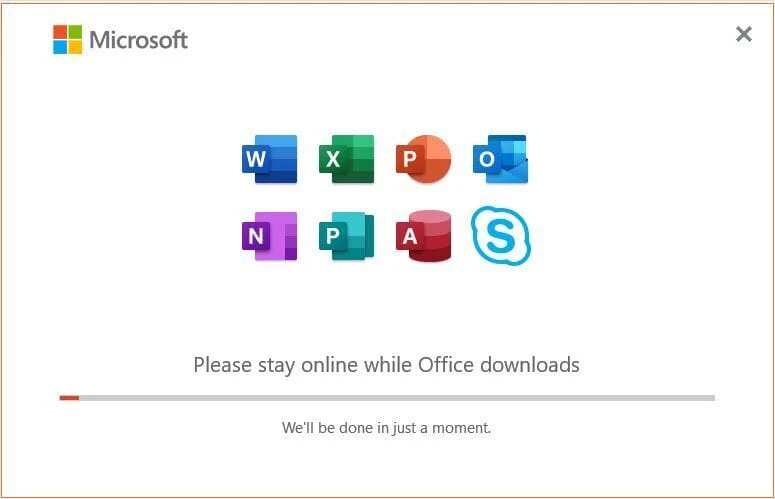
use-the-office-repair-tool

Si el método del Panel de control no funciona, Microsoft ofrece la Herramienta de reparación de Office. Esta herramienta puede diagnosticar y reparar automáticamente los problemas de su instalación de Office. Descargue y ejecute la herramienta desde el sitio web oficial de Microsoft.

1.3 Reiniciar y actualizar Office

Si experimenta problemas de licencia con Office, un simple reinicio de la aplicación o del ordenador puede resolver el problema. Cierra todas las aplicaciones de Office y reinicia el ordenador para empezar de cero.
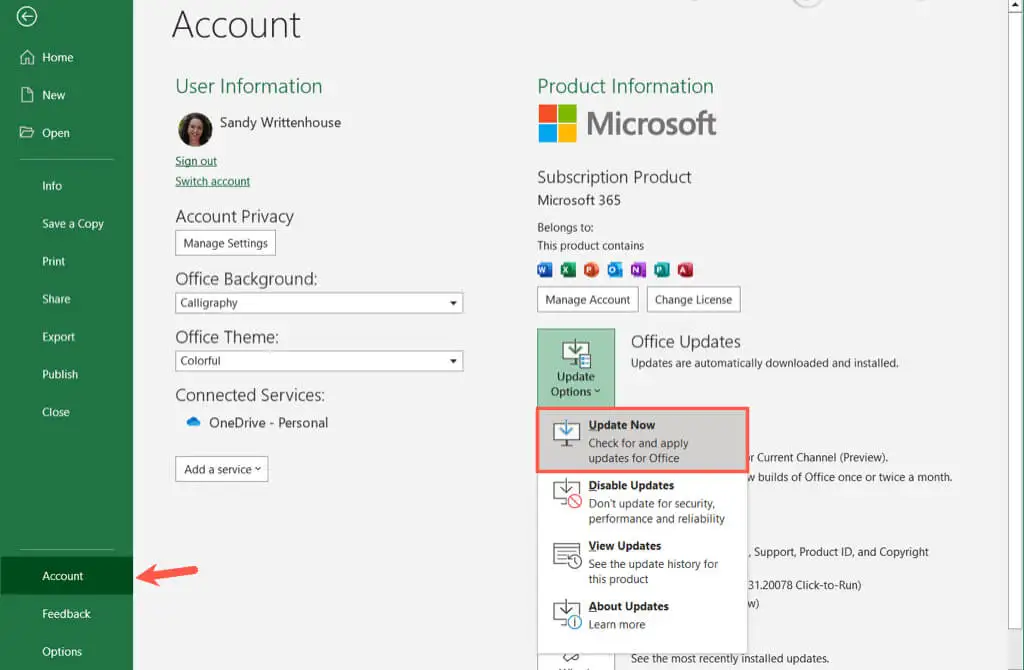
reinicio y actualización de la oficina
Además, asegúrese de que su software de Office está al día con las últimas actualizaciones y parches. Microsoft publica periódicamente actualizaciones para solucionar errores, vulnerabilidades de seguridad y mejorar el rendimiento general. Abre cualquier aplicación de Office, ve a la pestaña “Archivo” y haz clic en “Cuenta” o “Cuenta de Office” (dependiendo de tu versión de Office). Desde ahí, haz clic en “Opciones de actualización” y selecciona “Actualizar ahora”.”

Deje que se instalen las actualizaciones y reinicie el equipo antes de volver a utilizar Office.

1.4 Comprobar la conectividad de red para la licencia de Office 365

En algunos casos, la falta de conectividad a la red puede impedir que Office verifique correctamente su licencia. Asegúrese de que dispone de una conexión a Internet estable e intente acceder a cualquier servicio en línea proporcionado por Office para confirmar la conectividad.

Si utiliza un servidor proxy o una VPN, intente desactivarlos temporalmente y compruebe si el problema persiste. A veces, las configuraciones de red pueden interferir en la validación de la licencia.

Solución 2: Consulte los recursos en línea para resolver el problema de la clave de producto de Microsoft Office

Para problemas de licencia más complejos, Microsoft ofrece una gran cantidad de recursos en línea, incluidas guías de solución de problemas, foros y asistencia al cliente. Estos recursos pueden guiarle a través de soluciones paso a paso o ponerle en contacto con expertos que pueden proporcionarle asistencia personalizada.

2.1 Reparar Office con Microsoft Support and Recovery Assistant
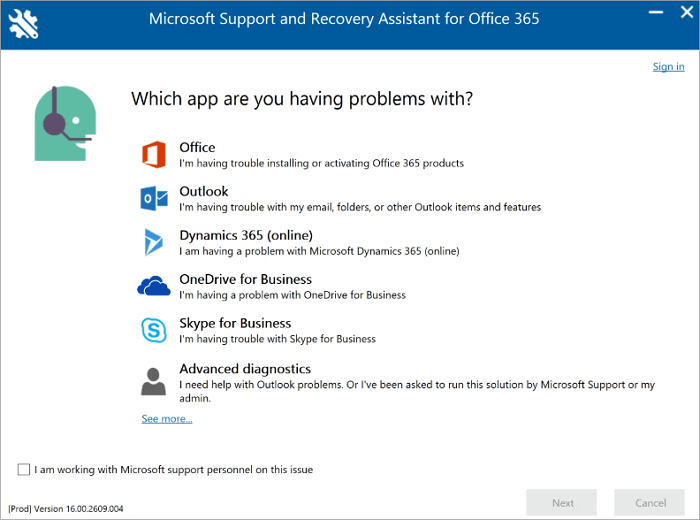
oficina-de-reparación-que-utiliza-microsoft-support-and-recovery-assistant
Microsoft proporciona una herramienta llamada Microsoft Support and Recovery Assistant (SaRA) que puede ayudar a diagnosticar y resolver problemas con Microsoft Office, incluidos los problemas de licencia. Para reparar la instalación de Office mediante SaRA:

Descargue la herramienta Microsoft Support and Recovery Assistant del sitio web oficial de Microsoft.
Ejecute la herramienta descargada y siga las instrucciones en pantalla para diagnosticar y reparar los problemas relacionados con Office.

Una vez finalizado el proceso de reparación, reinicie el ordenador.

2.2 Póngase en contacto con el soporte técnico de Microsoft para reparar la licencia de Microsoft Office

contacte con el soporte técnico de microsoft para reparar la licencia de microsoft office

Si los métodos anteriores no resuelven su problema de licencia, se recomienda ponerse en contacto directamente con el soporte técnico de Microsoft. Ellos pueden proporcionar asistencia personalizada y guiarle a través de los pasos para reparar su licencia de Office.

Solución 3: Reinstalar Microsoft Office para reparar la licencia de Microsoft Office

Si los métodos anteriores no resuelven el problema, puede ser necesario reinstalar Microsoft Office. Asegúrese de tener a mano la clave de producto de Microsoft Office y siga las instrucciones de reinstalación proporcionadas por Microsoft. Este proceso reemplazará los archivos dañados y restaurará el acceso a todas las aplicaciones de Office.


Antes de reinstalar Microsoft Office, se recomienda que primero guarde su clave de Microsoft Office utilizando el siguiente método:


3.1 Descargue e instale el software de búsqueda de llaves inteligentes, Magic Recovery Key,compatible con Windows 11, 10, 8 y 7.
Descargar Magic Recovery Key

Compatible con Windows 7/8/10/11 y Windows Server

3.2 Pulse “Claves de registro”en la pestaña “Local“.

magic-recovery-key-register-key-1.

3.3  En el panel derecho, vea las Claves del Registro de Aplicaciones. Magic Recovery Key mostrará todas las claves del software instalado. Seleccione y copie los números de serie deseados. Además, tiene la opción de hacer clic en “Copia” o “Guardar”para su comodidad.

magic-recovery-key-register-key-2

Magic Recovery Key es una potente herramienta que localiza sin esfuerzo las claves de producto de Windows y Windows Server. Recupera rápidamente las licencias en caso de fallo del sistema o del disco duro y restaura las claves de más de 10.000 programas populares, manteniendo su software totalmente licenciado y operativo.

Conclusión: Cómo reparar eficazmente los errores de licencia de Microsoft Office

Cuando se encuentre con un Error de licencia de Microsoft Office, como “licencia caducada”, “clave de producto no reconocida”.” o “activación fallida,” no hay por qué alarmarse.
La mayoría de estos problemas pueden resolverse siguiendo los métodos de solución de problemas descritos en la guía, como la reparación de los archivos de activación, el restablecimiento del servicio de licencias o la restauración de la clave de producto de Office con un Herramienta de recuperación de claves de licencia.

Si los pasos de reparación no funcionan y Es necesario reinstalar Office, se recomienda encarecidamente extraiga y haga una copia de seguridad de la clave de producto de Office utilizando Magic Recovery Key. Esto garantiza que la información de su licencia se recupere de forma segura antes de reinstalar Office, evitando problemas de activación o pérdida de claves posteriormente.

Aplicando la solución de reparación adecuada y salvaguardando su clave de licencia de antemano, podrá reactivar fácilmente Microsoft Office y continuar su trabajo sin interrupciones.

Descargar Magic Recovery Key

Compatible con Windows 7/8/10/11 y Windows Server

Preguntas más frecuentes (FAQ)

¿Por qué mi Microsoft Office dice “Su licencia ha caducado”?

Este mensaje suele aparecer cuando los datos de activación de Office están dañados o no son válidos. Puede reparar los archivos de activación o utilizar la herramienta License Key Recovery para restaurar la información de licencia válida. Compruebe siempre que la instalación de Office y la clave del producto son auténticas antes de reactivar.

¿Qué debo hacer si Microsoft Office muestra “Clave de producto no reconocida” o “Error de estado de licencia”?

Estos errores suelen estar causados por entradas de registro dañadas o archivos de activación sobrantes tras una reinstalación o actualización de Windows. Puede solucionarlo utilizando el software License Key Recovery para buscar y reparar los datos de licencia. Si es necesario reinstalar, haz una copia de seguridad de tu clave con Magic Recovery Key para evitar perderla.

¿Necesito reinstalar Office para solucionar los problemas de licencia?

En la mayoría de los casos, puede reparar los errores de licencia de Microsoft Office sin reinstalar el programa. Sin embargo, si la corrupción del sistema impide que la activación funcione, puede ser necesaria una reinstalación limpia. Antes de hacerlo, extraiga su clave de licencia utilizando Magic Recovery Key, para poder reactivar Office fácilmente después.
  • Cómo
  • Magic Recovery Key
Smith, Erin

Erin Smith es reconocida como una de las redactoras más profesionales de Amagicsoft. Ha perfeccionado continuamente sus habilidades de escritura durante los últimos 10 años y ha ayudado a millones de lectores a resolver sus problemas tecnológicos.

Navegación de entradas

Anterior
Siguiente

Buscar en

Categorías

  • Recuperación de Bitlocker
  • Recuperación de archivos eliminados
  • Solución de problemas de disco
  • Recuperación de documentos
  • Recuperación de archivos formateados
  • Recuperación de discos duros
  • Recuperación de claves de licencia
  • Recuperación de archivos perdidos
  • Recuperación de tarjetas de memoria
  • Noticias
  • Recuperación de particiones
  • Recuperación de contraseñas
  • Recuperación de fotos
  • Recuperación de SSD
  • Sin categoría
  • Recuperación de unidades USB
  • Guía del usuario
  • Recuperación de vídeos
  • Wiki
  • Solución de problemas de Windows

Entradas recientes

  • cómo recuperar los archivos borrados de forma segura
    Cómo Recuperar los Archivos Borrados: Guía 2026
  • cómo recuperar archivos borrados en Windows
    Cómo Recuperar Archivos Borrados: Una Guía Completa Paso a Paso
  • corregir error de sistema de archivos de sólo lectura
    Cómo solucionar errores del sistema de archivos de sólo lectura

Etiquetas

CHKDSK y herramientas de disco Reparación de discos Solución de errores Cómo Magic Data Recovery Magic Recovery Key WiKi

Puestos relacionados

cómo recuperar archivos borrados en Windows
Recuperación de archivos eliminados

Cómo Recuperar Archivos Borrados: Una Guía Completa Paso a Paso

16 de enero de 2026 Jason Aún no hay comentarios

Borrar accidentalmente archivos importantes puede ocurrirle a cualquiera. Un clic equivocado, una papelera de reciclaje vacía o una unidad formateada pueden hacer desaparecer al instante documentos valiosos. Afortunadamente, en muchos casos todavía es posible recuperar archivos borrados, incluso cuando parecen haber desaparecido definitivamente. Entender cómo recuperar un archivo borrado empieza por saber qué [...]

Cómo recuperar los archivos eliminados 2026 Guía
Sin categoría

Cómo Recuperar los Archivos Borrados: Guía 2026

15 de enero de 2026 Vasilii Aún no hay comentarios

La eliminación accidental de archivos importantes es una situación a la que se enfrentan la mayoría de los usuarios de Windows. Tanto si la pérdida afecta a documentos de trabajo, fotos personales o datos críticos del sistema, la primera reacción suele ser de pánico, especialmente cuando los archivos parecen haberse eliminado de forma permanente. Afortunadamente, la eliminación no siempre significa que los datos hayan desaparecido para siempre. Esta guía se centra en cómo recuperar los [...]

Cómo recuperar archivos borrados en la papelera de reciclaje
Recuperación de archivos eliminados

Cómo recuperar archivos borrados en la papelera de reciclaje

15 de enero de 2026 Vasilii Aún no hay comentarios

Vaciar accidentalmente la papelera de reciclaje es uno de los momentos más estresantes para los usuarios de Windows. Documentos importantes, fotos o archivos de trabajo pueden parecer desaparecer al instante. Mucha gente asume inmediatamente que los datos han desaparecido para siempre, especialmente después de utilizar la opción “Vaciar Papelera de Reciclaje”. La buena noticia es que, en muchos casos, los archivos aún se pueden recuperar. [...]

icono del logotipo de amagicsoft

Nuestra visión es convertirnos en una marca de software y proveedor de servicios de renombre mundial, que ofrezca productos y servicios de primer nivel a nuestros usuarios.

Productos
  • Magic Data Recovery
  • Magic Recovery Key
Política
  • Términos
  • Política de privacidad
  • Política de reembolso
  • Acuerdo de licencia
Empresa
  • Acerca de Amagicsoft
  • Contacto
  • Tienda
Síguenos

Derechos de autor © 2025 Amagicsoft. Todos los derechos reservados.

  • Términos
  • Política de privacidad