Pular para o conteúdo
ícone do logotipo da amagicsoft
  • Início
  • Produtos
    • Magic Data Recovery
    • Magic Recovery Key
  • Loja
  • Blog
  • Mais informações
    • Sobre o Amagicsoft
    • Entre em contato conosco
    • Política de privacidade
    • Termos
    • Contrato de licença
    • Política de reembolso
  • Português
    • English
    • 日本語
    • 한국어
    • Deutsch
    • Français
    • Español
    • Italiano
    • 繁體中文
Recuperação da chave de licença

Como faço para reparar minha licença do Microsoft Office?

29.04.2025 Smith, Erin Comentários desativados em How Do I Repair My Microsoft Office License

Ao trabalhar com o Microsoft Office, manter uma licença válida é fundamental para uma produtividade perfeita e acesso total à sua vasta gama de recursos e benefícios. No entanto, às vezes, podem surgir problemas de licença devido a atualizações de software, falhas no sistema ou até mesmo a exclusão inadvertida de arquivos críticos. Não se preocupe, pois há várias maneiras eficazes de reparar sua licença do Microsoft Office e restaurar seu acesso a ferramentas essenciais, como Word, Excel e PowerPoint. Vamos nos aprofundar nas etapas e nos recursos que você pode utilizar para resolver esses problemas rapidamente.

Baixar Magic Recovery Key

Compatível com Windows 7/8/10/11 e Windows Server

Índice

Solução 1: Utilize a opção de reparo integrada para reparar a licença do Microsoft Office

A abordagem mais simples costuma ser a mais eficaz. O Microsoft Office inclui um recurso de reparo integrado que pode ser acessado pelo Painel de Controle. Esse recurso verifica e corrige automaticamente problemas comuns de licença, permitindo que você retome rapidamente seu trabalho sem interrupções.

1.1 Reparar o Office no Painel de Controle
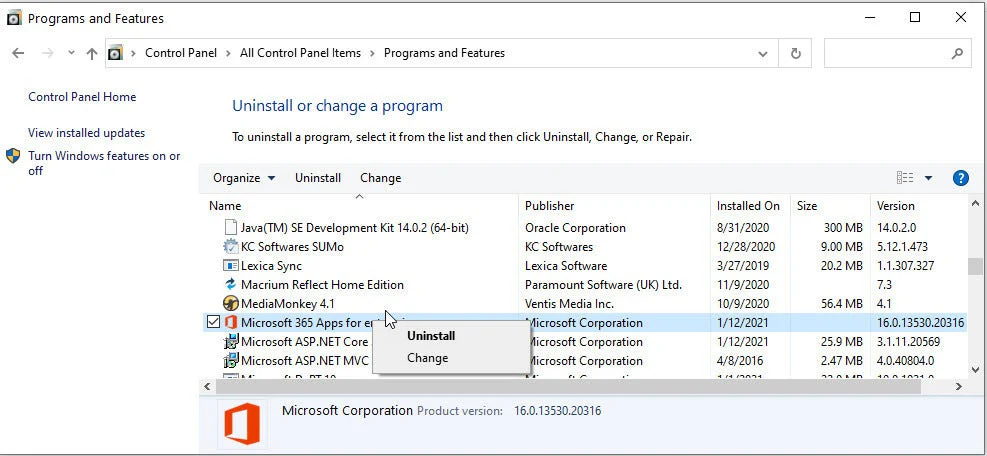
escritório de reparos do painel de controle

Vá para as configurações do computador e navegue até o Painel de Controle. Procure a seção “Programas” ou “Programas e Recursos”. Localize o Microsoft Office na lista de programas instalados, clique com o botão direito do mouse sobre ele e selecione “Reparar” ou “Alterar”. Siga as instruções para reparar a instalação do Office.

1.2 Usar a ferramenta de reparo do Office
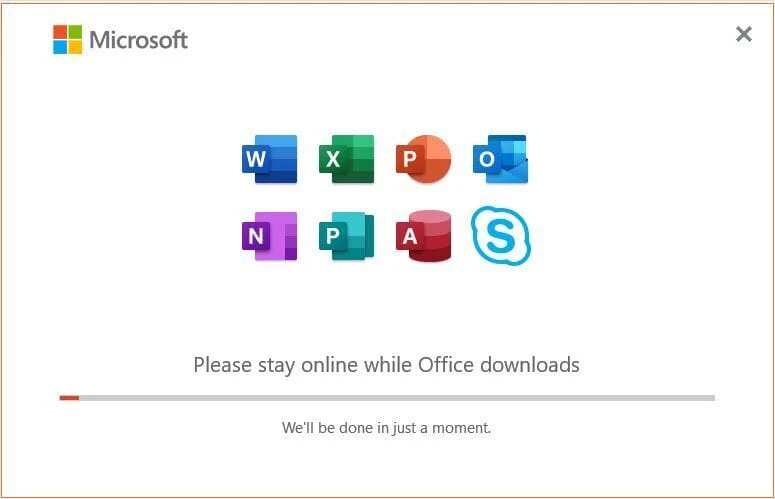
usar a ferramenta de reparo do escritório

Se o método do Painel de Controle não funcionar, a Microsoft oferece a Ferramenta de Reparo do Office. Essa ferramenta pode diagnosticar e reparar automaticamente problemas com sua instalação do Office. Faça o download e execute a ferramenta no site oficial da Microsoft.

1.3 Reiniciar e atualizar o Office

Se estiver tendo problemas de licenciamento com o Office, uma simples reinicialização do aplicativo ou do computador pode resolver o problema. Feche todos os aplicativos do Office e reinicie o computador para começar do zero.
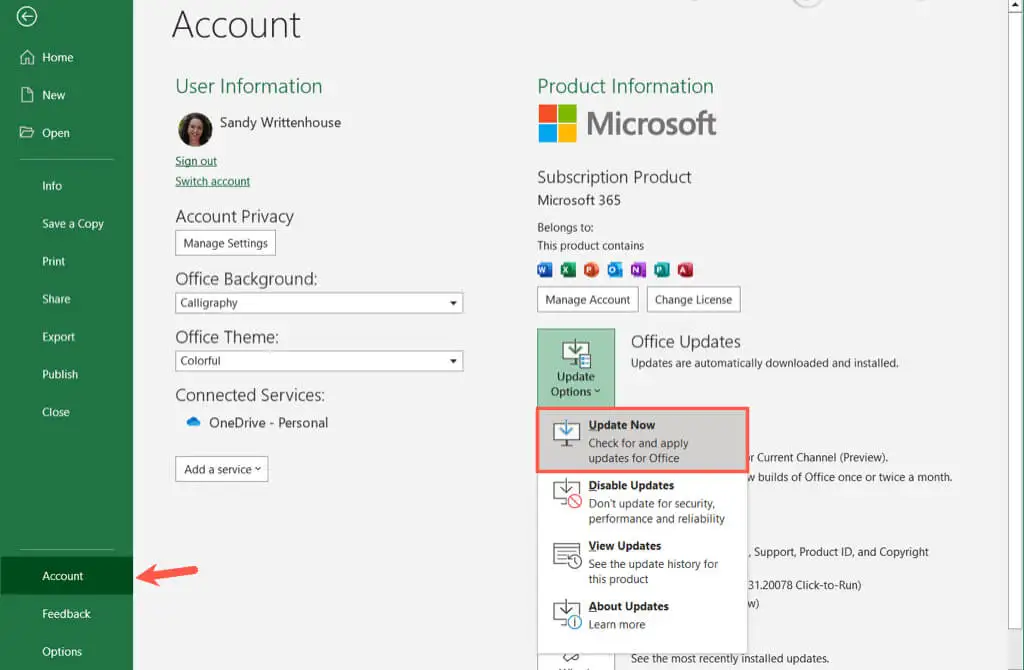
reiniciar e atualizar o escritório
Além disso, certifique-se de que seu software Office esteja atualizado com as últimas atualizações e patches. A Microsoft lança regularmente atualizações para corrigir bugs, vulnerabilidades de segurança e melhorar o desempenho geral. Abra qualquer aplicativo do Office, vá para a guia “Arquivo” e clique em “Conta” ou “Conta do Office” (dependendo da sua versão do Office). A partir daí, clique em “Opções de atualização” e selecione “Atualizar agora”.”

Permita que as atualizações sejam instaladas e, em seguida, reinicie o computador antes de tentar usar o Office novamente.

1.4 Verificar a conectividade de rede para a licença do Office 365

Em alguns casos, a falta de conectividade com a rede pode impedir que o Office verifique corretamente sua licença. Certifique-se de ter uma conexão estável com a Internet e tente acessar qualquer serviço on-line fornecido pelo Office para confirmar a conectividade.

Se estiver usando um servidor proxy ou uma VPN, tente desativá-lo temporariamente e verifique se o problema persiste. Às vezes, as configurações de rede podem interferir na validação da licença.

Solução 2: Consulte os recursos on-line para resolver o problema da chave de produto do Microsoft Office

Para problemas de licença mais complexos, a Microsoft oferece uma grande variedade de recursos on-line, incluindo guias de solução de problemas, fóruns e suporte ao cliente. Esses recursos podem orientá-lo em soluções passo a passo ou conectá-lo a especialistas que podem fornecer assistência personalizada.

2.1 Reparar o Office usando o Microsoft Support and Recovery Assistant
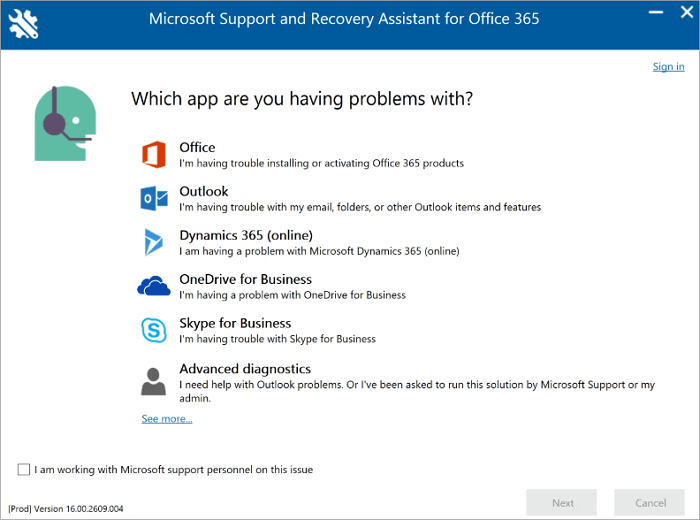
escritório de reparos que usa o Microsoft Support and Recovery Assistant
A Microsoft fornece uma ferramenta chamada Microsoft Support and Recovery Assistant (SaRA) que pode ajudar a diagnosticar e resolver problemas com o Microsoft Office, inclusive problemas de licenciamento. Para reparar sua instalação do Office usando o SaRA:

Faça o download da ferramenta Microsoft Support and Recovery Assistant no site oficial da Microsoft.
Execute a ferramenta baixada e siga as instruções na tela para diagnosticar e reparar problemas relacionados ao Office.

Quando o processo de reparo for concluído, reinicie o computador.

2.2 Entre em contato com o suporte da Microsoft para reparar a licença do Microsoft Office

contato-microsoft-support-para-reparar-licença-microsoft-office

Se os métodos acima não resolverem o problema da licença, é recomendável entrar em contato diretamente com o Suporte da Microsoft. Eles podem fornecer assistência personalizada e orientá-lo nas etapas para reparar sua licença do Office.

Solução 3: Reinstale o Microsoft Office para reparar a licença do Microsoft Office

Se os métodos acima não resolverem o problema, talvez seja necessário reinstalar o Microsoft Office. Certifique-se de ter em mãos a chave do produto Microsoft Office e siga as instruções de reinstalação fornecidas pela Microsoft. Esse processo substituirá todos os arquivos corrompidos e restaurará seu acesso a todos os aplicativos do Office.


Antes de reinstalar o Microsoft Office, recomendamos que você salve sua chave do Microsoft Office usando o método a seguir:


3.1 Faça o download e instale o software localizador de chaves inteligentes, Magic Recovery Key,que oferece suporte ao Windows 11, 10, 8 e 7.
Baixar Magic Recovery Key

Compatível com Windows 7/8/10/11 e Windows Server

3.2 Clique em “Chaves de registro” na guia “Local“.

magic-recovery-key-register-key-1.

3.3  No painel direito, visualize as chaves de registro dos aplicativos. Magic Recovery Key exibirá todas as chaves do software instalado. Selecione e copie os números de série desejados. Além disso, você tem a opção de clicar em “Cópia” ou “Salvar” para sua conveniência.

magic-recovery-key-register-key-2

Magic Recovery Key é uma ferramenta poderosa que localiza facilmente as chaves de produto do Windows e do Windows Server. Ele recupera rapidamente as licenças em caso de falha do sistema ou do disco rígido e restaura as chaves de mais de 10.000 programas populares, mantendo seu software totalmente licenciado e operacional.

Conclusão: Como reparar eficazmente os erros de licença do Microsoft Office

Quando você encontra um Erro de licença do Microsoft Office, como, por exemplo “licença expirada”, “chave do produto não reconhecida” ou “A ativação falhou”.” não há necessidade de entrar em pânico.
A maioria desses problemas pode ser resolvida seguindo os métodos de solução de problemas descritos no guia, como reparar arquivos de ativação, redefinir o serviço de licença ou restaurar a chave do produto do Office com um Ferramenta de recuperação de chave de licença.

Se as etapas de reparo não funcionarem e O Office precisa ser reinstalado, é altamente recomendável extraia e faça backup de sua chave de produto do Office primeiro usando Magic Recovery Key. Isso garante que suas informações de licença sejam recuperadas com segurança antes de reinstalar o Office, evitando problemas de ativação ou perda de chaves posteriormente.

Ao aplicar a solução de reparo adequada e proteger sua chave de licença com antecedência, você pode reativar facilmente o Microsoft Office e continuar seu trabalho sem interrupções.

Baixar Magic Recovery Key

Compatível com Windows 7/8/10/11 e Windows Server

Perguntas frequentes (FAQ)

Q1: Por que meu Microsoft Office diz “Sua licença expirou”?

Essa mensagem geralmente aparece quando os dados de ativação do Office são corrompidos ou inválidos. Você pode reparar os arquivos de ativação ou usar a ferramenta de recuperação de chave de licença para restaurar as informações de licença válidas. Sempre verifique se a instalação do Office e a chave do produto são genuínas antes de reativar.

P2: O que devo fazer se o Microsoft Office mostrar “Chave do produto não reconhecida” ou “Erro de status da licença”?

Esses erros são geralmente causados por entradas de registro danificadas ou arquivos de ativação restantes após uma reinstalação ou atualização do Windows. Você pode corrigir isso usando o software License Key Recovery para verificar e reparar os dados da licença. Se a reinstalação for necessária, faça backup de sua chave com o Magic Recovery Key para evitar perdê-la.

P3: Preciso reinstalar o Office para corrigir problemas de licença?

Na maioria dos casos, é possível reparar os erros de licença do Microsoft Office sem reinstalar o programa. No entanto, se a corrupção do sistema impedir que a ativação funcione, pode ser necessária uma reinstalação limpa. Antes de fazer isso, extraia sua chave de licença usando o Magic Recovery Key, para que você possa reativar o Office facilmente depois.
  • Como fazer
  • Magic Recovery Key
Smith, Erin

Erin Smith é reconhecida como uma das redatoras mais profissionais do Amagicsoft. Ela aprimorou continuamente suas habilidades de redação nos últimos 10 anos e ajudou milhões de leitores a resolver seus problemas de tecnologia.

Navegação de Post

Anterior
Próximo

Pesquisa

Categorias

  • Recuperação do Bitlocker
  • Recuperação de arquivos excluídos
  • Correção do problema do disco
  • Recuperação de documentos
  • Recuperação de arquivos formatados
  • Recuperação de disco rígido
  • Recuperação da chave de licença
  • Recuperação de arquivos perdidos
  • Recuperação de cartão de memória
  • Notícias
  • Recuperação de partição
  • Recuperação de senha
  • Recuperação de fotos
  • Recuperação de SSD
  • Recuperação de unidade USB
  • Guia do usuário
  • Recuperação de vídeo
  • Wiki
  • Correção de problemas do Windows

Publicações recentes

  • Um guia completo para a recuperação gratuita de dados de unidades RAW
    Um guia completo para a recuperação gratuita de dados de unidades RAW
  • a taxa de falha da SSD em relação ao HDD
    Taxa de falha de SSD vs. HDD 2025-2026: qual é mais confiável?
  • Um guia completo para a recuperação de dados de partição
    Um guia completo para a recuperação de dados de partição

Tags

CHKDSK e ferramentas de disco Reparo de disco Solução de problemas de erros Como fazer Magic Data Recovery Magic Recovery Key WiKi

Publicações relacionadas

como excluir uma partição de recuperação com segurança
Recuperação de partição

Exclusão segura de uma partição de recuperação: Como recuperar dados perdidos

09.01.2026 Jason Comentários desativados em Deleting a Recovery Partition Safely: How to Recover if Lost Data

Uma partição de recuperação foi projetada para proteger seu sistema. No entanto, muitos usuários tentam removê-la para recuperar espaço em disco ou reorganizar o armazenamento. Durante esse processo, ocorrem erros. A exclusão da partição errada, a seleção de um disco incorreto ou o uso do DiskPart sem total compreensão podem levar instantaneamente a uma grave perda de dados. Se você estiver procurando como [...]

Partition Data Recovery Free Recupere dados perdidos com segurança
Recuperação de partição

Partition Data Recovery Free: Recupere dados perdidos com segurança

09.01.2026 Vasilii Comentários desativados em Partition Data Recovery Free: Get Lost Data Back Safely

A perda de uma partição inteira pode ser devastadora. Em um momento, sua unidade parece normal. No momento seguinte, uma partição está faltando, marcada como não alocada ou completamente inacessível. Em muitos casos, os usuários procuram imediatamente uma solução gratuita de recuperação de dados de partição, na esperança de restaurar seus arquivos sem pagar por serviços de recuperação caros. A boa notícia é esta: mesmo [...]

Como recuperar arquivos excluídos em sistemas Linux
Recuperação de arquivos excluídos

Como recuperar arquivos excluídos no Linux: Um guia completo

06.01.2026 Jason Comentários desativados em How to Recover Deleted Files on Linux: A Complete Guide

A perda de arquivos importantes em seu sistema Linux pode ser uma experiência frustrante. Seja por exclusão acidental, falha do sistema ou partição corrompida, as consequências da perda de dados podem ser graves. Felizmente, há maneiras de recuperar arquivos excluídos no Linux, mesmo que eles tenham sido removidos permanentemente da Lixeira. Embora o Linux [...]

ícone do logotipo da amagicsoft

Nossa visão é nos tornarmos uma marca de software e um provedor de serviços de renome mundial, oferecendo produtos e serviços de primeira linha aos nossos usuários.

Produtos
  • Magic Data Recovery
  • Magic Recovery Key
Política
  • Termos
  • Política de privacidade
  • Política de reembolso
  • Contrato de licença
Empresa
  • Sobre o Amagicsoft
  • Entre em contato conosco
  • Loja
Siga-nos

Direitos autorais © 2025 Amagicsoft. Todos os direitos reservados.

  • Termos
  • Política de privacidade