
Exécuter CHKDSK sur la carte SD : Étapes faciles pour corriger les erreurs
CHKDSK (Vérification du disque) est un utilitaire de ligne de commande intégré à Windows qui permet d'analyser et de réparer les erreurs du système de fichiers sur les périphériques de stockage, notamment Cartes SD. Lorsqu'il est appliqué à une carte SD, CHKDSK examine la structure logique des fichiers (entrées de répertoire, tables d'allocation de fichiers et métadonnées du système de fichiers) afin d'identifier la corruption, les secteurs défectueux ou les incohérences susceptibles d'empêcher la lecture correcte de la carte.
Si votre carte SD devient soudainement illisible, affiche une capacité incorrecte ou signale des erreurs telles que “Le fichier ou le répertoire est corrompu et illisible”.” CHKDSK est souvent le premier outil de diagnostic recommandé par Microsoft pour la réparation des disques logiques.
Table des matières
Ce que fait CHKDSK sur une carte SD
Lorsqu'il est exécuté sur une carte SD, CHKDSK effectue plusieurs opérations clés en fonction des paramètres utilisés :
- Vérifie l'intégrité du système de fichiers (FAT32, exFAT, ou NTFS)
- Corrige les erreurs du système de fichiers logiques tels que des fichiers liés entre eux ou des entrées de répertoire non valides
- Marque les secteurs défectueux pour empêcher l'écriture de données à l'avenir
- Restauration de fragments de fichiers lisibles dans la mesure du possible
Il est important de noter que CHKDSK opère au niveau de l au niveau du système de fichiers, et non au niveau des cellules de la mémoire physique. Il ne peut pas réparer une mémoire flash NAND physiquement endommagée.
Problèmes courants liés aux cartes SD que CHKDSK peut résoudre
CHKDSK est efficace pour corruption logique, y compris :
- La carte SD apparaît comme “devant être formatée”.”
- Fichiers manquants ou renommés après une suppression non sécurisée
- Erreurs de lecture/écriture dues à une mauvaise éjection
- Système de fichiers converti en RAW en raison de métadonnées endommagées
La bonne nouvelle, c'est que ces problèmes signifient généralement que vos données sont n'est pas définitivement perdue, mais temporairement inaccessible en raison d'incohérences dans le système de fichiers.
Comment exécuter CHKDSK sur une carte SD (étape par étape)
Avant de poursuivre, insérez la carte SD dans votre ordinateur à l'aide d'un lecteur de carte fiable.
Étape 1 : Identifier la lettre du lecteur de la carte SD
1. Ouvrir Explorateur de fichiers
2. Localisez votre carte SD (par exemple, E : ou F :)
3. Notez la lettre de lecteur attribuée
Étape 2 : Ouvrir l'Invite de commande en tant qu'administrateur
1. Appuyer sur Win + X
2. Sélectionner Invite de commande (Admin) ou Terminal Windows (Admin)
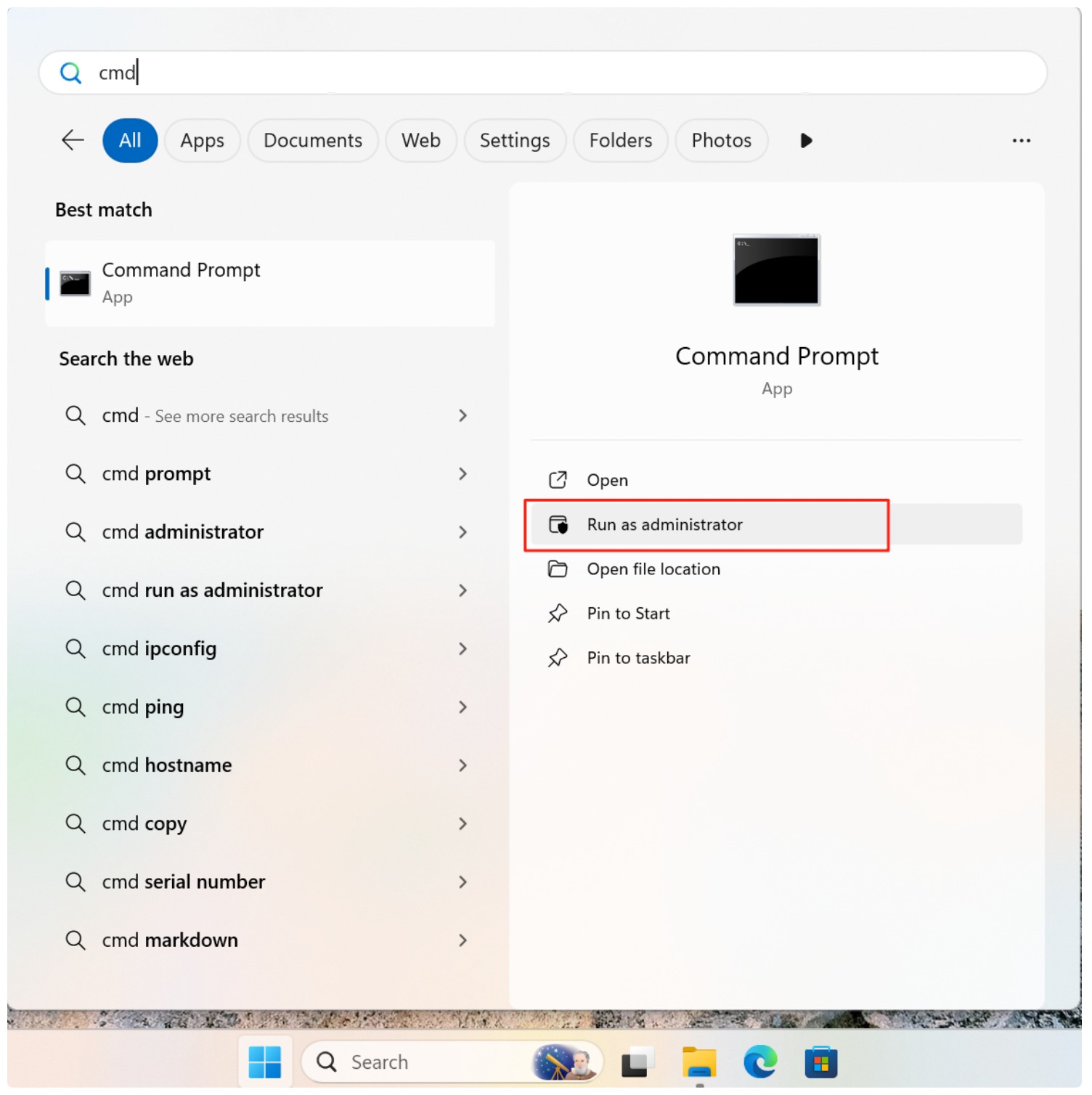
Étape 3 : Exécuter la commande CHKDSK
Utilisez la syntaxe suivante :
chkdsk E : /f
Remplacer E : avec la lettre du lecteur de votre carte SD.
/fcorrige les erreurs détectées dans le système de fichiers/r(optionnel) localise les secteurs défectueux et tente de récupérer les données (plus lent)
Exemple :
chkdsk E : /f /r

Étape 4 : Attendre la fin de l'analyse
Ne retirez pas la carte SD pendant la procédure. Une interruption peut aggraver la corruption.
Risques et limites importants
Tandis que CHKDSK est utile, elle n'est pas sans risque :
- Perte potentielle de données : CHKDSK peut supprimer les entrées de répertoire corrompues ou tronquer les fichiers endommagés.
- Ne convient pas à la récupération de données RAW : Si le La carte SD apparaît comme RAW, CHKDSK peut échouer avec le message “CHKDSK n'est pas disponible pour les disques RAW”.”
- Pas d'aperçu de la récupération : CHKDSK ne permet pas de prévisualiser les fichiers avant leur modification
Pour les cartes SD contenant des photos, des vidéos ou des fichiers de travail importants, l'exécution de CHKDSK sans sauvegarde peut être risquée.
Quand ne pas utiliser CHKDSK
Évitez d'exécuter CHKDSK si :
- La carte SD contient des données irremplaçables
- La carte se présente comme RAW
- Windows déconnecte l'appareil de façon répétée
- Vous entendez des retards ou des blocages inhabituels en lecture/écriture.
Dans ce cas, la récupération des données en lecture seule doit être effectuée en premier lieu.
Alternative sûre : Récupérer les données avant la réparation
Des outils de récupération professionnels tels que Magic Data Recovery sont conçus pour numériser les cartes SD en mode lecture seule, Cette approche minimise les risques et vous permet de vérifier les fichiers récupérables avant de procéder à la réparation. Cette approche minimise les risques et vous permet de vérifier les fichiers récupérables avant d'entreprendre toute action de réparation.
Une fois les données récupérées en toute sécurité, CHKDSK peut être utilisé pour restaurer la capacité d'utilisation de la carte SD si nécessaire.
Conclusion
CHKDSK est un puissant utilitaire Windows pour réparer les erreurs du système de fichiers logiques de la carte SD, mais il doit être utilisé avec précaution. Bien qu'il soit efficace pour les corruptions mineures, il ne s'agit pas d'un outil de récupération de données et il est possible qu'il supprime définitivement les fichiers endommagés lors de la réparation. Pour les données critiques, Récupération de la carte SD devrait toujours passer en premier. Télécharger Magic Data Recovery pour récupérer en toute sécurité les fichiers d'une carte SD corrompue avant de tenter des réparations CHKDSK, et restaurer vos données en toute confiance et sous contrôle.
Prise en charge de Windows 7/8/10/11 et Windows Server
FAQ
CHKDSK peut-il réparer une carte SD ?
Comment réparer une carte SD corrompue ?
Comment rechercher des erreurs sur une carte SD ?
Comment vérifier si une carte SD est corrompue ?
Peut-on restaurer une carte SD ?
Comment CHKDSK une carte SD RAW ?

Vasilii est un spécialiste de la récupération de données qui possède une dizaine d'années d'expérience pratique dans ce domaine. Tout au long de sa carrière, il a résolu avec succès des milliers de cas complexes impliquant des fichiers supprimés, des disques formatés, des partitions perdues et des systèmes de fichiers RAW. Son expertise couvre à la fois les méthodes de récupération manuelle à l'aide d'outils professionnels tels que les éditeurs hexagonaux et les solutions automatisées avancées à l'aide de logiciels de récupération. La mission de Vasilii est de rendre accessible aux professionnels de l'informatique et aux utilisateurs quotidiens des connaissances fiables en matière de récupération de données, afin de les aider à sauvegarder leurs précieuses ressources numériques.