
未割り当てディスクパーティションの復元:安全なガイド

としてマークされたハードドライブやパーティションが表示されます。 未割り当て で ディスク管理 は憂慮すべきものである。多くのユーザーはすぐに、すべてのデータが永久に削除されたのではないかと心配する。現実には, 未割り当てディスクパーティションの回復 適切な措置を早期に慎重に講じれば、多くの場合可能である。.
未割り当てのパーティションは通常、システムがパーティション構造を見失ったことを意味する。しかし、ディスクの初期化やフォーマットなどの不正な操作によって、重要なメタデータが上書きされる可能性があります。 パーティション回復 もっと難しい。.
このガイドでは、未割り当てパーティションとは何か、なぜパーティションが発生するのか、そして最も重要なのはどのようにパーティションが割り当てられるのかについて説明します。 未割り当てハードディスク・パーティション復元 を安全に行うことができます。また、以下のような専門的なリカバリーツールを使用する理由についても学びます。 Magic Data Recovery が最も信頼できるオプションであることが多い。.
Windows 7/8/10/11およびWindows Serverをサポート
ファイルが復元できるかどうか心配ですか? 調べる 下記のクイック・チェックで数秒以内に確認できます。.
データ復旧アセスメント
3つの簡単な質問に答えるだけで、回復の可能性が推定できる
目次
未割り当てディスクパーティションとは?
未割り当てディスク・パーティションとは、アクティブなパーティションに割り当てられていないハードディスク・ドライブのセクションを指します。有効な ファイルシステム を参照すると、オペレーティング・システムはそこに保存されたデータにアクセスしたり表示したりすることができない。.
ウィンドウズのディスク管理では、未割り当て領域は通常次のように表示される:
- 青い棒の代わりに黒い棒
- ドライブレターなし
- 認識されないファイルシステム(NTFS、FAT32、exFAT)
重要なことだ、, unallocatedは必ずしも空とは限らない. .現実の多くのケースでは、データはまだディスク上に存在するが、一時的にアクセスできない。.
なぜハードディスクのパーティションは割り当てられなくなるのか?
を試みる前に、その原因を理解することが不可欠である。 未割り当てディスクパーティションの回復, シナリオによってリスクが異なるからだ。.
一般的な原因は以下の通り:
- アクシデント パーティション削除
- 破損したパーティションテーブル(MBRまたはGPTの損傷)
- システムの不適切なシャットダウンや停電
- ディスクエラーまたは不良セクタ
- ウイルスやマルウェアによる攻撃
- OSインストールまたはディスククローニングの失敗
現実的な回復の場合, 誤削除 そして パーティションテーブルの破損 は、ユーザーが未割り当てのハードディスク・ドライブに遭遇する最も頻繁な理由です。.
未割り当てディスクパーティションの回復は可能か?
そうだ、, 未割り当てハードディスク・パーティション復元 は多くの場合可能である。成功率はいくつかの要因に左右される:
- ディスクが未割り当てになった後に書き込まれたかどうか
- パーティションテーブルの損傷の程度
- ディスクが初期化されたかフォーマットされたか
- 使用される回収方法
データの安全性の観点からは、読み取り専用の復元ツールでディスクをスキャンする方が、パーティション構造をすぐに再構築するよりもはるかに安全です。.
パーティション復元とデータ復元:どちらが先か?
この区別はしばしば見落とされがちだが、安全性を確保するためには極めて重要である。 未割り当てディスクパーティションの回復.
パーティション復元
- 元のパーティション構造を復元しようとする。
- 成功すればより速い
- メタデータが深刻なダメージを受けた場合のリスク
データ復旧
- セクターごとにディスクをスキャンする
- パーティションの状態に関係なくファイルを復元
- 原因がはっきりしない場合はより安全
ベストプラクティス:
データが重要な場合、まずファイルを復元することが最も安全なアプローチです。ファイルが保護されれば、データ損失の心配なく構造的な修復を試みることができる。.
未割り当てのディスクパーティションから安全にデータを復元する方法
リスクを最小限に抑えたいユーザーにとって、データ復旧は最初のステップであるべきだ。.
Magic Data Recoveryが推奨される理由
Magic Data Recovery のようなシナリオに対応できる。 未割り当てディスクパーティションの回復, オペレーティングシステムがパーティションを認識できないが、データは残っている。.
主な利点
- 未割り当てスペースからのリカバリーをサポート
- NTFS、FAT32、exFATに対応
- 読み取り専用スキャンでさらなる損傷を防ぐ
- ドキュメント、写真、ビデオ、システムファイルの復元
- 非技術系ユーザー向けのユーザーフレンドリーなインターフェース
典型的な復興シナリオ
ディスクのサイズ変更中に、誤ってパーティションを削除してしまった。ドライブは未割り当てと表示されるが、ファイルはそのまま残っている。Magic Data Recoveryはディスクをスキャンし、失われたファイル構造を検出し、修復を試みる前に選択的な回復を可能にする。.
信頼性の高いソリューションをお探しなら、Magic Data Recoveryは手動修理ツールに代わる実用的で安全なソリューションを提供します。.
Magic Data Recoveryで未割り当てディスクパーティションを復元する方法
を扱う場合 未割り当てディスクパーティションの回復, 最も安全なアプローチは、構造的な修正を試みる前に、まずファイルを抽出することです。Magic Data Recoveryは、まさにこのシナリオのために設計されており、ディスクに変更を加えることなく、未割り当て領域からデータを復元することができます。.
ステップ1: Magic Data Recoveryのダウンロードとインストール
まず、Magic Data Recoveryをダウンロードし、インストールします。 別ドライブ を未割り当てのディスクから削除します。影響を受けたドライブに復旧ソフトウェアをインストールすると、既存のデータが上書きされる可能性があり、復旧の成功率が大幅に低下します。.
Windows 7/8/10/11およびWindows Serverをサポート
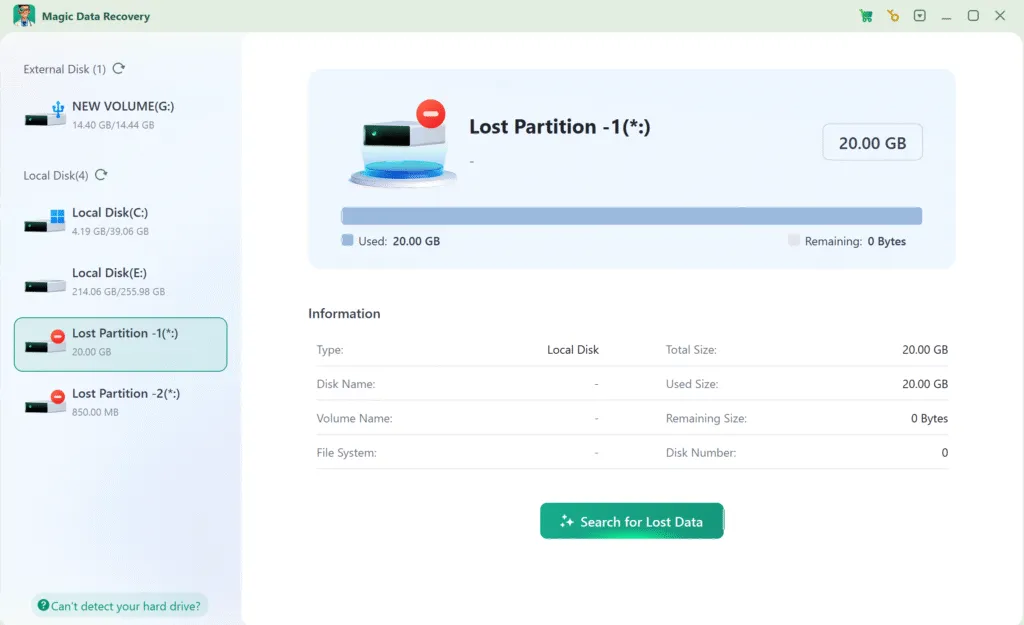
ステップ2:未割り当てのハードドライブを選択する
ソフトウェアを起動すると、検出されたストレージデバイスのリストが表示されます。未割り当てと表示されたハードドライブを選択し、スキャンを開始する。パーティションにドライブ文字がなくても、Magic Data Recoveryは基礎データにアクセスできます。.
ステップ3:ディスクをスキャンして復元可能なデータを探す
に最適化された高度なスキャンを自動的に実行します。 未割り当てハードディスク・パーティション復元. .スキャンの進行に伴い、復元可能なファイルがリアルタイムで表示されるため、プロセス全体の終了を待たずに結果を評価することができます。.

ステップ4:リカバリーの前にファイルをプレビューする
ファイルを復元する前に、内蔵のプレビュー機能を使ってファイルの完全性を確認してください。この手順は、ファイルが無傷であり、復元する価値があることを確認するのに役立つため、未割り当て領域から復元する場合に特に便利です。.

ステップ5:ファイルを安全な場所に復元する
復元したいファイルを選択して 別ドライブまたは外部記憶装置. .回復したデータを同じ未割り当てのハードドライブに書き戻すと、残りのデータが上書きされる可能性があるため、常に避ける必要があります。.

未割り当てディスク・パーティションの復元中に避けるべき一般的な間違い
データ損失の多くは、誤った行動によって悪化します。以下のことは避けてください:
- ディスクの即時初期化
- リカバリ前に新しいボリュームを作成する
- 未割り当てスペースのフォーマット
- 対象ディスクにリカバリーソフトウェアをインストールする
これらの操作は、復元可能なデータを永久に上書きする可能性がある。.
まとめ
未割り当てディスクパーティションの回復 には慎重な判断が求められる。パーティションを修復できるツールもありますが、使い方を誤るとデータを失う危険性が高くなります。Magic Data Recoveryは、最も重要なことに焦点を当てています。失われたパーティションからデータを安全に取り出す 構造を変更する前に。読み取り専用スキャン、幅広いファイルサポート、使いやすさにより、不慮の削除や破損したパーティションシナリオの両方で信頼できる選択肢となります。.
ハードドライブが未割り当てになり、ファイルが重要な場合、Magic Data Recoveryを使用することは、実用的で責任ある方法です。 失われたパーティションのデータ復元ソリューション.
Windows 7/8/10/11およびWindows Serverをサポート
よくある質問未割り当てディスクパーティションの復元
未割り当てのパーティションを復元する方法は?
未割り当てというのは削除という意味ですか?
cmdを使用して未割り当てのハードドライブを修正する方法は?
未割り当てのパーティションをCドライブに移動するには?
未割り当てのドライブを使用可能にするには?
誤って削除したパーティションを復元するには?
未割り当てのパーティションをアクティブにするには?
未割り当てのパーティションを削除するには?

バシリイは、この分野で約10年の実務経験を持つデータ復元のスペシャリストです。そのキャリアを通じて、彼は削除されたファイル、フォーマットされたドライブ、失われたパーティション、RAWファイルシステムを含む何千もの複雑なケースの解決に成功してきました。彼の専門知識は、16進エディタなどの専門ツールを使用した手動復元方法と、復元ソフトウェアを使用した高度な自動化ソリューションの両方をカバーしています。バシリの使命は、信頼できるデータ復元知識をITプロフェッショナルと一般ユーザーの双方が利用できるようにし、貴重なデジタル資産を保護できるようにすることです。.