
Comment formater une clé USB en FAT32
Le formatage d'une clé USB en FAT32 est l'un des moyens les plus fiables de maximiser la compatibilité entre Windows, macOS, Linux, les téléviseurs, les consoles de jeu et les systèmes audio des voitures. De nombreux utilisateurs recherchent Comment formater une clé USB en FAT32 lors de la préparation de supports pour une utilisation universelle ou de la réparation d'un périphérique USB corrompu. FAT32 reste pratique pour la prise en charge multiplateforme, surtout par rapport à NTFS ou exFAT.
Ce guide explique comment formater une clé USB en FAT32, Il explique également comment gérer le formatage lorsque la clé USB contient des données importantes, et ce qu'il faut faire si Windows affiche des erreurs ou si le processus échoue. Il couvre également le scénario dans lequel les utilisateurs ont spécifiquement besoin de Comment formater une clé USB en FAT32 sous Windows 11 ou comment formater une clé USB en FAT32 de manière sûre et correcte, avec des Solutions de récupération USB.
Table des matières
Formatage d'une clé USB en FAT32 (pas de données importantes à l'intérieur)
Si la clé USB ne contient pas de fichiers importants, le formatage est simple. Les étapes ci-dessous s'appliquent à tous les types de clés USB courants, y compris les clés USB à mémoire flash et les clés USB à pouce.
Option A - Explorateur de fichiers Windows
1. Connecter la clé USB.
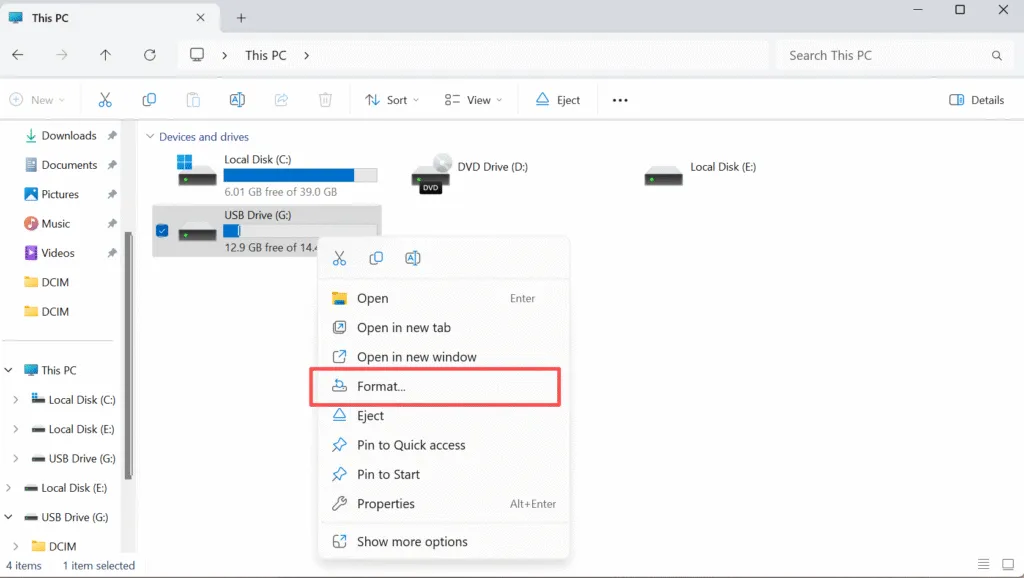
2. Cliquez avec le bouton droit de la souris sur le périphérique USB → Format.
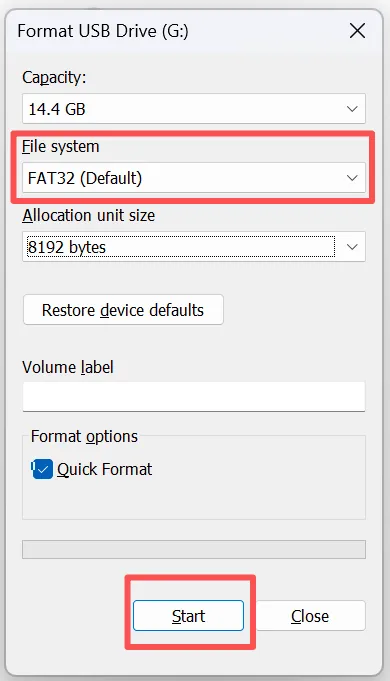
3. Sélectionner FAT32 (par défaut) → Démarrage.
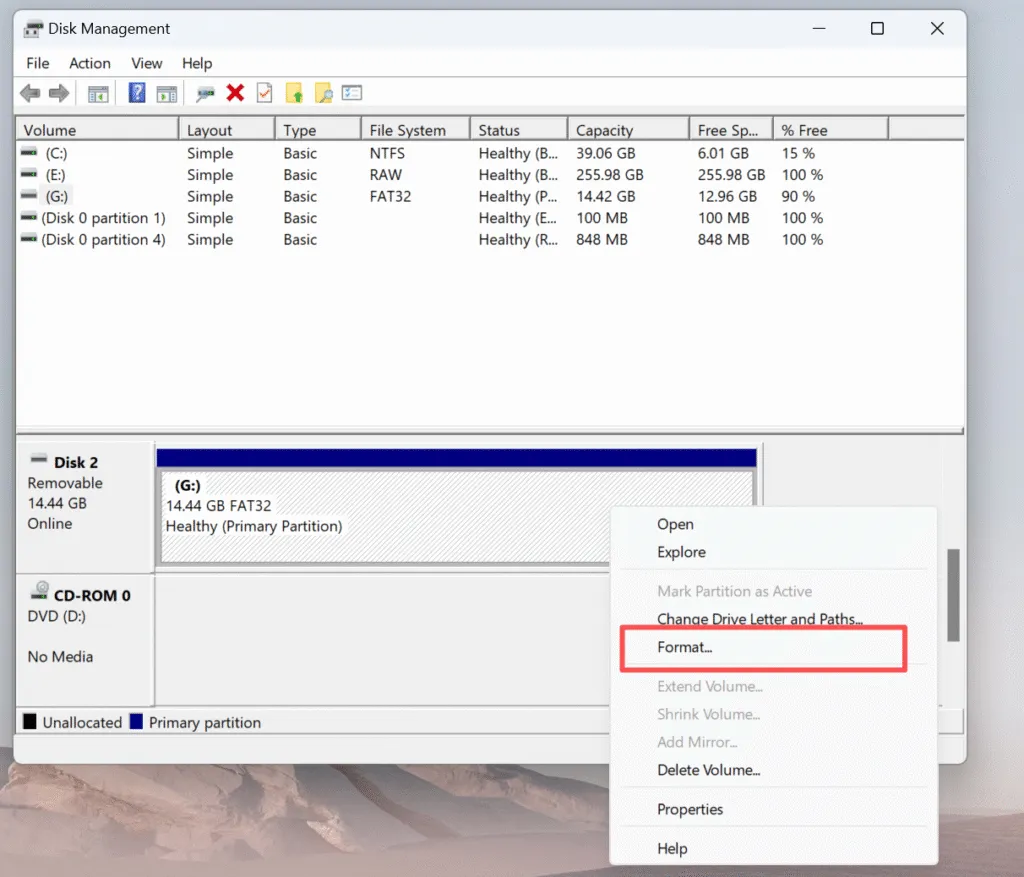
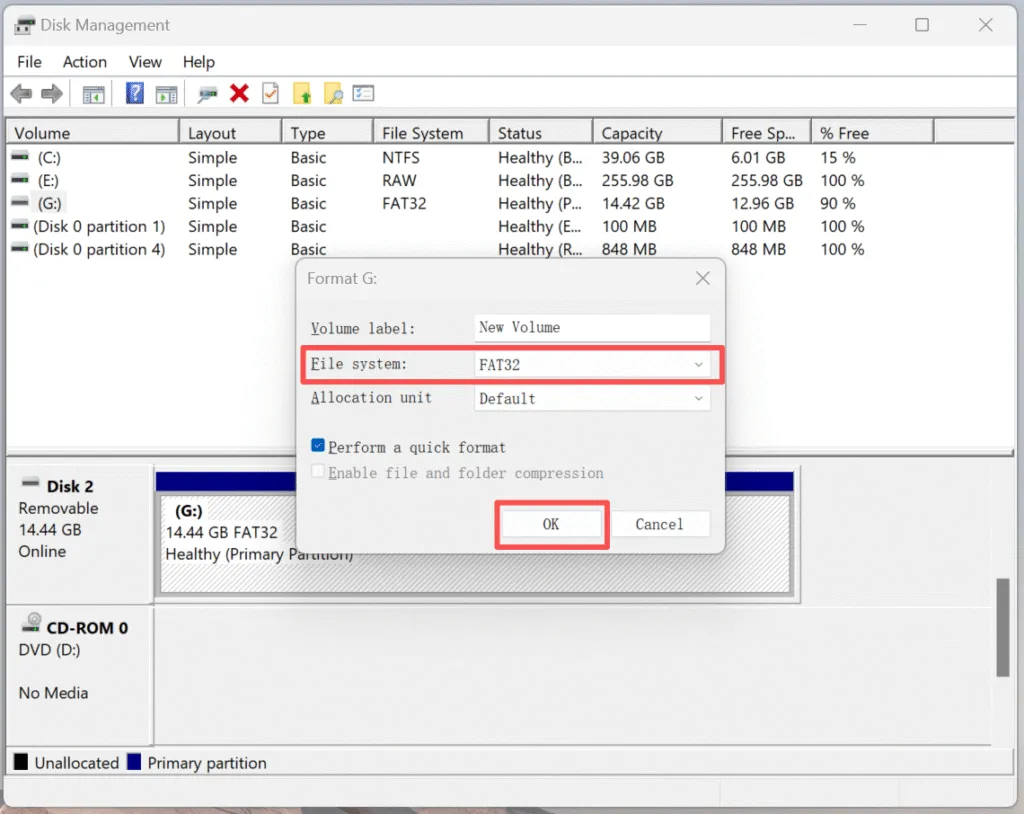
Option B - Gestion des disques
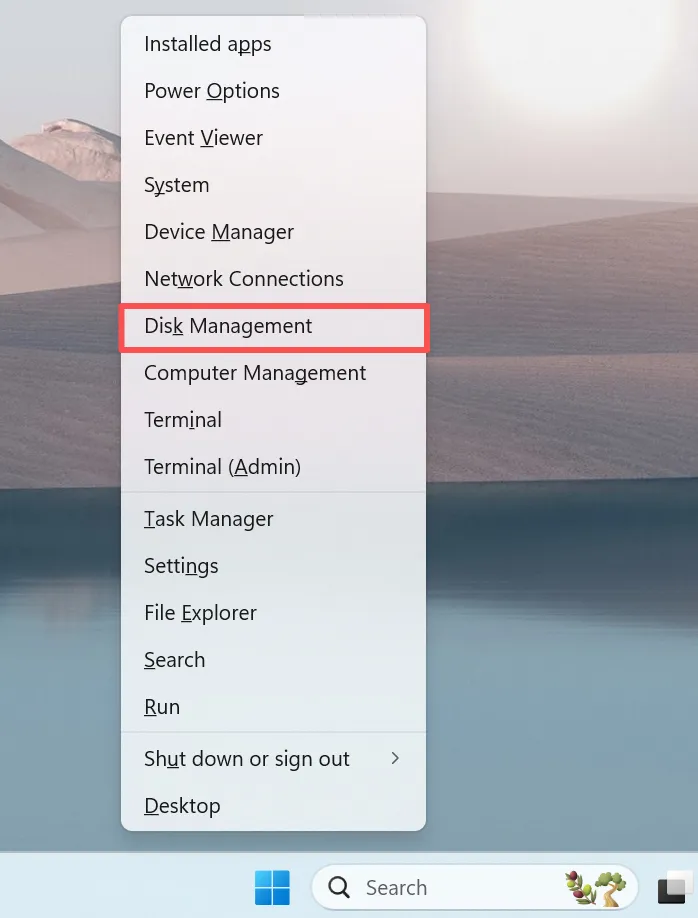
1. Appuyer sur Win + X → Gestion des disques.
Formatage en FAT32 lorsque la clé USB contient des données importantes
S'il reste des fichiers importants sur le disque, le formatage doit être évité jusqu'à ce que les données soient sécurisées. Toute opération de formatage réécrit les structures du système de fichiers et rend la récupération ultérieure plus difficile.
Avant de formater, vous devez
Copier manuellement les fichiers accessibles sur un autre lecteur.
Si la clé USB est illisible, L'appareil affiche RAW ou demande un formatage, récupérez d'abord les données.
Les symptômes les plus courants sont les suivants Système de fichiers RAW, dispositif illisible, ou “Vous devez formater le disque avant de pouvoir l'utiliser” indiquent généralement :
Métadonnées du système de fichiers endommagées
Table de partition brisée
Démontage dangereux d'un lecteur
Corruption par un virus ou un logiciel malveillant
Dans ces situations, le formatage forcé peut détruire de façon permanente des données qui auraient pu être récupérées.
Pourquoi Windows demande-t-il “Vous devez formater le disque” ?”
Ce message indique presque toujours une corruption du système de fichiers plutôt qu'un dommage physique.
| Cause | Résultat |
|---|---|
| Ejection dangereuse | Système de fichiers endommagé |
| Coupure d'électricité | Le disque apparaît en RAW |
| Vieillissement de l'USB | Mauvais secteurs |
| Infection virale | Le disque est illisible |
| Mauvais partitionnement | Format de l'invite |
Lorsque cet avertissement apparaît, la séquence correcte est la suivante :
Récupérer les données → puis formater le disque en FAT32.
Quand le formatage échoue - ce que cela signifie
Parfois, Windows ne peut pas terminer l'opération et affiche des erreurs telles que :
“Windows n'a pas pu terminer le formatage”
“Le volume est trop grand pour FAT32”.”
Erreur de gestion des disques 0x80070057
Cela peut être une indication :
Nombre excessif de secteurs défectueux
Protection de l'écriture
Corruption importante du système de fichiers
MBR ou table de partition endommagé(e)
Dans ces cas, un outil de récupération professionnel est recommandé avant d'essayer un autre format.
Pourquoi de nombreux utilisateurs choisissent-ils Magic Data Recovery avant le formatage ?
Le choix du moment est essentiel pour la récupération des données. L'extraction des fichiers avant le formatage améliore considérablement les taux de réussite.
Magic Data Recovery est souvent utilisé par les techniciens car il peut restaurer des fichiers à partir de clés USB corrompues, RAW, non allouées ou illisibles, même lorsque Windows ne parvient pas à les monter correctement.
Tableau de comparaison
Fonctionnalité | Magic Data Recovery | Outils intégrés gratuits (Windows CHKDSK / Historique des fichiers) | Autres logiciels de récupération |
Récupération de données à partir de fichiers RAW / demande de formatage | ✔ | ✖ | Partiel |
Analyse approfondie des fichiers perdus | ✔ | ✖ | ✔ |
Récupération de la structure originale des dossiers | ✔ | ✖ | Partiel |
Fonctionne après un échec de formatage | ✔ | ✖ | Partiel |
Facilité d'utilisation | ⭐⭐⭐⭐⭐ | ⭐⭐⭐ | ⭐⭐⭐⭐ |
Rapport coût-efficacité | Haut | Gratuit mais limité | Moyen |
L'interface guide les utilisateurs tout au long de l'analyse et de la restauration des fichiers, rendant le processus accessible même sans expertise technique. Elle garantit que les utilisateurs ne sont pas obligés de choisir entre le formatage et la perte de données.
Conclusion
Pour formater en toute sécurité un lecteur USB ou une clé USB en FAT32 :
Ouvrez la clé USB. Si elle est accessible → sauvegarder les données → formater en FAT32.
Si les données sont illisibles ou si Windows demande un formatage → récupérer d'abord les données.
Après la récupération → formatage à l'aide de l'Explorateur de fichiers ou de la Gestion des disques.
Le présent solution de lecteur usb évite les pertes de données inutiles et garantit une compatibilité maximale entre les systèmes.
Prise en charge de Windows 7/8/10/11 et Windows Server
Formatage d'une clé USB en FAT32 FAQs
Le formatage en FAT32 efface-t-il toutes les données ?
Comment réparer une clé USB qui indique "Vous devez formater le disque avant de pouvoir l'utiliser" ?
Puis-je convertir NTFS en FAT32 sans perdre de données ?
Que se passe-t-il si le formatage USB échoue ?
FAT32 est-il meilleur que NTFS ou exFAT pour USB ?
Magic Data Recovery peut-il sauver des fichiers après un formatage ?

Vasilii est un spécialiste de la récupération de données qui possède une dizaine d'années d'expérience pratique dans ce domaine. Tout au long de sa carrière, il a résolu avec succès des milliers de cas complexes impliquant des fichiers supprimés, des disques formatés, des partitions perdues et des systèmes de fichiers RAW. Son expertise couvre à la fois les méthodes de récupération manuelle à l'aide d'outils professionnels tels que les éditeurs hexagonaux et les solutions automatisées avancées à l'aide de logiciels de récupération. La mission de Vasilii est de rendre accessible aux professionnels de l'informatique et aux utilisateurs quotidiens des connaissances fiables en matière de récupération de données, afin de les aider à sauvegarder leurs précieuses ressources numériques.