
USB-Laufwerk auf FAT32 formatieren
Die Formatierung eines Flash-Laufwerks auf FAT32 ist eine der zuverlässigsten Methoden, um die Kompatibilität mit Windows, macOS, Linux, Fernsehern, Spielkonsolen und Car-Audio-Systemen zu maximieren. Viele Benutzer suchen nach Flash-Laufwerk auf FAT32 formatieren bei der Vorbereitung von Medien für den universellen Einsatz oder bei der Reparatur eines beschädigten USB-Geräts. FAT32 bleibt praktisch für die plattformübergreifende Unterstützung, insbesondere im Vergleich zu NTFS oder exFAT.
Dieser Leitfaden erklärt Formatierung eines USB-Laufwerks auf FAT32, wie die Formatierung zu handhaben ist, wenn der USB-Stick wichtige Daten enthält, und was zu tun ist, wenn Windows Fehler anzeigt oder der Vorgang fehlschlägt. Es wird auch das Szenario behandelt, in dem Benutzer speziell Folgendes benötigen USB auf FAT32 formatieren unter Windows 11 oder Formatieren eines USB-Sticks auf FAT32 sicher und korrekt mit der richtigen USB-Wiederherstellungslösungen.
Inhaltsübersicht
Formatieren eines USB-Laufwerks auf FAT32 (keine wichtigen Daten enthalten)
Wenn das USB-Laufwerk keine wichtigen Dateien enthält, ist die Formatierung einfach. Die folgenden Schritte gelten für alle gängigen USB-Typen, einschließlich Flash-Laufwerke und Thumbdrives.
Option A - Windows Datei-Explorer
1. Schließen Sie das USB-Laufwerk an.
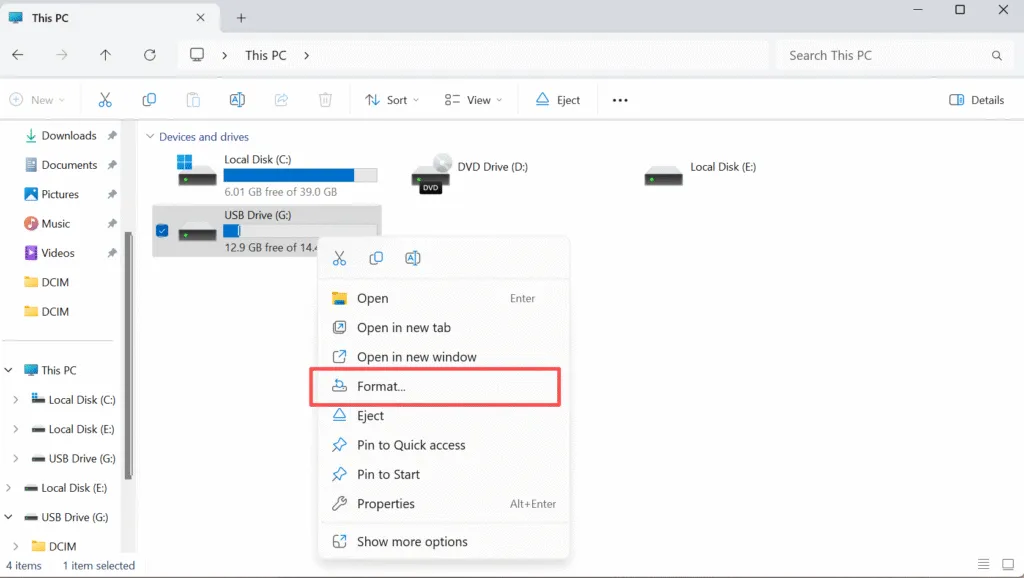
2. Klicken Sie mit der rechten Maustaste auf das USB-Gerät →. Format.
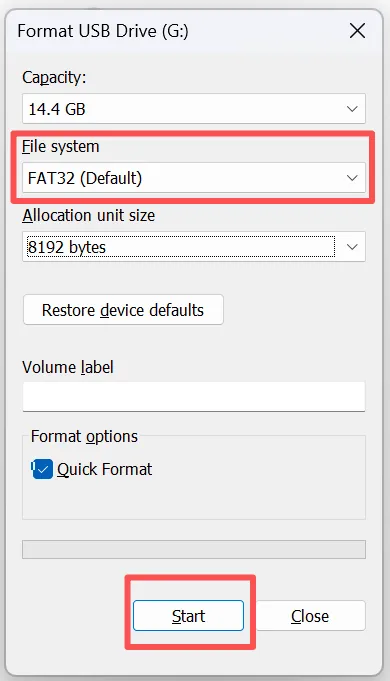
3. Wählen Sie . FAT32 (Standard) → Start.
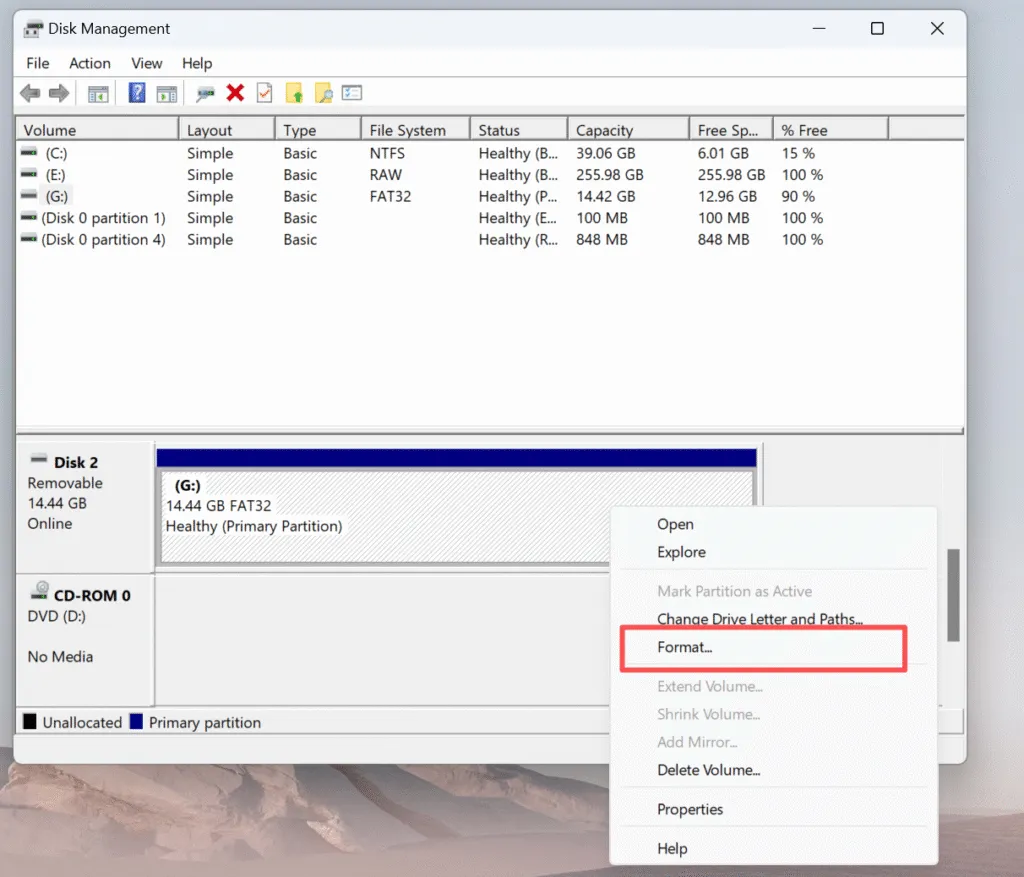
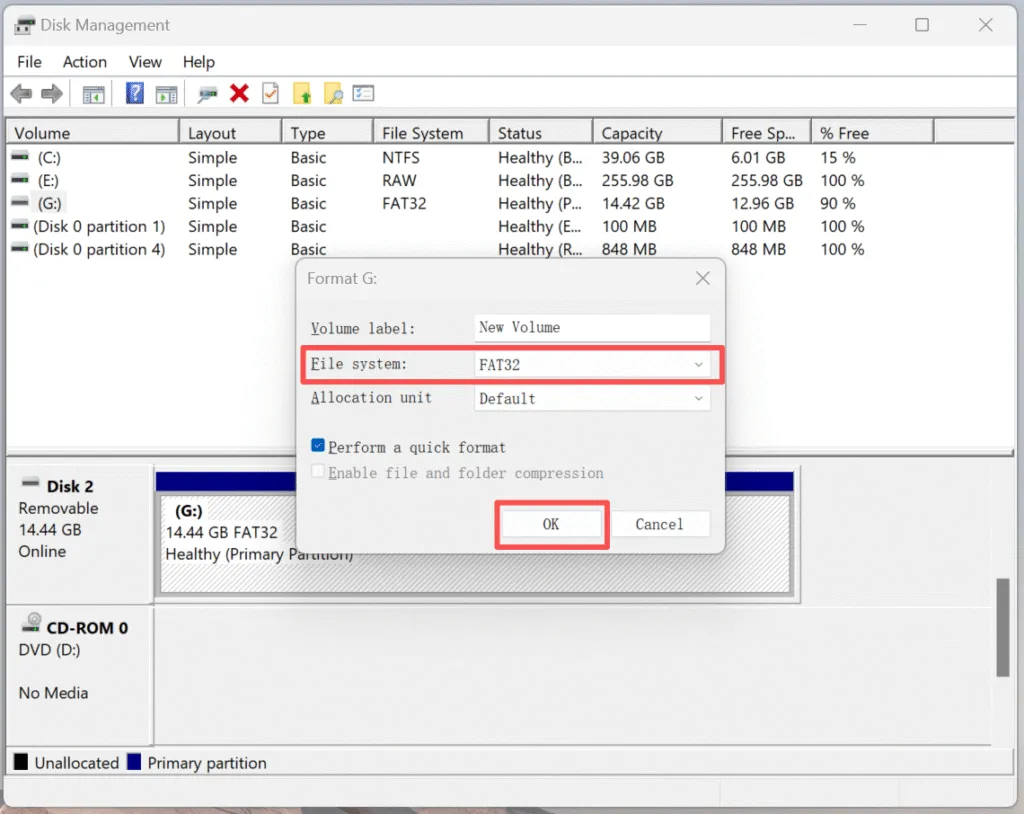
Option B - Datenträgerverwaltung
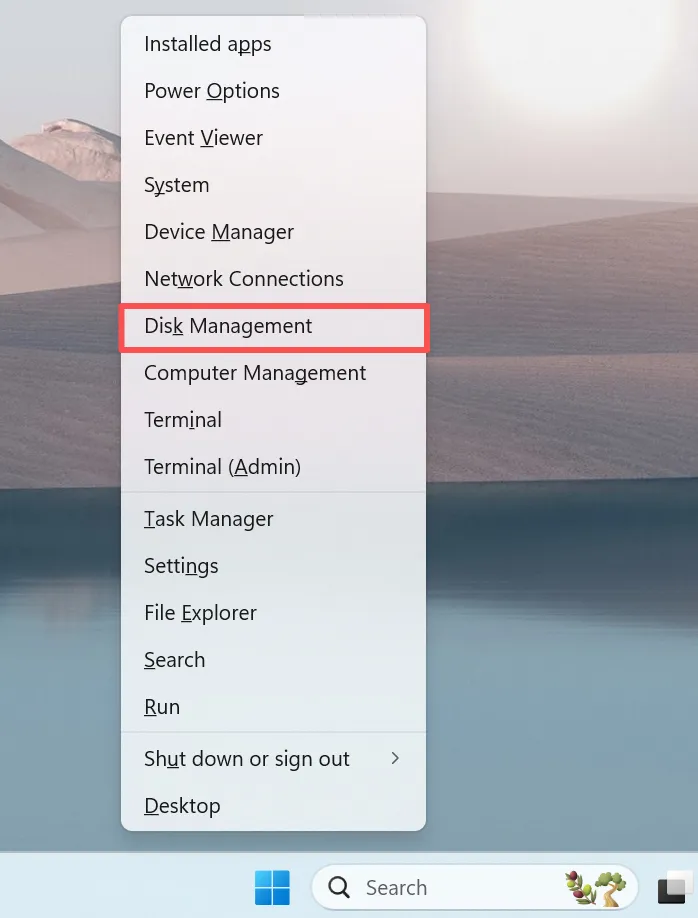
1. Drücken Sie . Win + X → Festplattenverwaltung.
Formatieren auf FAT32, wenn der USB-Stick wichtige Daten enthält
Wenn wichtige Dateien auf dem Laufwerk verbleiben, sollte eine Formatierung vermieden werden, bis die Daten gesichert sind. Jeder Formatierungsvorgang schreibt die Strukturen des Dateisystems neu und erschwert eine spätere Wiederherstellung.
Bevor Sie formatieren, sollten Sie:
Kopieren Sie zugängliche Dateien manuell auf ein anderes Laufwerk.
Wenn das USB-Gerät nicht lesbar ist, zeigt RAW an oder verlangt eine Formatierung, stellen Sie zuerst die Daten wieder her.
Häufige Symptome wie RAW-Dateisystem, unlesbares Gerät, oder “Sie müssen den Datenträger erst formatieren, bevor Sie ihn verwenden können” bedeuten:
Beschädigte Dateisystem-Metadaten
Kaputte Partitionstabelle
Unsichere Entfernung des Laufwerks
Beschädigung durch Viren oder Malware
In diesen Situationen kann eine erzwungene Formatierung ansonsten wiederherstellbare Daten dauerhaft zerstören.
Warum Windows die Aufforderung “Sie müssen das Laufwerk formatieren” ausgibt”
Diese Meldung weist fast immer auf eine Beschädigung des Dateisystems und nicht auf eine physische Beschädigung hin.
| Ursache | Ergebnis |
|---|---|
| Unsicherer Auswurf | Dateisystem beschädigt |
| Stromunterbrechung | Laufwerk erscheint RAW |
| USB-Alterung | Schlechte Sektoren |
| Virusinfektion | Laufwerk unlesbar |
| Falsche Partitionierung | Eingabeaufforderung formatieren |
Wenn diese Warnung erscheint, ist die richtige Reihenfolge:
Daten wiederherstellen → dann das Laufwerk auf FAT32 formatieren.
Wenn die Formatierung fehlschlägt - was das bedeutet
Manchmal kann Windows den Vorgang nicht abschließen und zeigt Fehler an, wie z. B.:
“Windows konnte die Formatierung nicht abschließen”
“Der Datenträger ist zu groß für FAT32”
Datenträgerverwaltungsfehler 0x80070057
Dies kann ein Hinweis sein:
Übermäßig viele fehlerhafte Sektoren
Schreibschutz
Starke Beschädigung des Dateisystems
Beschädigter MBR oder Partitionstabelle
In diesen Fällen ist eine professionelles Wiederherstellungstool wird empfohlen, bevor Sie ein anderes Format ausprobieren.
Warum viele Benutzer Magic Data Recovery vor der Formatierung wählen
Das Timing ist bei der Datenwiederherstellung entscheidend. Das Extrahieren von Dateien vor dem Formatieren verbessert die Erfolgsquote erheblich.
Magic Data Recovery wird häufig von Technikern verwendet, da es Dateien von beschädigten, RAW-, nicht zugewiesenen oder nicht lesbaren USB-Laufwerken wiederherstellen kann - selbst wenn Windows sie nicht richtig einbinden kann.
Vergleichstabelle
Merkmal | Magic Data Recovery | Kostenlose eingebaute Tools (Windows CHKDSK / Dateiverlauf) | Andere Wiederherstellungssoftware |
Stellt Daten von RAW wieder her / fragt nach Format | ✔ | ✖ | Teilweise |
Tiefenscan von verlorenen Dateien | ✔ | ✖ | ✔ |
Wiederherstellung der ursprünglichen Ordnerstruktur | ✔ | ✖ | Teilweise |
Funktioniert nach einer fehlgeschlagenen Formatierung | ✔ | ✖ | Teilweise |
Benutzerfreundlichkeit | ⭐⭐⭐⭐⭐ | ⭐⭐⭐ | ⭐⭐⭐⭐ |
Kosten-Wirksamkeit | Hoch | Kostenlos, aber begrenzt | Mittel |
Die Benutzeroberfläche führt den Benutzer durch das Scannen und Wiederherstellen von Dateien, so dass der Prozess auch ohne technisches Fachwissen zugänglich ist. Sie stellt sicher, dass die Benutzer nicht gezwungen sind, zwischen Formatierung und Datenverlust zu wählen.
Schlussfolgerung
So formatieren Sie ein USB-Laufwerk oder einen USB-Stick sicher auf FAT32:
Öffnen Sie den USB. Falls zugänglich → Daten sichern → auf FAT32 formatieren.
Wenn die Daten nicht lesbar sind oder Windows eine Formatierung verlangt → stellen Sie zuerst die Daten wieder her.
Nach der Wiederherstellung → Formatieren mit dem Datei-Explorer oder der Datenträgerverwaltung.
Diese usb-laufwerk lösung verhindert unnötigen Datenverlust und gewährleistet maximale Kompatibilität zwischen den Systemen.
Unterstützt Windows 7/8/10/11 und Windows Server
Formatieren eines USB-Laufwerks auf FAT32 FAQs
Werden bei der Formatierung auf FAT32 alle Daten gelöscht?
Wie kann ich einen USB-Stick reparieren, der die Meldung "Sie müssen den Datenträger formatieren, bevor Sie ihn verwenden können" anzeigt?
Kann ich NTFS in FAT32 konvertieren, ohne Daten zu verlieren?
Was passiert, wenn die USB-Formatierung fehlschlägt?
Ist FAT32 besser als NTFS oder exFAT für USB?
Kann Magic Data Recovery Dateien nach der Formatierung retten?

Vasilii ist ein Datenrettungsspezialist mit rund 10 Jahren praktischer Erfahrung in diesem Bereich. Im Laufe seiner Karriere hat er Tausende von komplexen Fällen mit gelöschten Dateien, formatierten Laufwerken, verlorenen Partitionen und RAW-Dateisystemen erfolgreich gelöst. Sein Fachwissen umfasst sowohl manuelle Wiederherstellungsmethoden mit professionellen Tools wie Hex-Editoren als auch fortschrittliche automatische Lösungen mit Wiederherstellungssoftware. Vasilii hat es sich zur Aufgabe gemacht, zuverlässiges Wissen zur Datenwiederherstellung sowohl IT-Fachleuten als auch normalen Nutzern zugänglich zu machen und ihnen dabei zu helfen, ihre wertvollen digitalen Ressourcen zu schützen.