
USBドライブをFAT32にフォーマットする方法
フラッシュ・ドライブをFAT32にフォーマットすることは、Windows、macOS、Linux、テレビ、ゲーム機、カー・オーディオ・システムなどの互換性を最大限に高める最も信頼できる方法のひとつだ。多くのユーザーは フラッシュドライブをFAT32にフォーマットする方法 ユニバーサルな使用のためにメディアを準備したり、破損したUSBデバイスを修復したりする場合。FAT32は、特にNTFSやexFATと比較した場合、クロスプラットフォームのサポートとして実用的です。.
このガイドでは USBドライブをFAT32にフォーマットする方法, また、USBに重要なデータが保存されている場合のフォーマット方法、Windowsがエラーを表示した場合やプロセスが失敗した場合の対処方法についても説明します。また、ユーザーが特に必要とするシナリオもカバーしています。 Windows 11でUSBをFAT32にフォーマットする方法 または サムドライブをFAT32にフォーマットする方法 安全かつ正確に USBリカバリーソリューション.
目次
USBドライブをFAT32にフォーマットする(重要なデータは保存しない)
USBドライブに重要なファイルが入っていなければ、フォーマットは簡単です。以下の手順は、フラッシュドライブやサムドライブを含む、すべての一般的なUSBタイプに対応しています。.
オプション A - Windows ファイルエクスプローラー
1. USBドライブを接続する。.
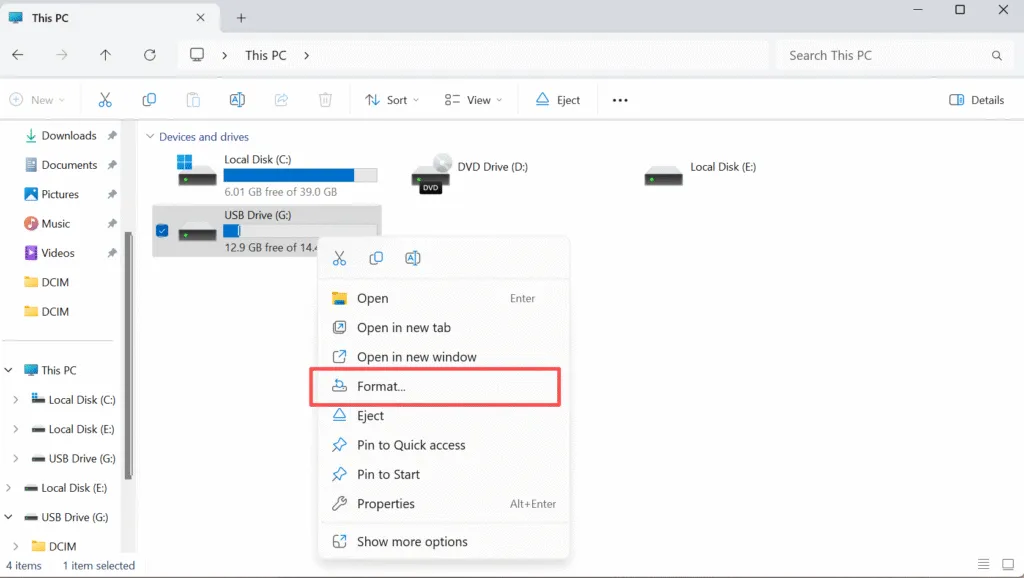
2.USBデバイスを右クリックします。 フォーマット.
3.選択 FAT32(デフォルト) → スタート.
![WindowsユーザーがUSBドライブを右クリックし、[フォーマット]を選択すると、フラッシュドライブをFAT32にフォーマットする方法が表示されます。.](https://www.amagicsoft.com/wp-content/uploads/2025/11/quick-format.webp)
オプション B - ディスク管理
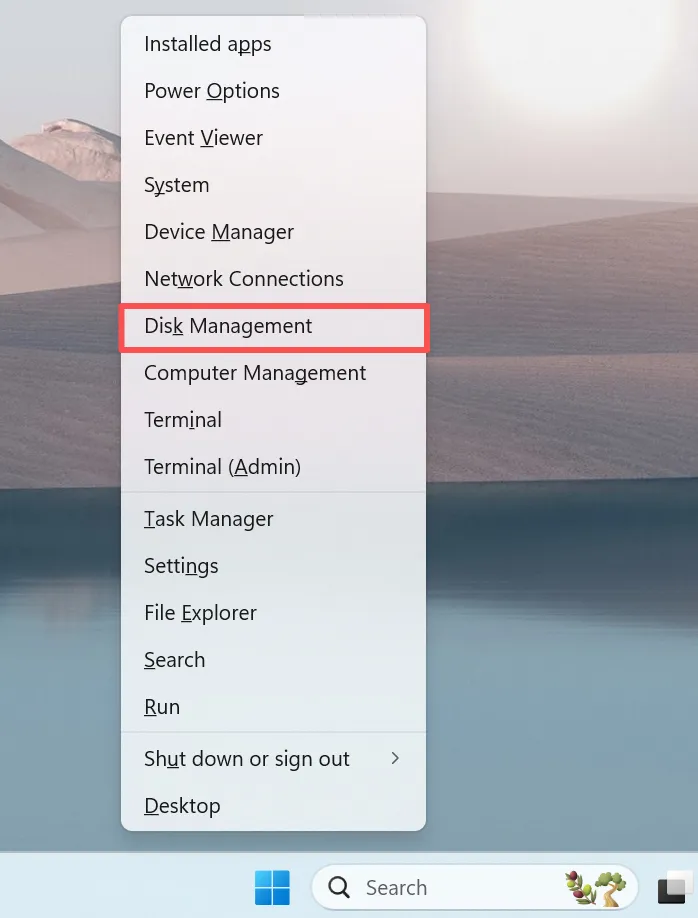
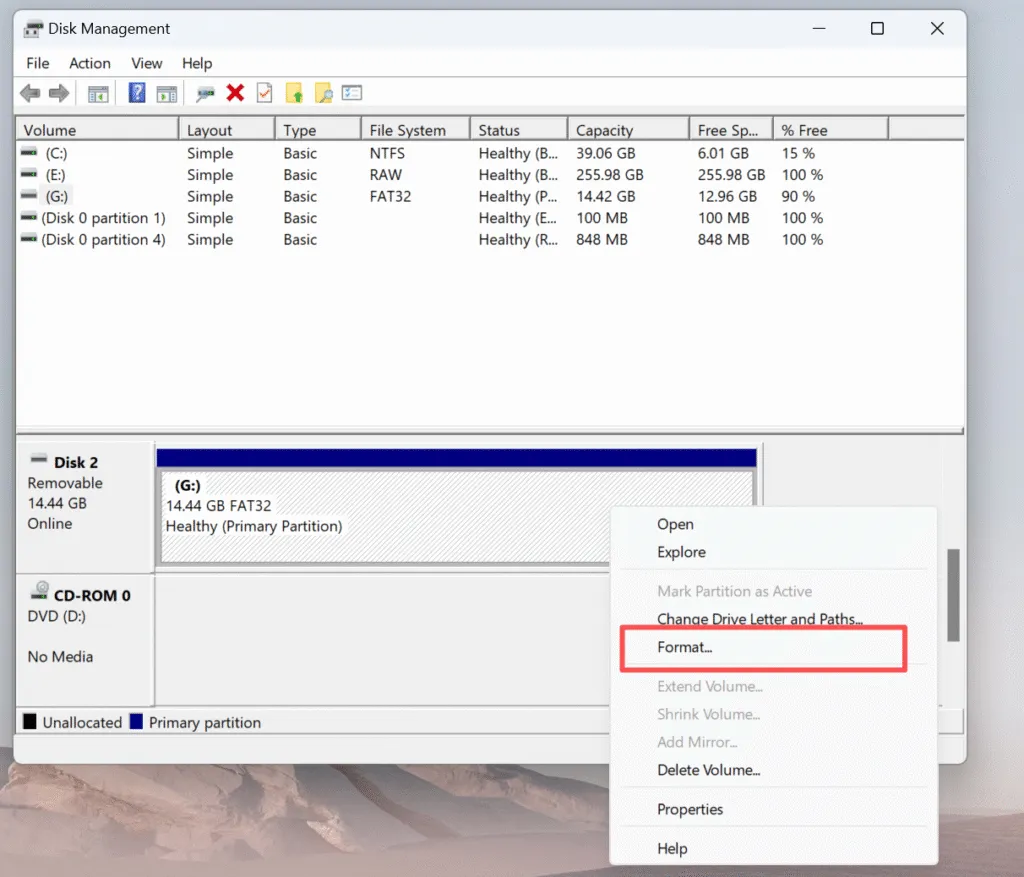
1. プレス Win + X → ディスク管理.
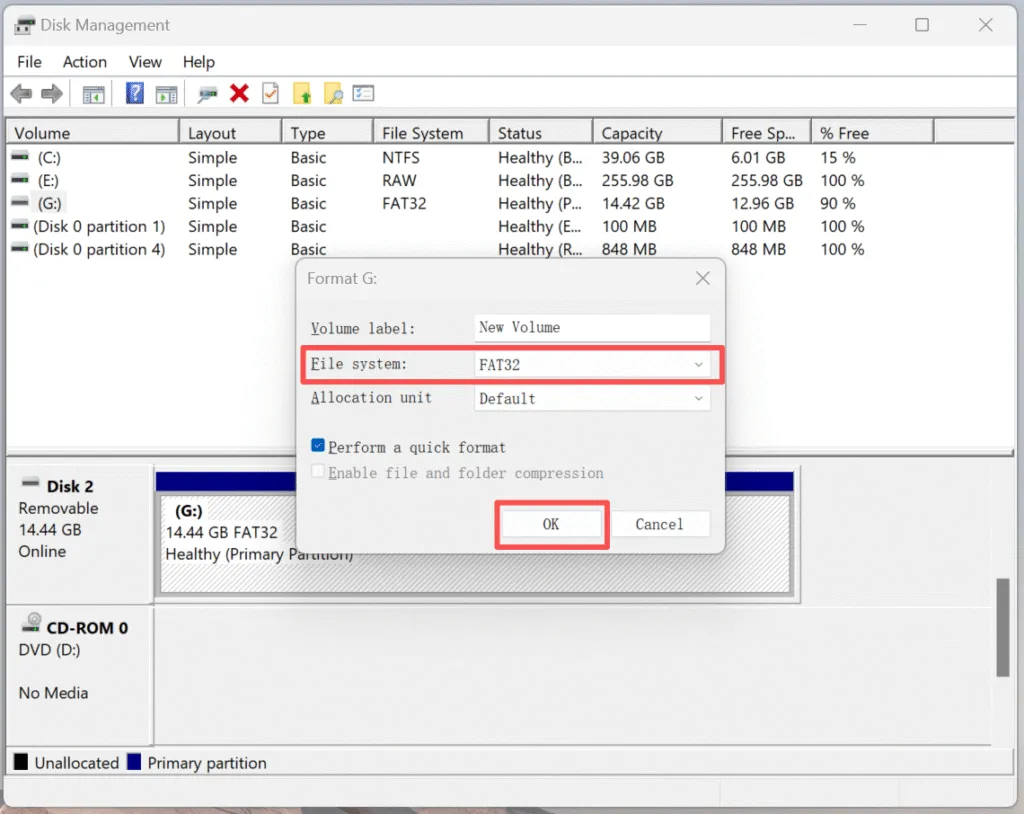
USBに重要なデータが含まれている場合のFAT32へのフォーマット
重要なファイルがドライブに残っている場合、データが保護されるまでフォーマットは避けるべきである。フォーマットを行うと、ファイルシステムの構造が書き換えられ、後の復旧が困難になります。.
フォーマットする前に
アクセス可能なファイルを手動で別のドライブにコピーする。.
USBが読めない場合, RAWと表示されたり、フォーマットを要求された場合は、まずデータを復元してください。.
一般的な症状 RAWファイルシステム, 読取り不能装置, または「使用する前にディスクをフォーマットする必要があります:
破損したファイルシステムのメタデータ
壊れたパーティションテーブル
安全でないドライブの取り外し
ウイルスまたはマルウェアの破損
このような状況では、強制フォーマットは回復可能なデータを永久に破壊する可能性がある。.
Windowsが「ドライブをフォーマットする必要があります」と表示する理由“
このメッセージはほとんどの場合、物理的な損傷ではなくファイルシステムの破損を指している。.
| 原因 | 結果 |
|---|---|
| 安全でない射出 | ファイルシステムの損傷 |
| 停電 | ドライブがRAWに見える |
| USBエージング | 不良セクタ |
| ウイルス感染 | ドライブ読み取り不能 |
| 誤ったパーティショニング | フォーマットプロンプト |
この警告が表示された場合、正しい順序は次の通りである:
データを復元し、ドライブをFAT32にフォーマットします。.
書式設定に失敗したとき - その意味するもの
Windowsが操作を完了できず、次のようなエラーが表示されることがある:
“「Windows はフォーマットを完了できませんでした。”
“「FAT32ではボリュームが大きすぎます。”
ディスク管理エラー 0x80070057
これは、それを示しているのかもしれない:
過剰な不良セクタ
書き込み保護
重いファイルシステムの破損
MBRまたはパーティションテーブルの破損
このような場合 プロ用リカバリーツール 他の形式を試す前に、その形式をお勧めします。.
多くのユーザーがフォーマット前にMagic Data Recoveryを選ぶ理由
データ復元はタイミングが重要です。フォーマットする前にファイルを抽出することで、成功率が大幅に向上します。.
Magic Data Recovery Windowsが正しくマウントできない場合でも、破損、RAW、未割り当て、読み取り不可能なUSBドライブからファイルを復元できるため、技術者によく使用されている。.
比較表
特徴 | Magic Data Recovery | 無料内蔵ツール(Windows CHKDSK / ファイル履歴) | その他のリカバリーソフトウェア |
RAWからデータを復元 / フォーマット要求 | ✔ | ✖ | パーシャル |
紛失したファイルのディープスキャン | ✔ | ✖ | ✔ |
元のフォルダ構造を復元 | ✔ | ✖ | パーシャル |
フォーマット失敗後の動作 | ✔ | ✖ | パーシャル |
使いやすさ | ⭐⭐⭐⭐⭐ | ⭐⭐⭐ | ⭐⭐⭐⭐ |
費用対効果 | 高い | 無料だが数に限りがある | ミディアム |
インターフェイスは、ファイルのスキャンと復元を通してユーザーをガイドし、技術的な専門知識がなくても、プロセスがアプローチできるようにします。これにより、ユーザーはフォーマットするかデータを失うかの二者択一を迫られることはありません。.
まとめ
USBドライブやサムドライブをFAT32に安全にフォーマットする:
USBを開く。アクセス可能なら→データをバックアップ→FAT32にフォーマットする。.
読めなかったり、Windowsがフォーマットを要求した場合→まずデータを復元する。.
リカバリー後→ファイルエクスプローラーまたはディスクの管理でフォーマット。.
これは USBドライブソリューション 不必要なデータロスを防ぎ、システム間の互換性を最大限に確保します。.
Windows 7/8/10/11およびWindows Serverをサポート
USBドライブをFAT32にフォーマットするFAQ
FAT32にフォーマットすると、すべてのデータが消去されますか?
使用するにはディスクをフォーマットする必要があります。
データを失うことなくNTFSをFAT32に変換できますか?
USBフォーマットが失敗したらどうなりますか?
FAT32はNTFSやexFATよりもUSBに適していますか?
Magic Data Recoveryはフォーマット後にファイルを救出できますか?

バシリイは、この分野で約10年の実務経験を持つデータ復元のスペシャリストです。そのキャリアを通じて、彼は削除されたファイル、フォーマットされたドライブ、失われたパーティション、RAWファイルシステムを含む何千もの複雑なケースの解決に成功してきました。彼の専門知識は、16進エディタなどの専門ツールを使用した手動復元方法と、復元ソフトウェアを使用した高度な自動化ソリューションの両方をカバーしています。バシリの使命は、信頼できるデータ復元知識をITプロフェッショナルと一般ユーザーの双方が利用できるようにし、貴重なデジタル資産を保護できるようにすることです。.