
Como formatar a unidade USB para FAT32
A formatação de uma unidade flash para FAT32 é uma das maneiras mais confiáveis de maximizar a compatibilidade com Windows, macOS, Linux, TVs, consoles de jogos e sistemas de áudio automotivos. Muitos usuários procuram por como formatar a unidade flash para FAT32 ao preparar a mídia para uso universal ou ao reparar um dispositivo USB corrompido. O FAT32 continua sendo prático para suporte entre plataformas, especialmente quando comparado ao NTFS ou ao exFAT.
Este guia explica Como formatar uma unidade USB para FAT32, O curso aborda a formatação quando o USB contém dados importantes e o que fazer se o Windows apresentar erros ou se o processo falhar. Ele também abrange o cenário em que os usuários precisam especificamente Como formatar o USB para FAT32 no Windows 11 ou como formatar um pen drive para FAT32 de forma segura e correta, com o Soluções de recuperação de USB.
Índice
Formatação de uma unidade USB para FAT32 (sem dados importantes dentro)
Se a unidade USB não contiver arquivos importantes, a formatação é simples. As etapas abaixo funcionam para todos os tipos comuns de USB, inclusive unidades flash e pen drives.
Opção A - Windows File Explorer
1. Conecte a unidade USB.
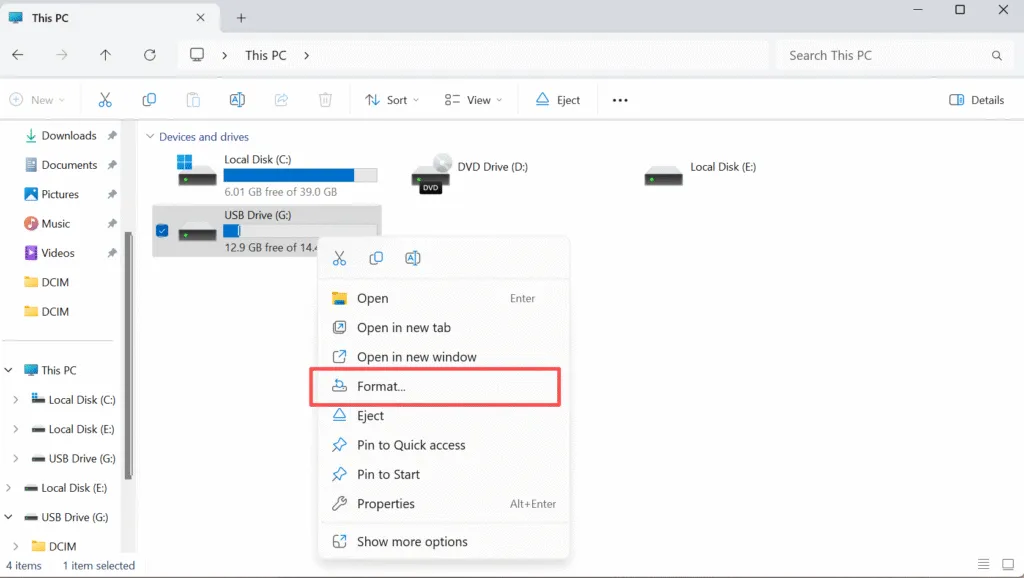
2. Clique com o botão direito do mouse no dispositivo USB → Formato.
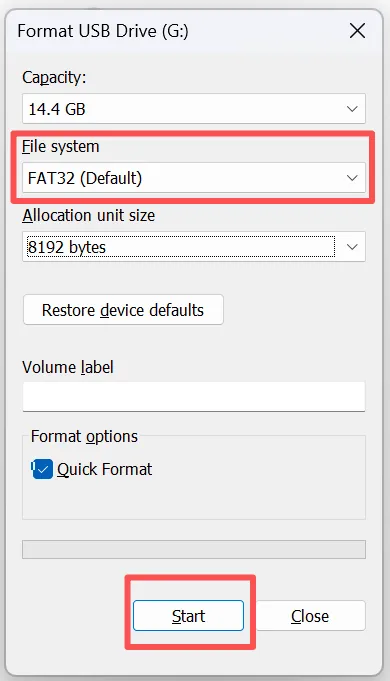
3. Selecione FAT32 (padrão) → Início.
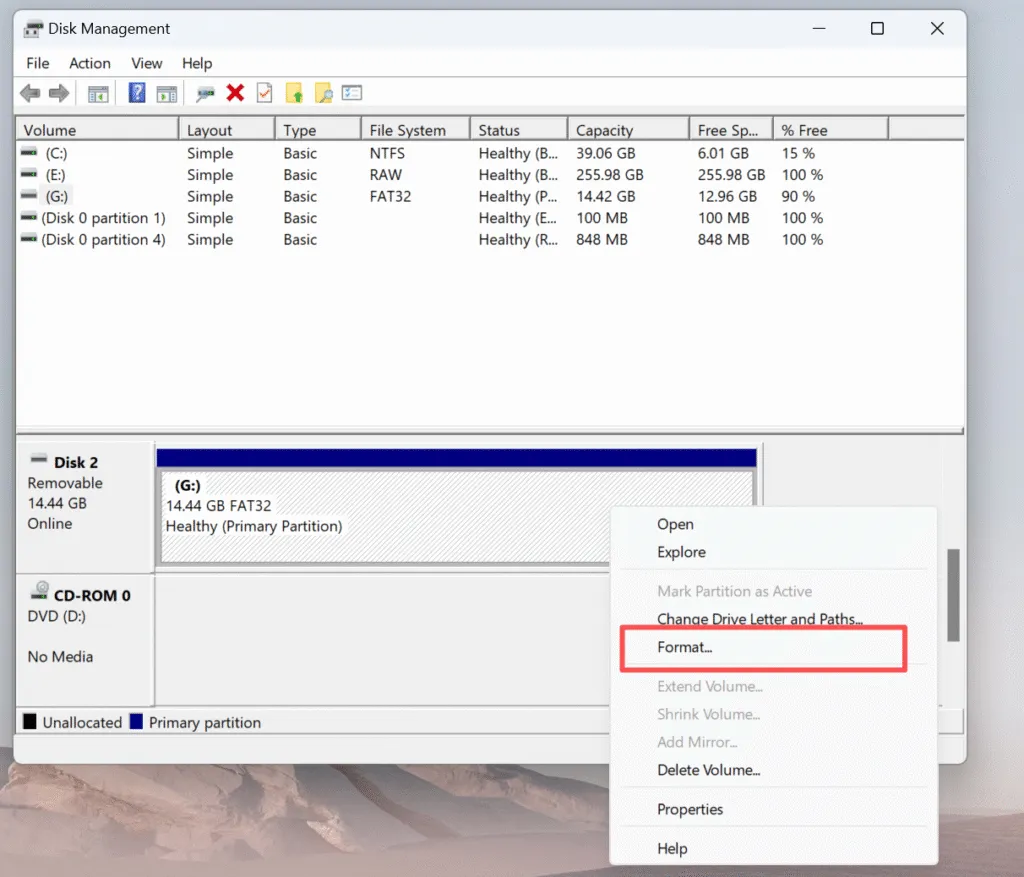
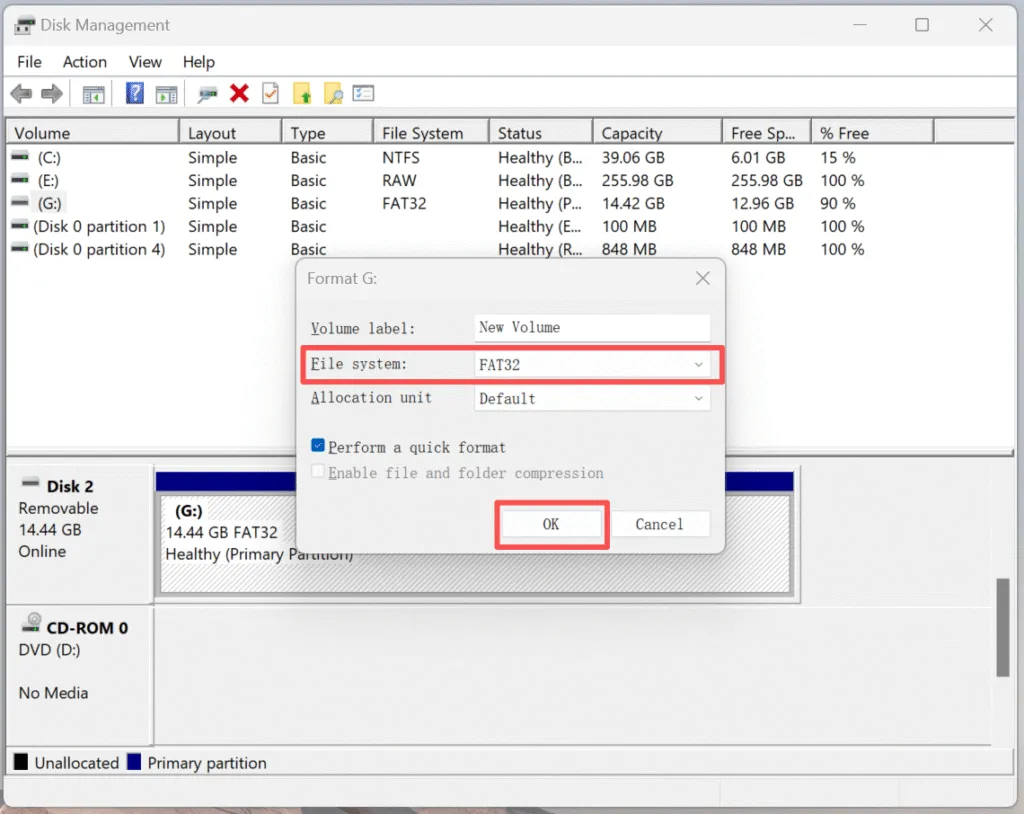
Opção B - Gerenciamento de disco
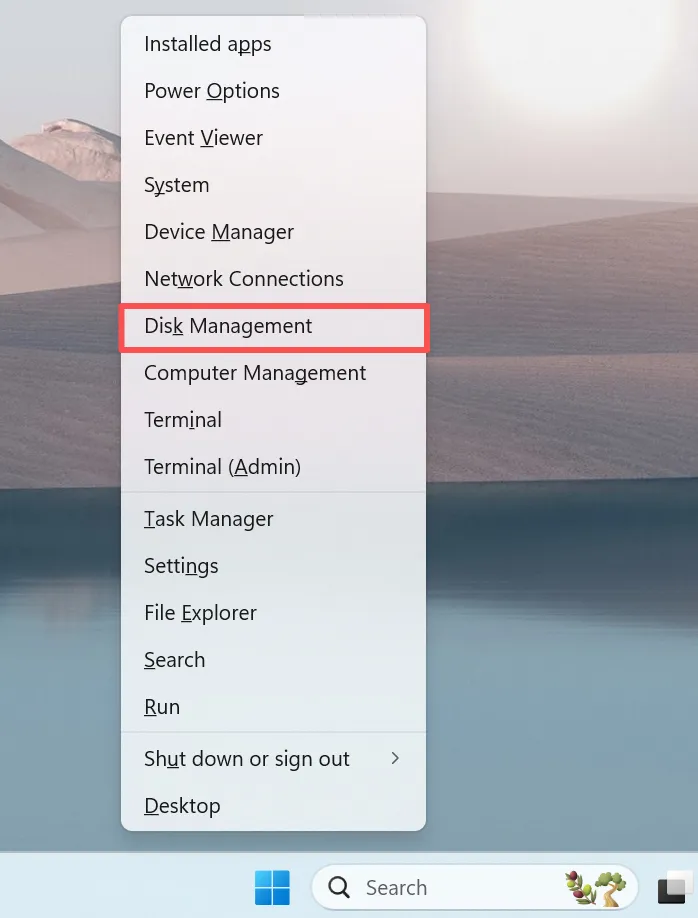
1. Pressione Win + X → Gerenciamento de disco.
Formatação para FAT32 quando o USB contém dados importantes
Se houver arquivos importantes na unidade, a formatação deve ser evitada até que os dados estejam protegidos. Qualquer operação de formatação reescreve as estruturas do sistema de arquivos e dificulta a recuperação posterior.
Antes da formatação, você deve:
Copie manualmente os arquivos acessíveis para outra unidade.
Se o USB não estiver legível, Se a mensagem "RAW" for exibida ou solicitar formatação, recupere os dados primeiro.
Sintomas comuns, como Sistema de arquivos RAW, dispositivo ilegível, ou “You need to format the disk before you can use it” geralmente indicam isso:
Metadados do sistema de arquivos danificados
Tabela de partição quebrada
Remoção insegura da unidade
Corrupção de vírus ou malware
Nessas situações, a formatação forçada pode destruir permanentemente dados que poderiam ser recuperados.
Por que o Windows solicita “Você precisa formatar a unidade”?”
Essa mensagem quase sempre aponta para corrupção do sistema de arquivos em vez de danos físicos.
| Causa | Resultado |
|---|---|
| Ejeção insegura | Sistema de arquivos danificado |
| Interrupção de energia | A unidade aparece como RAW |
| Envelhecimento do USB | Setores defeituosos |
| Infecção por vírus | Unidade ilegível |
| Particionamento incorreto | Prompt de formato |
Quando esse aviso aparecer, a sequência correta é:
Recuperar dados → depois formatar a unidade para FAT32.
Quando a formatação falha - o que isso significa
Às vezes, o Windows não consegue concluir a operação e exibe erros como:
“O Windows não conseguiu concluir a formatação”
“O volume é muito grande para FAT32”
Erro de gerenciamento de disco 0x80070057
Isso pode indicar:
Excesso de setores defeituosos
Proteção contra gravação
Corrupção grave do sistema de arquivos
MBR ou tabela de partição danificada
Nesses casos, um ferramenta de recuperação profissional é recomendado antes de tentar outro formato.
Por que muitos usuários escolhem o Magic Data Recovery antes da formatação
O tempo é fundamental na recuperação de dados. A extração de arquivos antes da formatação aumenta significativamente as taxas de sucesso.
Magic Data Recovery é frequentemente usado por técnicos porque pode restaurar arquivos de unidades USB corrompidas, RAW, não alocadas ou ilegíveis, mesmo quando o Windows não consegue montá-las corretamente.
Tabela de comparação
Recurso | Magic Data Recovery | Ferramentas integradas gratuitas (Windows CHKDSK / Histórico de arquivos) | Outros softwares de recuperação |
Recupera dados de RAW / pede para formatar | ✔ | ✖ | Parcial |
Varredura profunda de arquivos perdidos | ✔ | ✖ | ✔ |
Recupera a estrutura original da pasta | ✔ | ✖ | Parcial |
Funciona após uma falha na formatação | ✔ | ✖ | Parcial |
Facilidade de uso | ⭐⭐⭐⭐⭐ | ⭐⭐⭐ | ⭐⭐⭐⭐ |
Custo-benefício | Alta | Gratuito, mas limitado | Médio |
A interface orienta os usuários na digitalização e restauração de arquivos, tornando o processo acessível mesmo sem conhecimento técnico. Ela garante que os usuários não sejam forçados a escolher entre a formatação e a perda de dados.
Conclusão
Para formatar com segurança uma unidade USB ou um pen drive para FAT32:
Abra o USB. Se acessível → faça backup dos dados → formate para FAT32.
Se estiver ilegível ou o Windows solicitar a formatação → recupere os dados primeiro.
Após a recuperação → formate usando o File Explorer ou o Gerenciamento de disco.
Isso solução de unidade usb evita a perda desnecessária de dados e garante a máxima compatibilidade entre os sistemas.
Compatível com Windows 7/8/10/11 e Windows Server
Perguntas frequentes sobre a formatação de uma unidade USB para FAT32
A formatação para FAT32 apaga todos os dados?
Como faço para corrigir um USB que diz "Você precisa formatar o disco antes de poder usá-lo"?
Posso converter NTFS para FAT32 sem perder dados?
O que acontece se a formatação do USB falhar?
O FAT32 é melhor do que o NTFS ou o exFAT para USB?
O Magic Data Recovery pode recuperar arquivos após a formatação?

Vasilii é um especialista em recuperação de dados com cerca de 10 anos de experiência prática na área. Ao longo de sua carreira, ele resolveu com sucesso milhares de casos complexos envolvendo arquivos excluídos, unidades formatadas, partições perdidas e sistemas de arquivos RAW. Sua experiência abrange métodos de recuperação manual usando ferramentas profissionais, como editores hexadecimais, e soluções automatizadas avançadas com software de recuperação. A missão do Vasilii é tornar o conhecimento confiável sobre recuperação de dados acessível tanto para profissionais de TI quanto para usuários comuns, ajudando-os a proteger seus valiosos ativos digitais.