
Análise e alternativa do UltFone Data Recovery
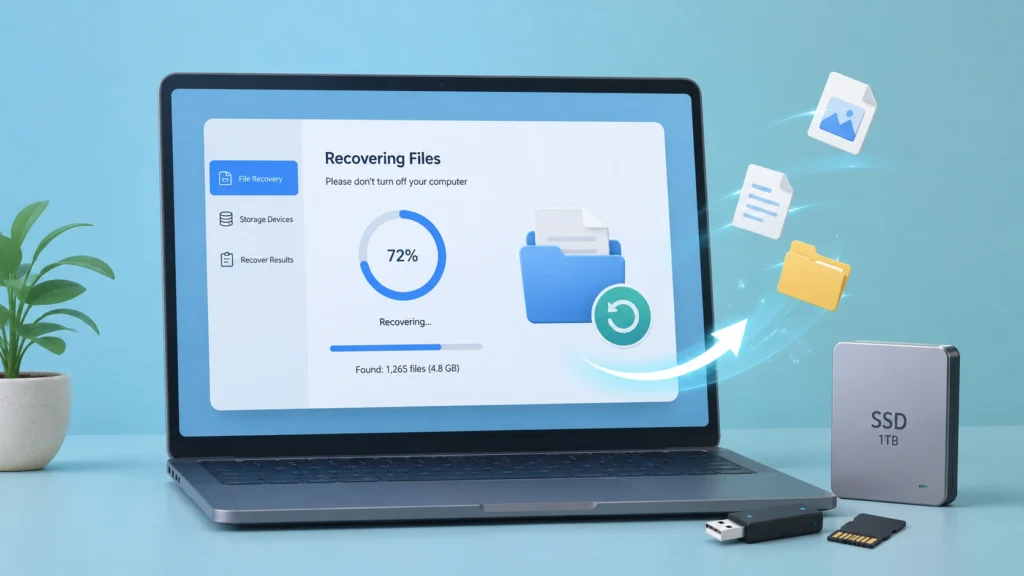
A perda de arquivos importantes pode ser estressante, especialmente quando os dados desaparecem após uma exclusão acidental, formatação, um erro de unidade RAW ou um sistema de arquivos danificado. Muitos usuários procuram por Recuperação de dados do UltFone porque desejam uma solução simples de recuperação de dados do Windows que possa verificar uma unidade e recuperar arquivos rapidamente.
No entanto, a escolha de um software de recuperação não deve depender apenas das declarações de marketing. Uma boa ferramenta deve ajudá-lo a lidar com problemas reais, visualizar arquivos antes da recuperação, evitar a substituição de dados e oferecer suporte a diferentes dispositivos de armazenamento. Este guia analisa Recuperação de dados do UltFone, explica quando ele pode ajudar e o compara com Magic Data Recovery, O software de gerenciamento de dados da Microsoft, uma alternativa prática para perda de dados excluídos, formatados, corrompidos e relacionados a erros do sistema de arquivos.
Compatível com Windows 7/8/10/11 e Windows Server
Índice
O que é o UltFone Data Recovery?
Recuperação de dados do UltFone é uma ferramenta de recuperação de dados do Windows projetada para restaurar arquivos de computadores e dispositivos de armazenamento removíveis. De acordo com sua página oficial, Recuperação de dados do Windows UltFone suporta a recuperação de PCs com Windows, unidades USB, cartões SD, computadores com problemas, discos rígidos e outros dispositivos de armazenamento. Também é compatível com mais de 1.000 tipos de arquivos, incluindo fotos, vídeos, documentos, arquivos de áudio, arquivos e e-mails.
Para os usuários comuns, isso significa Recuperação de dados do UltFone pode ser útil quando os arquivos desaparecem de locais comuns, como a área de trabalho, a Lixeira, discos rígidos externos, unidades flash USB e cartões de memória.
O software segue um fluxo de trabalho simples:
- Selecione o local onde os arquivos foram perdidos.
- Examine a unidade ou a pasta.
- Visualize e recupere os arquivos que você precisa.
Esse processo de três etapas torna Recuperação de dados do Windows UltFone acessível para usuários que não têm experiência em recuperação técnica.
Situações comuns em que o UltFone Windows Data Recovery pode ajudar
As pessoas geralmente procuram Recuperação de dados do UltFone quando as opções internas do Windows não conseguem resolver o problema. Por exemplo, o Histórico de arquivos, o OneDrive ou a Lixeira podem funcionar em casos simples, mas geralmente falham quando os arquivos foram excluídos permanentemente, a unidade foi formatada ou uma partição ficou inacessível.
Exclusão acidental
Se você excluiu fotos, documentos de trabalho ou vídeos por engano, Recuperação de dados do UltFone pode examinar o dispositivo de armazenamento e localizar registros de arquivos recuperáveis. Isso funciona melhor quando você para de usar a unidade afetada imediatamente.
Recuperação de unidade formatada
A formatação nem sempre apaga todo o conteúdo do arquivo imediatamente. Em muitos casos, a tabela do sistema de arquivos é alterada primeiro, enquanto os dados antigos ainda podem permanecer no disco até que novos arquivos os substituam. Recuperação de dados do Windows UltFone lista as unidades formatadas como um de seus cenários de recuperação suportados.
Unidade RAW ou corrompida
Uma unidade pode ser exibida como RAW quando o Windows não consegue ler seu sistema de arquivos corretamente. Isso geralmente acontece após uma remoção insegura, danos ao sistema de arquivos, perda de energia ou erros na tabela de partição. Recuperação de dados do UltFone inclui a recuperação de unidades RAW entre suas situações suportadas.
Recuperação de dispositivo externo
Muitos usuários perdem arquivos de unidades USB, cartões SD, câmeras digitais, dispositivos externos, etc. HDDs, e SSDs. Recuperação de dados do Windows UltFone suporta vários dispositivos de armazenamento externo, o que o torna adequado para tarefas comuns de recuperação pessoal.
Prós e limites do UltFone Data Recovery
Antes de escolher qualquer ferramenta de recuperação, é útil entender os pontos fortes e as limitações. Nenhum software pode garantir a recuperação total em todos os casos, especialmente quando os arquivos foram sobrescritos ou o disco apresenta danos físicos.
Área | Análise do UltFone Data Recovery |
Facilidade de uso | Fluxo de trabalho simples de localização, digitalização e visualização |
Tipos de arquivos | Suporta mais de 1.000 formatos de arquivo |
Modos de recuperação | Oferece varredura rápida e varredura profunda |
Dispositivos de armazenamento | Compatível com PCs, HDDs, SSDs, unidades USB, cartões SD e muito mais |
Prévia | Permite que os usuários visualizem os arquivos antes da recuperação |
Limitação | O sucesso da recuperação depende da substituição, da condição do disco e dos danos ao sistema de arquivos |
Aviso importante | Não recupere arquivos de volta para a unidade original |
A maior vantagem do Recuperação de dados do UltFone é a simplicidade. Ele oferece aos usuários uma maneira guiada de verificar arquivos perdidos sem precisar de ferramentas de linha de comando. No entanto, os usuários ainda devem seguir regras de recuperação seguras. Por exemplo, não instale o software na mesma unidade em que os arquivos foram perdidos. Além disso, nunca salve os dados recuperados de volta no local original, pois isso pode sobrescrever os dados recuperáveis restantes.
UltFone Data Recovery vs Magic Data Recovery
Magic Data Recovery é uma boa alternativa porque se concentra nos cenários mais comuns e frustrantes de perda de dados: arquivos excluídos, unidades formatadas, erros no sistema de arquivos, partições RAW, partições perdidas e dispositivos de armazenamento corrompidos. Seu guia oficial afirma que ele é compatível com discos rígidos, SSDs, unidades flash USB, cartões de memória, unidades externas, discos virtuais montados e sistemas de arquivos comuns do Windows, como o FAT, exFAT, NTFS, ReFS e EXT2/3/4.
Aqui está uma comparação prática:
Recurso | Recuperação de dados do UltFone | Magic Data Recovery |
Recuperação de arquivos excluídos | Sim | Sim |
Recuperação de unidade formatada | Sim | Sim |
Recuperação de erros RAW/sistema de arquivos | Os cenários compatíveis incluem unidades RAW | Projetado para erros no sistema de arquivos, RAW e partições perdidas |
Pré-visualização antes da recuperação | Sim | Sim |
Dispositivos compatíveis | PC, HDD/SSD, USB, cartão SD, câmera, etc. | HDD/SSD, USB, cartão SD, unidades externas, imagens de disco, discos extraídos de NAS |
Sistemas de arquivos suportados | Foco na recuperação do Windows | FAT, exFAT, NTFS, ReFS, EXT2/3/4 |
Fluxo de trabalho | Selecione o local, faça a varredura, visualize e recupere | Selecione a unidade, examine, visualize e recupere em um local seguro |
Melhor para | Tarefas simples de recuperação do Windows | Casos mais amplos de perda de dados lógicos e fluxo de trabalho de recuperação mais seguro |
Por que recomendar o Magic Data Recovery?
Enquanto Recuperação de dados do UltFone pode ajudar em muitas situações básicas de recuperação, Magic Data Recovery é mais fácil de recomendar quando o problema envolve mais do que uma simples exclusão.
Por exemplo, muitos usuários não perdem arquivos porque clicaram em “Excluir”. Eles perdem dados porque:
- O Windows solicita a formatação de uma unidade.
- Uma unidade USB se torna RAW repentinamente.
- Uma partição desaparece após o redimensionamento ou a reinstalação do Windows.
- Um cartão de memória é corrompido após uma remoção insegura.
- Uma unidade mostra pastas, mas os arquivos não podem ser abertos corretamente.
Essas situações exigem mais do que uma verificação básica de recuperação de arquivos. Magic Data Recovery foi desenvolvido para cenários comuns de perda de dados lógicos, incluindo arquivos excluídos, unidades formatadas, erros no sistema de arquivos, sistemas de arquivos RAW e partições perdidas. Ele também oferece um fluxo de trabalho claro que ajuda os usuários a visualizar os arquivos recuperáveis e salvá-los em outro local seguro.
Ponto principal de dor que ele resolve
O maior ponto problemático é a incerteza. Os usuários geralmente não sabem se os arquivos estão excluídos, ocultos, corrompidos ou presos em um sistema de arquivos danificado. Magic Data Recovery reduz essa incerteza, examinando a unidade afetada e mostrando os resultados recuperáveis antes que os usuários os restaurem.
Pontos de venda exclusivos
Magic Data Recovery se destaca por oferecer:
- Suporte para recuperação de unidades excluídas, formatadas, corrompidas e RAW.
- Compatibilidade com HDDs, SSDs, unidades USB, cartões SD e unidades externas.
- Recuperação baseada em visualização de documentos, fotos, vídeos, áudio e arquivos.
- Um fluxo de trabalho mais seguro que lembra os usuários de não recuperar arquivos para a unidade original.
- Suporte para sistemas de arquivos comuns do Windows, incluindo sistemas de arquivos NTFS, FAT, exFAT, ReFS e EXT.
Exemplo de caso de uso real
Suponha que você tenha formatado uma unidade USB que continha arquivos de clientes. O Windows agora mostra uma unidade vazia, mas você não copiou novos arquivos para ela. Nesse caso, Magic Data Recovery pode examinar a unidade USB, detectar arquivos recuperáveis, permitir a visualização prévia de documentos importantes e ajudá-lo a salvá-los em outro disco.
Se estiver procurando uma solução mais eficiente para perda de dados excluídos, formatados ou relacionados a erros do sistema de arquivos, você pode tentar Magic Data Recovery antes de considerar serviços caros de recuperação manual.
Como recuperar arquivos perdidos com o Magic Data Recovery
Siga estas etapas para reduzir o risco e melhorar os resultados da recuperação.
Etapa 1: Pare de usar a unidade afetada
Ao perceber a perda de dados, pare de salvar, fazer download, copiar ou instalar qualquer coisa nessa unidade. Novos dados podem sobrescrever fragmentos de arquivos antigos e reduzir a chance de recuperação.
Etapa 2: Instalar o Magic Data Recovery em outra unidade
Não instale o software de recuperação na mesma partição em que os arquivos foram perdidos. Se os arquivos perdidos estavam na unidade D, instale o programa na unidade C ou em outra unidade externa.
Compatível com Windows 7/8/10/11 e Windows Server
Etapa 3: Selecione a unidade e inicie uma verificação
Lançamento Magic Data Recovery, escolha a unidade afetada e inicie a verificação. Se estiver recuperando de uma unidade USB, cartão SD ou disco rígido externo, verifique se a conexão permanece estável.

Etapa 4: Visualizar os resultados
Após a verificação, navegue pelos arquivos por tipo, caminho da pasta, data ou nome do arquivo. Visualize documentos, imagens e vídeos quando disponíveis. Isso o ajuda a evitar a recuperação de arquivos desnecessários.

Etapa 5: Recuperar arquivos em um local seguro
Salve os arquivos recuperados em outra unidade íntegra. Nunca os salve novamente no mesmo disco durante o processo de recuperação.

Práticas recomendadas antes de usar qualquer software de recuperação de dados do Windows
Se você escolher Recuperação de dados do UltFone ou Magic Data Recovery, As mesmas regras de recuperação se aplicam.
Primeiro, aja rapidamente. Quanto mais tempo você usar a unidade afetada, maior será o risco de sobrescrever os dados. Segundo, evite ferramentas de reparo de disco antes da recuperação se os arquivos forem importantes. CHKDSK ou formatação pode alterar as estruturas do sistema de arquivos e dificultar a recuperação em alguns casos. Terceiro, verifique os backups antes de fazer a varredura. O OneDrive, o Histórico de arquivos, os backups externos e a sincronização na nuvem podem oferecer uma cópia mais limpa.
Os melhores guias de recuperação de dados também enfatizam os backups e os hábitos de recuperação seguros, pois a recuperação por software funciona melhor quando os dados perdidos não foram substituídos.
Veredicto final: o UltFone Data Recovery vale a pena?
Recuperação de dados do UltFone vale a pena considerar se você precisa de uma ferramenta simples de recuperação do Windows para arquivos excluídos, unidades formatadas, perda da Lixeira, unidades USB, cartões SD ou dispositivos de armazenamento externo. Ele oferece um fluxo de trabalho amigável para iniciantes e suporta muitos tipos de arquivos.
No entanto, Magic Data Recovery é a melhor recomendação para usuários que desejam uma solução mais completa para a perda de dados no mundo real. Ele abrange arquivos excluídos, unidades formatadas, erros no sistema de arquivos, unidades RAW, partições perdidas e cenários de armazenamento corrompido. Mais importante ainda, ele orienta os usuários por meio de um processo de recuperação mais seguro: primeiro faça uma varredura, visualize os resultados e salve os arquivos recuperados em um local diferente.
Se seus arquivos desapareceram após exclusão, formatação, erros do sistema ou corrupção da unidade, Magic Data Recovery é uma ferramenta confiável para experimentar antes de desistir de seus dados.
Compatível com Windows 7/8/10/11 e Windows Server
Perguntas frequentes
O UltFone Data Recovery é seguro para uso?
Recuperação de dados do UltFone foi projetado para verificar arquivos perdidos e recuperar dados selecionados de unidades e dispositivos de armazenamento do Windows. No entanto, o uso seguro também depende de suas ações. Não o instale na unidade afetada, não salve os arquivos recuperados no local original e pare de usar a unidade antes da verificação.
O UltFone Windows Data Recovery pode recuperar arquivos após a formatação?
Sim, Recuperação de dados do Windows UltFone oferece suporte à recuperação de unidades formatadas. Em muitos casos de formatação rápida, o conteúdo de arquivos antigos pode permanecer até que novos dados o substituam. Para obter melhores resultados, pare de usar a unidade formatada imediatamente e recupere os arquivos em outro disco em vez de salvá-los de volta na partição formatada.
Qual é a melhor alternativa ao UltFone Data Recovery?
Magic Data Recovery é uma boa alternativa porque oferece suporte a arquivos excluídos, unidades formatadas, erros no sistema de arquivos, unidades RAW, partições perdidas e dispositivos de armazenamento corrompidos. Ele também oferece recuperação baseada em visualização e um fluxo de trabalho claro que ajuda os usuários comuns a recuperar arquivos sem lidar com etapas complexas de recuperação manual.
Por que os arquivos recuperados não abrem?
Os arquivos recuperados podem não abrir se seus blocos de dados originais tiverem sido sobrescritos, fragmentados, corrompidos ou recuperados apenas parcialmente. Isso pode ocorrer após o uso contínuo da unidade, formatação, reparo do disco ou danos graves ao sistema de arquivos. Para reduzir esse risco, pare de usar a unidade afetada e recupere os arquivos em outro dispositivo de armazenamento íntegro.
Devo instalar o software de recuperação na mesma unidade?
Não. Você não deve instalar Recuperação de dados do UltFone, Magic Data Recovery, ou qualquer ferramenta de recuperação na mesma unidade em que os arquivos foram perdidos. A instalação grava novos dados no disco. Esses novos dados podem substituir o conteúdo do arquivo excluído e diminuir a chance de sucesso da recuperação.
O Magic Data Recovery pode recuperar dados de uma unidade RAW?
Sim, Magic Data Recovery pode ajudar com a perda de dados relacionada à unidade RAW e a erros no sistema de arquivos. Uma unidade RAW geralmente significa que o Windows não consegue reconhecer o sistema de arquivos corretamente. Em vez de formatar a unidade primeiro, verifique-a com o software de recuperação, visualize os arquivos recuperáveis e salve-os em outro local.
Quanto tempo leva a recuperação de dados do Windows?
O tempo de recuperação depende do tamanho da unidade, da velocidade da conexão, da condição do sistema de arquivos e da profundidade da verificação. Uma unidade USB pequena pode ser verificada rapidamente, enquanto um HD externo grande pode demorar muito mais. As verificações profundas geralmente levam mais tempo, mas podem encontrar mais arquivos em situações de unidades formatadas ou corrompidas.
Posso recuperar arquivos depois de esvaziar a Lixeira?
Sim, a recuperação da Lixeira pode ser possível se os arquivos excluídos não tiverem sido sobrescritos. Depois de esvaziar a Lixeira, o Windows geralmente remove as referências de arquivo em vez de destruir instantaneamente cada bloco de dados. Use o software de recuperação o mais rápido possível e evite salvar novos arquivos na mesma unidade.

Jason é especialista em recuperação de dados e suporte técnico, com mais de 15 anos de experiência prática. Ele tem trabalhado extensivamente com usuários finais, resolvendo casos complexos de perda de dados e oferecendo soluções práticas de recuperação para exclusões acidentais, unidades formatadas, sistemas de arquivos danificados, partições perdidas, falhas de sistema e outras emergências de recuperação. Sua especialização também abrange backup e restauração, reparo de arquivos e recuperação de desastres, com forte ênfase em orientações seguras, confiáveis e tecnicamente precisas.