
UltFoneデータ復元のレビューと代替案
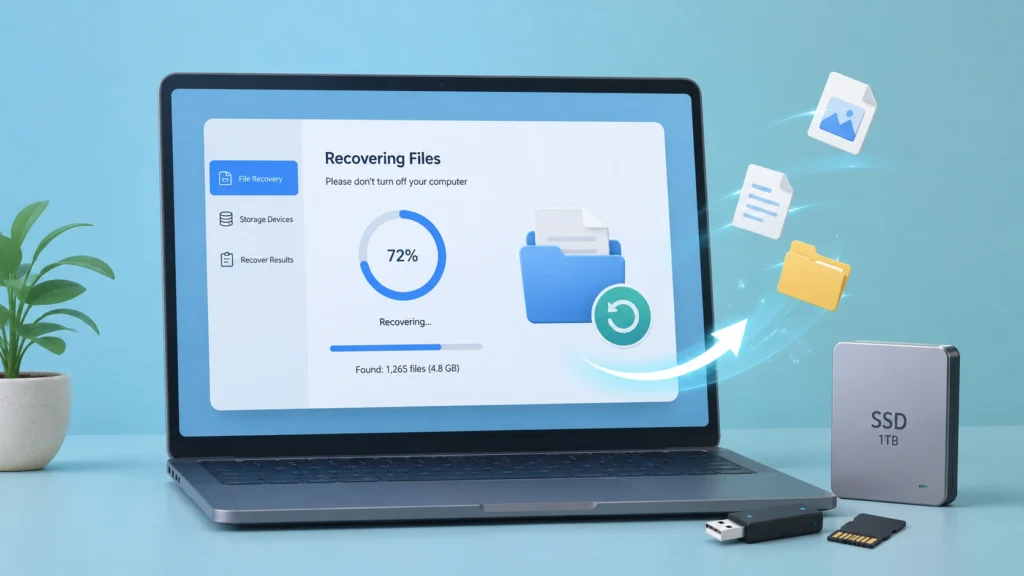
重要なファイルを失うことは、特に誤って削除した後にデータが消えてしまった場合、ストレスに感じることがあります、, フォーマッティング, RAWドライブエラー、ファイルシステムの損傷。多くのユーザーは UltFoneデータ復元 なぜなら、ドライブをスキャンして素早くファイルを復元できる、シンプルなWindowsデータ復元ソリューションを求めているからだ。.
しかし、リカバリーソフトウェアを選ぶ際には、マーケティング上の謳い文句だけで決めるべきではありません。優れたツールは、実際の問題を処理し、復元前にファイルをプレビューし、データの上書きを避け、さまざまなストレージ・デバイスをサポートする。このガイドでは UltFoneデータ復元, そして、どのような場合に役立つかを説明し、次のように比較する。 Magic Data Recovery, 削除された、フォーマットされた、破損した、ファイルシステムエラー関連のデータ損失のための実用的な代替。.
Windows 7/8/10/11およびWindows Serverをサポート
目次
UltFoneデータ復元とは?
UltFoneデータ復元 は、コンピュータやリムーバブルストレージデバイスからファイルを復元するために設計されたWindowsデータ復元ツールです。公式ページによると, UltFone Windowsデータ復元 Windows PC、USBドライブ、SDカード、クラッシュしたコンピュータ、ハードドライブ、その他のストレージデバイスからの復元をサポートします。また、写真、ビデオ、ドキュメント、オーディオファイル、アーカイブ、電子メールを含む1000以上のファイルタイプをサポートしています。.
日常的なユーザーにとって、これは次のことを意味する。 UltFoneデータ復元 デスクトップ、ごみ箱、外付けハードドライブ、USBフラッシュドライブ、メモリーカードなど、一般的な場所からファイルが消えたときに役立つ。.
このソフトはシンプルなワークフローに従っている:
- ファイルが失われた場所を選択します。.
- ドライブまたはフォルダをスキャンします。.
- 必要なファイルをプレビューして復元します。.
この3段階のプロセスによって UltFone Windowsデータ復元 技術的なリカバリーの経験がないユーザーにも親しみやすい。.
UltFone Windowsデータ復元が役立つ一般的な状況
人々は通常、次のようなものを探す。 UltFoneデータ復元 Windowsの内蔵オプションで解決できない場合たとえば、ファイル履歴、OneDrive、ごみ箱は単純なケースでは機能するかもしれないが、ファイルが完全に削除された場合や、ドライブがフォーマットされた場合、パーティションにアクセスできなくなった場合などには失敗することが多い。.
事故による削除
間違って写真、仕事の書類、ビデオを削除してしまった場合、, UltFoneデータ復元 は、ストレージ・デバイスをスキャンし、復元可能なファイル・レコードを見つけることができます。この方法は、影響を受けたドライブの使用を直ちに中止するのが最も効果的です。.
フォーマットされたドライブの復元
フォーマットしても、すべてのファイルの内容がすぐに消去されるとは限りません。多くの場合、ファイルシステム・テーブルが最初に変更され、新しいファイルが上書きするまで古いデータがディスクに残ることがある。. UltFone Windowsデータ復元 は、フォーマットされたドライブをサポートされる復元シナリオの1つとして挙げています。.
RAWまたは破損したドライブ
Windowsがファイルシステムを正しく読み取れない場合、ドライブがRAWと表示されることがあります。これは、安全でない取り外し、ファイルシステムの損傷、電源喪失、またはパーティションテーブルのエラーの後によく起こります。. UltFoneデータ復元 サポートされている状況にRAWドライブの回復が含まれています。.
外付けデバイスのリカバリー
多くのユーザーは、USBドライブ、SDカード、デジタルカメラ、外付けドライブからファイルを紛失します。 HDD, そして SSD. UltFone Windowsデータ復元 複数の外部ストレージデバイスをサポートしているため、一般的な個人的な復旧作業に適しています。.
UltFoneデータ復元の長所と短所
復旧ツールを選ぶ前に、長所と限界の両方を理解することが役立ちます。特に、ファイルが上書きされたり、ディスクに物理的な損傷がある場合、どのソフトウェアもすべてのケースでの完全な復元を保証することはできません。.
エリア | UltFoneデータ復元レビュー |
使いやすさ | シンプルなロケ・スキャン・プレビューのワークフロー |
ファイルの種類 | 1000以上のファイル形式をサポート |
リカバリーモード | クイックスキャンとディープスキャンを提供 |
記憶装置 | PC、HDD、SSD、USBドライブ、SDカードなどに対応 |
プレビュー | 復元前にファイルのプレビューが可能 |
制限 | 復旧の成否は上書き、ディスクの状態、ファイルシステムの損傷に依存する |
重要な警告 | 元のドライブにファイルを復元しない |
の最大の利点は UltFoneデータ復元 はシンプルさです。コマンドラインツールを必要とせず、失われたファイルをスキャンするためのガイド付き方法をユーザーに提供する。しかし、ユーザーは安全な復元ルールに従う必要があります。例えば、ファイルが失われたのと同じドライブにソフトウェアをインストールしないこと。また、復元可能なデータを上書きする可能性があるため、復元したデータを元の場所に保存しないでください。.
UltFoneデータ復元 vs Magic Data Recovery
Magic Data Recovery 削除されたファイル、フォーマットされたドライブ、ファイルシステムエラー、RAWパーティション、失われたパーティション、破損したストレージデバイス。その公式ガイドによると、ハードドライブ、SSD、USBフラッシュドライブ、メモリカード、外付けドライブ、マウントされた仮想ディスク、およびFATなどの一般的なWindowsファイルシステムをサポートしています、, エクストラファット, NTFS、ReFS、EXT2/3/4。.
現実的な比較をしよう:
特徴 | UltFoneデータ復元 | Magic Data Recovery |
削除されたファイルの復元 | はい | はい |
フォーマットされたドライブの回復 | はい | はい |
RAW/ファイルシステムエラーリカバリー | サポートされるシナリオには、RAWドライブが含まれます。 | ファイルシステムエラー、RAW、失われたパーティション用に設計されています。 |
リカバリー前のプレビュー | はい | はい |
対応デバイス | PC、HDD/SSD、USB、SDカード、カメラなど。. | HDD/SSD、USB、SDカード、外付けドライブ、ディスクイメージ、NAS抽出ディスク |
対応ファイルシステム | ウィンドウズ・リカバリ・フォーカス | FAT、exFAT、NTFS、ReFS、EXT2/3/4 |
ワークフロー | 場所の選択、スキャン、プレビュー、リカバリー | ドライブの選択、スキャン、プレビュー、安全な場所への復元 |
最適 | Windowsの簡単なリカバリ作業 | より広範な論理データ損失ケースと、より安全な復旧ワークフロー |
Magic Data Recoveryを勧める理由
一方 UltFoneデータ復元 多くの基本的なリカバリーの場面で役立つ、, Magic Data Recovery 単純な削除以上の問題がある場合は、その方がお勧めしやすい。.
例えば、多くのユーザーは、“削除 ”をクリックしたからファイルを失ったわけではありません。データを失うのは
- Windowsはドライブをフォーマットするように要求する。.
- USBドライブが突然RAWになる。.
- Windowsのサイズ変更や再インストール後にパーティションが消える。.
- メモリカードは、安全でない取り外し後に破損します。.
- ドライブにフォルダは表示されるが、ファイルが正しく開けない。.
このような状況では、基本的な削除解除スキャン以上のものが必要になります。. Magic Data Recovery は、削除されたファイル、フォーマットされたドライブ、ファイルシステムエラー、RAWファイルシステム、および失われたパーティションを含む、一般的な論理データ損失のシナリオのために構築されています。また、復元可能なファイルをプレビューし、別の安全な場所に保存するための明確なワークフローを提供します。.
解決する痛みの核心
最大の問題点は不確実性である。ユーザーは、ファイルが削除されているのか、隠されているのか、壊れているのか、破損したファイルシステムの後ろに引っかかっているのか、わからないことが多い。. Magic Data Recovery この不確実性を軽減するために、影響を受けたドライブをスキャンし、ユーザーが復元する前に復元可能な結果を表示します。.
独自のセールスポイント
Magic Data Recovery という点で際立っている:
- 削除、フォーマット、破損、RAWドライブの復元をサポート。.
- HDD、SSD、USBドライブ、SDカード、外付けドライブに対応。.
- ドキュメント、写真、ビデオ、オーディオ、アーカイブをプレビューベースで復元。.
- 元のドライブにファイルを復元しないようユーザーに注意を促す、より安全なワークフロー。.
- NTFS、FAT、exFAT、ReFS、EXTファイルシステムなど、一般的なWindowsファイルシステムをサポート。.
実際の使用例
クライアント・ファイルが入っていたUSBドライブをフォーマットしたとします。Windowsは空のドライブを表示しますが、新しいファイルはコピーされていません。この場合, Magic Data Recovery USBドライブをスキャンし、復元可能なファイルを検出し、重要な文書をプレビューし、別のディスクに保存することができます。.
削除、フォーマット、ファイルシステムエラーに関連したデータ損失に対して、より効率的な解決策をお探しの場合は、以下をお試しください。 Magic Data Recovery 高価な手動復旧サービスを検討する前に。.
Magic Data Recoveryで失われたファイルを復元する方法
リスクを軽減し、回復効果を高めるために、以下の手順に従ってください。.
ステップ1:影響を受けたドライブの使用を停止する
データ消失に気づいたら、そのドライブへの保存、ダウンロード、コピー、インストールを中止してください。新しいデータが古いファイル断片を上書きし、復旧の可能性が低下する可能性があります。.
ステップ2:別のドライブにMagic Data Recoveryをインストールする
ファイルが失われたのと同じパーティションに復元ソフトウェアをインストールしないでください。失われたファイルがDドライブにあった場合は、Cドライブまたは別の外付けドライブにプログラムをインストールしてください。.
Windows 7/8/10/11およびWindows Serverをサポート
ステップ 3: ドライブを選択してスキャンを開始する
打ち上げ Magic Data Recovery, をクリックし、該当するドライブを選択してスキャンを開始します。USBドライブ、SDカード、または外付けハードドライブから復元する場合は、接続が安定していることを確認してください。.

ステップ4:結果のプレビュー
スキャン後、タイプ、フォルダパス、日付、ファイル名でファイルをブラウズ。利用可能な場合は、ドキュメント、画像、ビデオをプレビューします。これにより、不要なファイルの復元を避けることができます。.

ステップ5:ファイルを安全な場所に復元する
復元したファイルを別の健全なドライブに保存する。復元プロセス中は、決して同じディスクに保存しないでください。.

Windowsデータ復元ソフトウェアを使用する前のベストプラクティス
どちらを選ぶか UltFoneデータ復元 または Magic Data Recovery, 同じ回復ルールが適用される。.
まず、迅速に行動すること。影響を受けたドライブを長く使えば使うほど、データが上書きされる危険性が高くなる。第二に、ファイルが重要な場合は、リカバリーの前にディスク修復ツールを使用しないこと。. チェックディスク やフォーマットによってファイルシステム構造が変更され、復旧が困難になる場合もある。3つ目は、スキャンの前にバックアップを確認すること。OneDrive、File History、外部バックアップ、クラウド同期が、よりクリーンなコピーを提供するかもしれない。.
一流のデータ復元ガイドも、バックアップと安全な復元習慣を強調している。なぜなら、ソフトウェアによる復元は、失われたデータが上書きされていないときに最もうまく機能するからだ。.
最終結論:UltFoneデータ復元は価値があるか?
UltFoneデータ復元 は、削除されたファイル、フォーマットされたドライブ、ごみ箱の紛失、USBドライブ、SDカード、または外部ストレージデバイス用のシンプルなWindows回復ツールが必要な場合に検討する価値があります。初心者に優しいワークフローを提供し、多くのファイルタイプをサポートします。.
しかしだ、, Magic Data Recovery は、実際のデータ損失に対してより完全なソリューションを求めるユーザーにとって、より優れた推奨製品です。これは、削除されたファイル、フォーマットされたドライブ、ファイルシステムエラー、RAWドライブ、失われたパーティション、および破損したストレージシナリオをカバーしています。さらに重要なのは、より安全な復元プロセスをユーザーに案内することです。まずスキャンし、結果をプレビューし、復元したファイルを別の場所に保存します。.
削除、フォーマット、システムエラー、ドライブの破損によりファイルが消えてしまった場合、, Magic Data Recovery は、データをあきらめる前に試してみるべき信頼できるツールだ。.
Windows 7/8/10/11およびWindows Serverをサポート
よくあるご質問
UltFone Data Recoveryは安全ですか?
UltFoneデータ復元 は、失われたファイルをスキャンし、Windowsドライブやストレージデバイスから選択したデータを回復するように設計されています。しかし、安全に使用できるかどうかは、あなたの行動次第です。影響を受けたドライブにインストールしない、復元されたファイルを元の場所に保存しない、スキャンの前にドライブの使用を停止する。.
UltFone Windowsデータ復元はフォーマット後のファイルを復元できますか?
そうだ、, UltFone Windowsデータ復元 は、フォーマットされたドライブの復元をサポートしています。多くのクイックフォーマットの場合、新しいデータが上書きされるまで古いファイルの内容が残ることがあります。より良い結果を得るには、フォーマットされたドライブの使用を直ちに中止し、フォーマットされたパーティションにファイルを保存する代わりに、別のディスクにファイルを復元してください。.
UltFone Data Recoveryに代わる最良の方法は?
Magic Data Recovery は、削除されたファイル、フォーマットされたドライブ、ファイルシステムエラー、RAWドライブ、失われたパーティション、および破損したストレージデバイスをサポートしているため、強力な代替手段です。また、プレビューベースの復元と明確なワークフローを提供し、一般ユーザーが複雑な手動復元手順を扱うことなくファイルを復元できるようにします。.
復元したファイルが開けないのはなぜですか?
元のデータ・ブロックが上書きされた、断片化された、破損した、または部分的にしか復元されなかった場合、復元されたファイルが開けないことがあります。これは、ドライブの継続的な使用、フォーマット、ディスク修復、または深刻なファイルシステムの損傷後に発生する可能性があります。このリスクを軽減するには、影響を受けたドライブの使用を中止し、ファイルを別の健全なストレージ デバイスに復元します。.
同じドライブにリカバリーソフトウェアをインストールすべきでしょうか?
いいえ。 UltFoneデータ復元, Magic Data Recovery, をインストールするか、ファイルが失われたのと同じドライブに回復ツールをインストールします。インストールにより、新しいデータがディスクに書き込まれます。その新しいデータが削除されたファイルの内容を上書きし、復旧に成功する可能性が低くなることがあります。.
Magic Data RecoveryはRAWドライブからデータを復元できますか?
そうだ、, Magic Data Recovery は、RAWドライブやファイル・システム・エラーに関連するデータ損失を解決します。RAWドライブは通常、Windowsがファイルシステムを正しく認識できないことを意味します。まずドライブをフォーマットするのではなく、復元ソフトウェアでスキャンし、復元可能なファイルをプレビューし、別の場所に保存します。.
Windowsのデータ復旧にはどのくらい時間がかかりますか?
復旧時間は、ドライブのサイズ、接続速度、ファイルシステムの状態、スキャンの深さによって異なります。小さなUSBドライブは素早くスキャンされるかもしれませんが、大きな外付けHDDはかなり時間がかかるかもしれません。通常、ディープ・スキャンにはより多くの時間がかかりますが、フォーマットまたは破損したドライブ・シナリオではより多くのファイルを見つけることができます。.
ごみ箱を空にした後、ファイルを復元できますか?
削除されたファイルが上書きされていなければ、ごみ箱の復元は可能です。ごみ箱を空にした後、Windowsは通常、すべてのデータ・ブロックを即座に破壊するのではなく、ファイル参照を削除します。できるだけ早く復元ソフトウェアを使用し、同じドライブに新しいファイルを保存しないようにしてください。.

Jasonは、15年以上の実務経験を持つデータ復旧およびテクニカルサポートの専門家です。 彼は第一線のユーザーと幅広く連携し、困難なデータ損失事例のトラブルシューティングを行うとともに、誤削除、ドライブのフォーマット、ファイルシステムの破損、パーティションの消失、システム障害、その他の緊急の復旧事態に対して、実用的な復旧ソリューションを提供してきました。また、バックアップと復元、ファイル修復、災害復旧にも精通しており、安全かつ信頼性が高く、技術的に正確な指導を特に重視しています。.