Ir al contenido
icono del logotipo de amagicsoft
  • Inicio
  • Productos
    • Magic Data Recovery
    • Magic Recovery Key
  • Tienda
  • Blog
  • Más
    • Acerca de Amagicsoft
    • Contacto
    • Política de privacidad
    • Términos
    • Acuerdo de licencia
    • Política de reembolso
  • Español
    • English
    • 日本語
    • 한국어
    • Deutsch
    • Français
    • Italiano
    • Português
    • 繁體中文
Wiki

Ejecute CHKDSK en la tarjeta SD: Pasos sencillos para corregir errores
17 de diciembre de 2025 Vasilii Comentarios desactivados en Run CHKDSK on SD Card: Easy Steps to Fix Errors
Ejecute CHKDSK en la tarjeta SD Pasos sencillos para corregir errores

CHKDSK (Comprobar disco) es una utilidad de línea de comandos integrada en Windows que se utiliza para escanear y reparar errores del sistema de archivos en dispositivos de almacenamiento, incluidas las tarjetas SD. Cuando se aplica a una tarjeta SD, CHKDSK examina la estructura lógica de archivos -como entradas de directorio, tablas de asignación de archivos y metadatos del sistema de archivos- para identificar daños, sectores defectuosos o incoherencias que puedan impedir la correcta lectura de la tarjeta.

Si su La tarjeta SD se vuelve ilegible de repente, muestra una capacidad incorrecta o informa de errores como “El archivo o directorio está dañado y es ilegible”.” CHKDSK suele ser la primera herramienta de diagnóstico recomendado por Microsoft para la reparación de discos lógicos.

Índice

Qué hace CHKDSK en una tarjeta SD

Cuando se ejecuta en una tarjeta SD, CHKDSK realiza varias operaciones clave en función de los parámetros utilizados:

  • Verifica la integridad del sistema de archivos (FAT32, exFAT, o NTFS)
  • Corrige errores lógicos del sistema de archivos como archivos con enlaces cruzados o entradas de directorio no válidas.
  • Marca los sectores defectuosos para evitar futuras escrituras de datos
  • Restaura fragmentos de archivos legibles cuando sea posible

Es importante señalar que CHKDSK opera en el nivel del sistema de archivos, no a nivel de la célula física de memoria. No puede reparar una memoria flash NAND dañada físicamente.

Problemas comunes de la tarjeta SD que CHKDSK puede solucionar

CHKDSK es eficaz para corrupción lógica, incluyendo:

  • La tarjeta SD aparece como “necesita ser formateada”.”
  • Ficheros desaparecidos o renombrados después de una eliminación insegura
  • Errores de lectura/escritura causados por una expulsión incorrecta
  • Sistema de archivos convertido a RAW debido a daños en los metadatos

La buena noticia es que estos problemas suelen significar que sus datos están no se pierde definitivamente, pero temporalmente inaccesible debido a inconsistencias en el sistema de archivos.

Cómo ejecutar CHKDSK en una tarjeta SD (paso a paso)

Antes de continuar, inserta la tarjeta SD en tu ordenador utilizando un lector de tarjetas fiable.

Paso 1: Identificar la letra de unidad de la tarjeta SD

1. Abra Explorador de archivos

2. Localice su tarjeta SD (por ejemplo, E: o F:)

3. Anote la letra de unidad asignada


Paso 2: Abra el símbolo del sistema como administrador

1. Pulse Win + X

2. Seleccione Símbolo del sistema (Admin) o Terminal Windows (Admin)
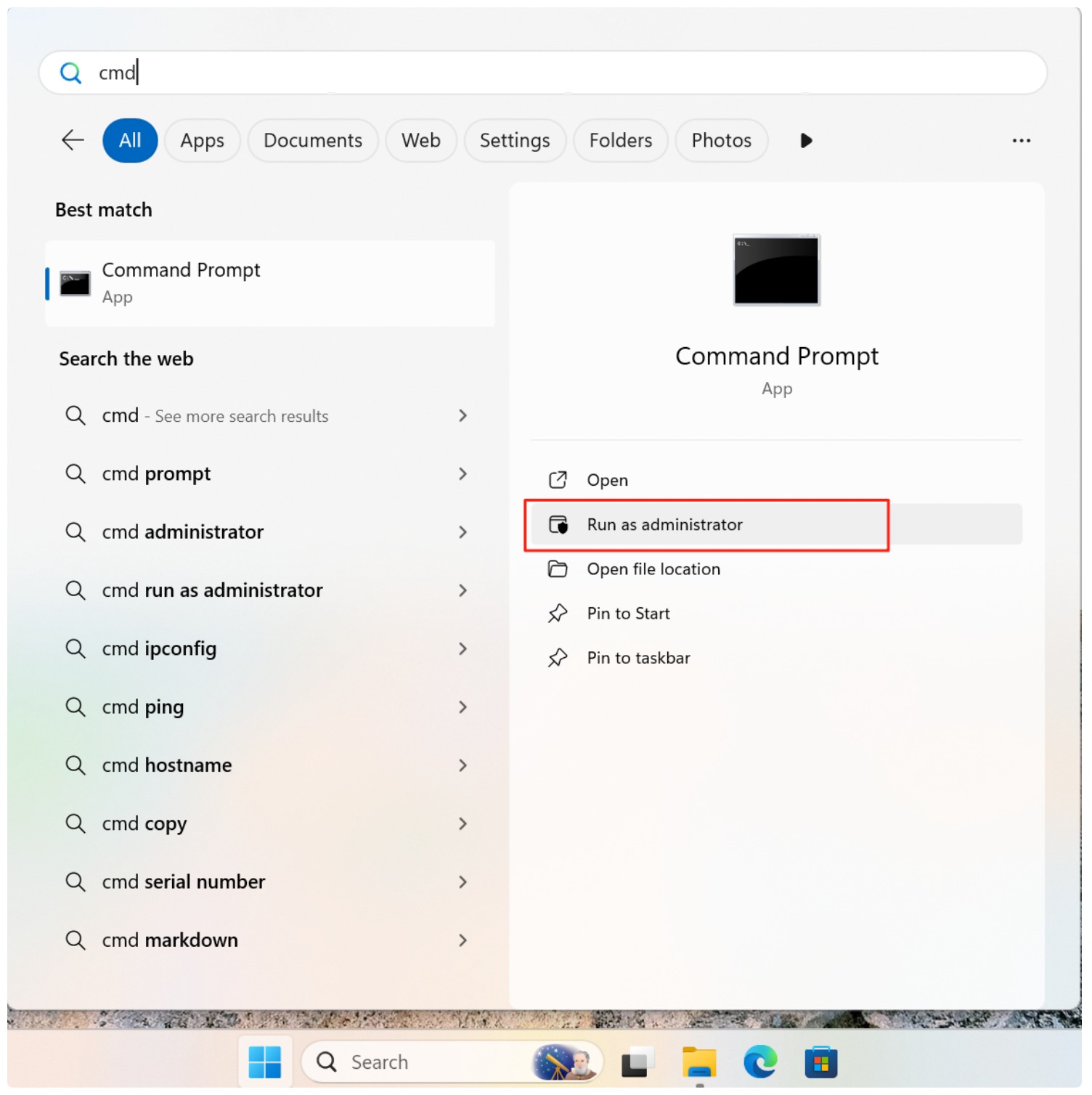
ejecutar CMD como Admin

Paso 3: Ejecute el comando CHKDSK

Utilice la siguiente sintaxis:

chkdsk E: /f

Sustituir E: con la letra real de la unidad de tu tarjeta SD.

  • /f corrige los errores detectados en el sistema de archivos
  • /r (opcional) localiza los sectores defectuosos e intenta recuperar los datos (más lento)

Ejemplo:

chkdsk E: /f /r

chkdsk Tarjeta SD

Paso 4: Espere a que finalice la exploración

No extraiga la tarjeta SD durante el proceso. La interrupción puede empeorar la corrupción.

Riesgos y limitaciones importantes

En CHKDSK es útil, no está exenta de riesgos:

  • Posible pérdida de datos: CHKDSK puede eliminar entradas de directorio dañadas o truncar archivos dañados
  • No apto para recuperación RAW: Si el La tarjeta SD aparece como RAW, CHKDSK puede fallar con el mensaje “CHKDSK no está disponible para unidades RAW”.”
  • No hay vista previa de recuperación: CHKDSK no permite previsualizar los archivos antes de modificarlos

Para las tarjetas SD que contienen fotos, vídeos o archivos de trabajo importantes, ejecutar CHKDSK sin una copia de seguridad puede ser arriesgado.

Cuándo NO debe usar CHKDSK

Evite ejecutar CHKDSK si:

  • La tarjeta SD contiene datos irreemplazables
  • La tarjeta muestra como RAW
  • Windows desconecta repetidamente el dispositivo
  • Oyes retrasos inusuales de lectura/escritura o congelaciones

En estos casos, la recuperación de datos de sólo lectura debe realizarse en primer lugar.

Alternativa segura: Recuperar datos antes de reparar

Herramientas profesionales de recuperación como Magic Data Recovery están diseñados para escanear tarjetas SD en modo sólo lectura, extrayendo archivos sin alterar la estructura original. Este enfoque minimiza el riesgo y permite verificar los archivos recuperables antes de emprender cualquier acción de reparación.

Una vez recuperados los datos de forma segura, se puede utilizar CHKDSK para restaurar la capacidad de uso de la tarjeta SD si es necesario.

Conclusión

CHKDSK es una potente utilidad de Windows para reparar errores lógicos del sistema de archivos de la tarjeta SD, pero debe utilizarse con precaución. Aunque es eficaz para casos de corrupción menor, no es una herramienta de recuperación de datos y puede eliminar permanentemente los archivos dañados durante la reparación. Para los datos críticos, la recuperación debe ser siempre lo primero. Descargar Magic Data Recovery para recuperar de forma segura archivos de una tarjeta SD dañada antes de intentar repararla con CHKDSK, y restaure sus datos con confianza y control.

Descargar Magic Data Recovery

Compatible con Windows 7/8/10/11 y Windows Server

PREGUNTAS FRECUENTES

¿Puede CHKDSK reparar una tarjeta SD?

Sí, CHKDSK puede reparar errores lógicos del sistema de archivos de una tarjeta SD, como entradas de directorio dañadas o problemas con la tabla de asignaciones. Sin embargo, no puede reparar daños físicos ni recuperar archivos borrados. Si hay datos importantes, debe realizarse una recuperación antes de ejecutar CHKDSK.

¿Cómo se repara una tarjeta SD dañada?

Empiece por identificar si la corrupción es lógica o física. Para los problemas lógicos, puede utilizar CHKDSK con el parámetro /f. Si la tarjeta SD contiene archivos importantes, utilice primero una herramienta de recuperación de datos de sólo lectura y, a continuación, aplique las reparaciones una vez asegurados los datos.

¿Cómo buscar errores en una tarjeta SD?

Puede escanear una tarjeta SD ejecutando chkdsk X: Esto realiza una exploración de sólo lectura que informa de los errores del sistema de archivos sin repararlos. Para reparar errores, añada el parámetro /f.

¿Cómo comprobar si una tarjeta SD está dañada?

Entre los signos más comunes se incluyen la falta de archivos, mensajes de error solicitando el formateo, carpetas ilegibles o que la tarjeta SD aparezca como RAW en la Gestión de Discos. Ejecutar CHKDSK sin banderas de reparación puede confirmar inconsistencias en el sistema de archivos.

¿Se puede restaurar una tarjeta SD?

Sí, a menudo se puede restaurar una tarjeta SD si el problema es de corrupción lógica. Un software de recuperación de archivos como Magic Data Recovery puede extraer los datos, después de lo cual la tarjeta puede ser reparada o reformateada para su reutilización. Las tarjetas SD dañadas físicamente pueden no ser recuperables.

¿Cómo CHKDSK una tarjeta SD RAW?

CHKDSK no puede ejecutarse en sistemas de archivos RAW y devolverá el error “CHKDSK no está disponible para unidades RAW”. En este caso, primero debe recuperar los datos con una herramienta de recuperación profesional como Magic Data Recovery y, a continuación, volver a formatear la tarjeta SD a un sistema de archivos compatible como FAT32 o exFAT.
  • WiKi
Vasilii

Vasilii es un especialista en recuperación de datos con unos 10 años de experiencia práctica en este campo. A lo largo de su carrera, ha resuelto con éxito miles de casos complejos relacionados con archivos borrados, unidades formateadas, particiones perdidas y sistemas de archivos RAW. Su experiencia abarca tanto métodos de recuperación manual con herramientas profesionales como editores hexadecimales como soluciones automatizadas avanzadas con software de recuperación. La misión de Vasilii es poner los conocimientos sobre recuperación de datos al alcance tanto de los profesionales informáticos como de los usuarios de a pie, ayudándoles a salvaguardar sus valiosos activos digitales.

Navegación de entradas

Anterior
Siguiente

Buscar en

Categorías

  • Recuperación de Bitlocker
  • Recuperación de archivos eliminados
  • Solución de problemas de disco
  • Recuperación de documentos
  • Recuperación de archivos formateados
  • Recuperación de discos duros
  • Recuperación de claves de licencia
  • Recuperación de archivos perdidos
  • Recuperación de tarjetas de memoria
  • Noticias
  • Recuperación de particiones
  • Recuperación de contraseñas
  • Recuperación de fotos
  • Recuperación de SSD
  • Recuperación de unidades USB
  • Guía del usuario
  • Recuperación de vídeos
  • Wiki
  • Solución de problemas de Windows

Entradas recientes

  • las mejores herramientas para formatear memorias flash USB
    5 mejores herramientas para formatear memorias USB en 2026
  • Lector de tarjetas de memoria Guía Compact Flash
    Lector de tarjetas de memoria Compact Flash Guía y recuperación de datos
  • Aprende a recuperar archivos borrados de Windows
    Windows Cómo Recuperar Archivos Borrados: Guía completa

Etiquetas

CHKDSK y herramientas de disco Reparación de discos Solución de errores Cómo Magic Data Recovery Magic Recovery Key WiKi

Puestos relacionados

Lector de tarjetas de memoria Guía Compact Flash
Wiki

Lector de tarjetas de memoria Compact Flash Guía y recuperación de datos

13 de enero de 2026 Jason Aún no hay comentarios

Un lector de tarjetas de memoria compact flash sigue siendo una herramienta esencial para fotógrafos, videógrafos y usuarios industriales que confían en las tarjetas CompactFlash (CF) para el almacenamiento de datos estable y de alta velocidad. Sin embargo, muchos usuarios se enfrentan a problemas de compatibilidad, tarjetas ilegibles o incluso pérdidas inesperadas de datos cuando utilizan un lector CompactFlash. En esta guía, aprenderá qué [...]

System File Checker Cómo reparar archivos de sistema
Wiki

System File Checker: Cómo escanear y reparar archivos de Windows

13 de enero de 2026 Vasilii Aún no hay comentarios

Experimentar bloqueos inesperados, un rendimiento lento o errores del sistema puede ser frustrante. A menudo, estos problemas se deben a archivos de sistema de Windows dañados o ausentes. La buena noticia es que System File Checker (SFC) es una herramienta incorporada en Windows que ayuda a detectar y reparar estos problemas de manera eficiente. En esta guía, aprenderá a realizar una comprobación del sistema [...]

Guía paso a paso para reparar memorias USB
Wiki

Herramientas de reparación de memorias USB: Guía paso a paso

13 de enero de 2026 Vasilii Aún no hay comentarios

¿Alguna vez ha conectado su memoria USB a un ordenador y se ha encontrado con el error “El disco no está formateado” o el mensaje “No se reconoce el dispositivo USB”? Estos momentos son increíblemente frustrantes, especialmente cuando hay archivos de trabajo críticos o fotos preciosas atrapados en su interior. Encontrar las herramientas adecuadas de reparación de memorias flash usb es [...]

icono del logotipo de amagicsoft

Nuestra visión es convertirnos en una marca de software y proveedor de servicios de renombre mundial, que ofrezca productos y servicios de primer nivel a nuestros usuarios.

Productos
  • Magic Data Recovery
  • Magic Recovery Key
Política
  • Términos
  • Política de privacidad
  • Política de reembolso
  • Acuerdo de licencia
Empresa
  • Acerca de Amagicsoft
  • Contacto
  • Tienda
Síguenos

Derechos de autor © 2025 Amagicsoft. Todos los derechos reservados.

  • Términos
  • Política de privacidad
