Pular para o conteúdo
ícone do logotipo da amagicsoft
  • Início
  • Produtos
    • Magic Data Recovery
    • Magic Recovery Key
  • Loja
  • Blog
  • Mais informações
    • Sobre o Amagicsoft
    • Entre em contato conosco
    • Política de privacidade
    • Termos
    • Contrato de licença
    • Política de reembolso
  • Português
    • English
    • 日本語
    • 한국어
    • Deutsch
    • Français
    • Español
    • Italiano
    • 繁體中文
Wiki

Executar o CHKDSK no cartão SD: Passos fáceis para corrigir erros
17.12.2025 Vasilii Comentários desativados em Run CHKDSK on SD Card: Easy Steps to Fix Errors
Execute o CHKDSK no cartão SD Etapas fáceis para corrigir erros

CHKDSK (Verificar disco) é um utilitário de linha de comando integrado do Windows usado para verificar e reparar erros do sistema de arquivos em dispositivos de armazenamento, inclusive cartões SD. Quando aplicado a um cartão SD, o CHKDSK examina a estrutura lógica do arquivo, como entradas de diretório, tabelas de alocação de arquivos e metadados do sistema de arquivos, para identificar corrupção, setores defeituosos ou inconsistências que possam impedir a leitura correta do cartão.

Se o seu O cartão SD fica ilegível repentinamente, O sistema mostra a capacidade incorreta ou informa erros como “O arquivo ou diretório está corrompido e ilegível”.” CHKDSK é frequentemente a primeira ferramenta de diagnóstico recomendado pela Microsoft para reparo do disco lógico.

Índice

O que o CHKDSK faz em um cartão SD

Ao ser executado em um cartão SD, o CHKDSK executa várias operações importantes, dependendo dos parâmetros usados:

  • Verifica a integridade do sistema de arquivos (FAT32, exFAT, ou NTFS)
  • Corrige erros do sistema de arquivos lógicos como arquivos com links cruzados ou entradas de diretório inválidas
  • Marca setores defeituosos para evitar futuras gravações de dados
  • Restaura fragmentos de arquivos legíveis quando possível

É importante observar que CHKDSK opera no nível do sistema de arquivos, e não no nível da célula de memória física. Ele não pode reparar a memória flash NAND fisicamente danificada.

Problemas comuns do cartão SD que o CHKDSK pode corrigir

O CHKDSK é eficaz para corrupção lógica, incluindo:

  • Cartão SD exibido como “precisa ser formatado”
  • Arquivos ausentes ou renomeados após a remoção insegura
  • Erros de leitura/gravação causados por ejeção inadequada
  • Sistema de arquivos convertido em RAW devido a danos nos metadados

A boa notícia é que esses problemas geralmente significam que seus dados são não permanentemente perdido, mas temporariamente inacessível devido a inconsistências no sistema de arquivos.

Como executar o CHKDSK em um cartão SD (passo a passo)

Antes de continuar, insira o cartão SD em seu computador usando um leitor de cartão confiável.

Etapa 1: Identificar a letra da unidade do cartão SD

1. Abrir Explorador de arquivos

2. Localize seu cartão SD (por exemplo, E: ou F:)

3. Observe a letra de unidade atribuída


Etapa 2: Abra o prompt de comando como administrador

1. Pressione Win + X

2. Selecione Prompt de comando (Admin) ou Terminal do Windows (administrador)
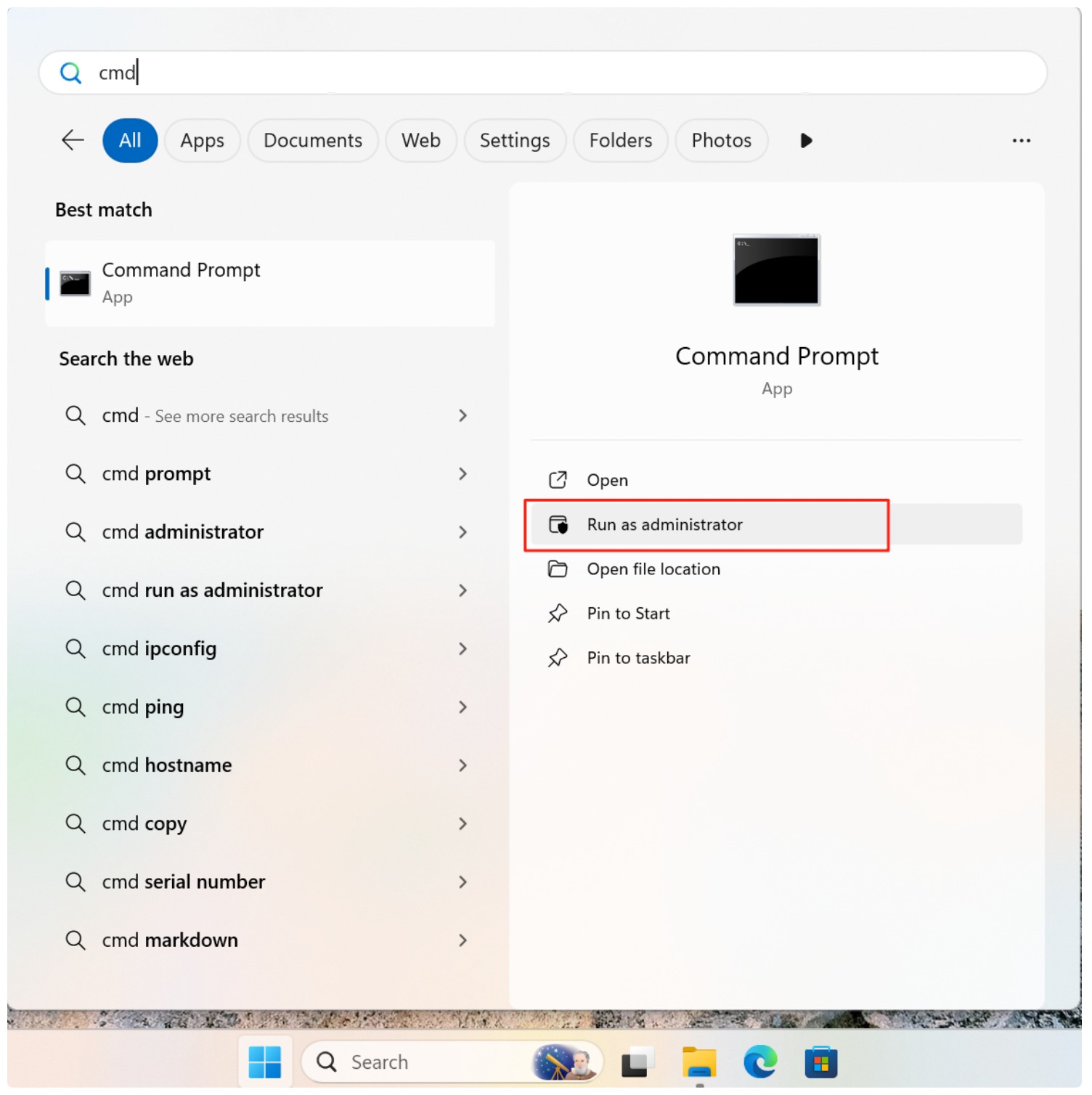
executar o CMD como administrador

Etapa 3: executar o comando CHKDSK

Use a seguinte sintaxe:

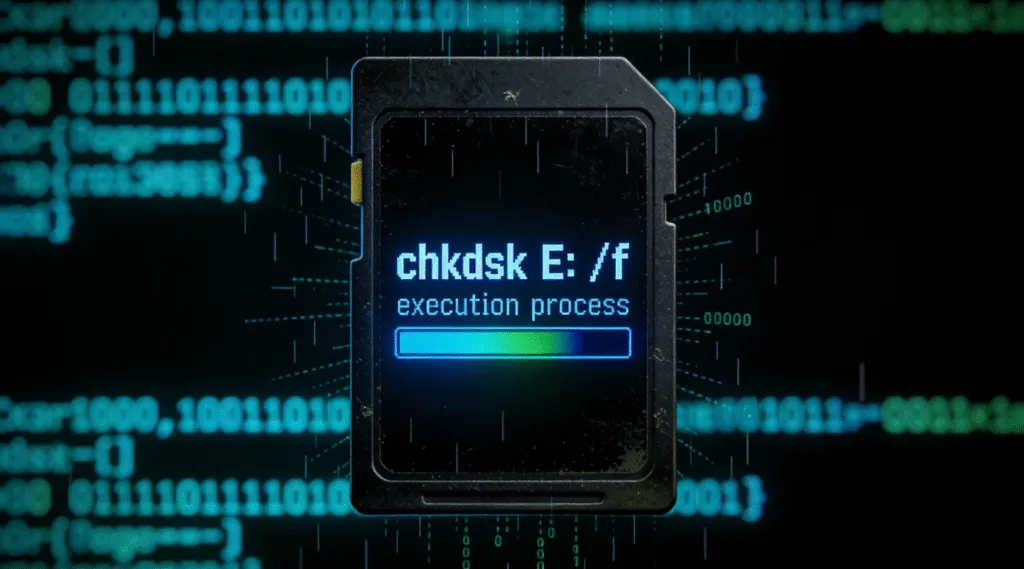
chkdsk E: /f

Substituir E: com a letra real da unidade do cartão SD.

  • /f corrige erros detectados no sistema de arquivos
  • /r (opcional) localiza setores defeituosos e tenta recuperar os dados (mais lento)

Exemplo:

chkdsk E: /f /r

cartão SD chkdsk

Etapa 4: Aguarde a conclusão da verificação

Não remova o cartão SD durante o processo. A interrupção pode piorar a corrupção.

Riscos e limitações importantes

Enquanto CHKDSK é útil, mas não é isento de riscos:

  • Possível perda de dados: O CHKDSK pode excluir entradas de diretório corrompidas ou truncar arquivos danificados
  • Não é adequado para recuperação RAW: Se o O cartão SD aparece como RAW, O CHKDSK pode falhar com a mensagem “O CHKDSK não está disponível para unidades RAW”
  • Não há visualização de recuperação: O CHKDSK não permite que você visualize os arquivos antes da modificação

Para cartões SD que contêm fotos, vídeos ou arquivos de trabalho importantes, executar o CHKDSK sem um backup pode ser arriscado.

Quando você NÃO deve usar o CHKDSK

Evite executar o CHKDSK se:

  • O cartão SD contém dados insubstituíveis
  • O card é exibido como RAW
  • O Windows desconecta repetidamente o dispositivo
  • Você ouve atrasos ou congelamentos incomuns de leitura/gravação

Nesses casos, a recuperação de dados somente leitura deve ser realizada primeiro.

Alternativa segura: Recuperar dados antes do reparo

Ferramentas de recuperação profissional, como Magic Data Recovery são projetados para digitalizar cartões SD em modo somente leitura, extraindo arquivos sem alterar a estrutura original. Essa abordagem minimiza o risco e permite que você verifique os arquivos recuperáveis antes de executar qualquer ação de reparo.

Depois que os dados forem recuperados com segurança, o CHKDSK poderá ser usado para restaurar a capacidade de uso do cartão SD, se necessário.

Conclusão

CHKDSK é um poderoso utilitário do Windows para reparar erros lógicos do sistema de arquivos do cartão SD, mas deve ser usado com cautela. Embora seja eficaz para pequenas corrupções, ele não é uma ferramenta de recuperação de dados e pode remover permanentemente os arquivos danificados durante o reparo. Para dados críticos, a recuperação deve sempre vir em primeiro lugar. Baixar Magic Data Recovery para recuperar com segurança os arquivos de um cartão SD corrompido antes de tentar fazer reparos com o CHKDSK e restaurar seus dados com confiança e controle.

Baixar Magic Data Recovery

Compatível com Windows 7/8/10/11 e Windows Server

PERGUNTAS FREQUENTES

1) O CHKDSK pode consertar um cartão SD?

Sim, o CHKDSK pode corrigir erros lógicos do sistema de arquivos em um cartão SD, como entradas de diretório corrompidas ou problemas na tabela de alocação. No entanto, ele não pode reparar danos físicos ou recuperar arquivos excluídos. Se houver dados importantes, a recuperação deve ser realizada antes de executar o CHKDSK.

2) Como faço para reparar um cartão SD corrompido?

Comece identificando se a corrupção é lógica ou física. Para problemas lógicos, você pode usar o CHKDSK com o parâmetro /f. Se o cartão SD contiver arquivos importantes, use primeiro uma ferramenta de recuperação de dados somente leitura e, em seguida, aplique os reparos depois que os dados estiverem protegidos.

3. como verificar se há erros em um cartão SD?

Você pode verificar um cartão SD executando: chkdsk X: Isso executa uma verificação somente de leitura que relata erros do sistema de arquivos sem corrigi-los. Para reparar erros, adicione o parâmetro /f.

4. como verificar se um cartão SD está corrompido?

Os sinais comuns incluem arquivos ausentes, mensagens de erro solicitando formatação, pastas ilegíveis ou o cartão SD aparecendo como RAW no Gerenciamento de disco. A execução do CHKDSK sem sinalizadores de reparo pode confirmar inconsistências no sistema de arquivos.

5. é possível restaurar um cartão SD?

Sim, um cartão SD pode ser restaurado com frequência se o problema for corrupção lógica. Um software de recuperação de arquivos, como o Magic Data Recovery, pode extrair dados e, depois disso, o cartão pode ser reparado ou reformatado para ser reutilizado. Cartões SD fisicamente danificados podem não ser recuperáveis.

6) Como fazer o CHKDSK em um cartão SD RAW?

O CHKDSK não pode ser executado em sistemas de arquivos RAW e retornará o erro “O CHKDSK não está disponível para unidades RAW”. Nesse caso, você deve primeiro recuperar os dados usando uma ferramenta de recuperação profissional como o Magic Data Recovery e, em seguida, reformatar o cartão SD para um sistema de arquivos compatível, como FAT32 ou exFAT.
  • WiKi
Vasilii

Vasilii é um especialista em recuperação de dados com cerca de 10 anos de experiência prática na área. Ao longo de sua carreira, ele resolveu com sucesso milhares de casos complexos envolvendo arquivos excluídos, unidades formatadas, partições perdidas e sistemas de arquivos RAW. Sua experiência abrange métodos de recuperação manual usando ferramentas profissionais, como editores hexadecimais, e soluções automatizadas avançadas com software de recuperação. A missão do Vasilii é tornar o conhecimento confiável sobre recuperação de dados acessível tanto para profissionais de TI quanto para usuários comuns, ajudando-os a proteger seus valiosos ativos digitais.

Navegação de Post

Anterior
Próximo

Pesquisa

Categorias

  • Recuperação do Bitlocker
  • Recuperação de arquivos excluídos
  • Correção do problema do disco
  • Recuperação de documentos
  • Recuperação de arquivos formatados
  • Recuperação de disco rígido
  • Recuperação da chave de licença
  • Recuperação de arquivos perdidos
  • Recuperação de cartão de memória
  • Notícias
  • Recuperação de partição
  • Recuperação de senha
  • Recuperação de fotos
  • Recuperação de SSD
  • Recuperação de unidade USB
  • Guia do usuário
  • Recuperação de vídeo
  • Wiki
  • Correção de problemas do Windows

Publicações recentes

  • Um guia completo para a recuperação gratuita de dados de unidades RAW
    Um guia completo para a recuperação gratuita de dados de unidades RAW
  • a taxa de falha da SSD em relação ao HDD
    Taxa de falha de SSD vs. HDD 2025-2026: qual é mais confiável?
  • Um guia completo para a recuperação de dados de partição
    Um guia completo para a recuperação de dados de partição

Tags

CHKDSK e ferramentas de disco Reparo de disco Solução de problemas de erros Como fazer Magic Data Recovery Magic Recovery Key WiKi

Publicações relacionadas

a taxa de falha da SSD em relação ao HDD
Wiki

Taxa de falha de SSD vs. HDD 2025-2026: qual é mais confiável?

10.01.2026 Jason Nenhum comentário ainda

Índice Introdução: Navegando pelos riscos do armazenamento moderno com dados atuais No cenário em constante evolução do armazenamento de dados, a escolha entre uma unidade de estado sólido (SSD) e uma unidade de disco rígido (HDD) geralmente se concentra na velocidade e no custo. No entanto, à medida que avançamos em 2025, surge uma questão mais urgente: Qual tecnologia oferece mais confiabilidade hoje, [...]

Unidade de backup da Toshiba não reconhecida - Guia de correção completo
Correção do problema do disco

Unidade de backup da Toshiba não reconhecida - Guia de correção completo

08.01.2026 Vasilii Comentários desativados em Toshiba Backup Drive Not Recognized – Complete Fix Guide

Quando ocorre um problema de não reconhecimento da unidade de backup da Toshiba, geralmente surge uma preocupação imediata com a segurança dos dados. Fotos, arquivos de trabalho ou backups do sistema podem parecer inacessíveis de repente, mesmo que a unidade tenha funcionado bem antes. A boa notícia é que essa é uma ocorrência comum e, na maioria dos casos, decorre de um problema lógico em vez de [...]

Explicação da confiabilidade, da vida útil e do risco de dados da taxa de falha da SSD
Wiki

Taxa de falha de SSD: Explicação da confiabilidade, da vida útil e do risco para os dados

08.01.2026 Vasilii Comentários desativados em SSD Failure Rate: Reliability, Lifespan, and Data Risk Explained

Quando uma SSD para de funcionar repentinamente, o pânico é uma reação natural. Documentos importantes, fotos ou dados comerciais podem parecer ter desaparecido em um instante. A boa notícia é que a maioria dos cenários de perda de dados é previsível e, muitas vezes, evitável, desde que você entenda a taxa de falha da SSD e como as unidades de estado sólido realmente envelhecem. Este guia explica a taxa de falha da SSD no mundo real [...]

ícone do logotipo da amagicsoft

Nossa visão é nos tornarmos uma marca de software e um provedor de serviços de renome mundial, oferecendo produtos e serviços de primeira linha aos nossos usuários.

Produtos
  • Magic Data Recovery
  • Magic Recovery Key
Política
  • Termos
  • Política de privacidade
  • Política de reembolso
  • Contrato de licença
Empresa
  • Sobre o Amagicsoft
  • Entre em contato conosco
  • Loja
Siga-nos

Direitos autorais © 2025 Amagicsoft. Todos os direitos reservados.

  • Termos
  • Política de privacidade