
Que faire si votre clé USB n'est pas reconnue ?
Il est frustrant de constater que votre le lecteur flash n'est pas reconnu par votre ordinateur. Que vous essayiez d'accéder à des fichiers importants ou que vous souhaitiez simplement l'utiliser pour un transfert rapide, une clé USB qui n'est pas détectée peut s'avérer très gênante. La bonne nouvelle, c'est que dans la plupart des cas, le problème peut être résolu en suivant quelques étapes simples. Dans ce guide, nous allons vous aider à résoudre les problèmes suivants méthodes et solutions de dépannage pour vous aider à remettre votre clé USB en état de marche. En outre, nous vous montrerons comment récupérer vos précieuses données si la clé semble endommagée ou corrompue.
Table des matières
Causes courantes de la non-reconnaissance d'une clé USB
Avant de se lancer dans la recherche de solutions, il est utile de comprendre les raisons potentielles pour lesquelles votre USB le lecteur flash peut ne pas être reconnu par votre ordinateur :
1. Problèmes liés au port USB - Parfois, le problème se situe au niveau du port USB lui-même. Le port peut être défectueux ou ne pas fournir suffisamment d'énergie au lecteur.
2. Problèmes liés aux conducteurs - Des pilotes obsolètes ou corrompus peuvent empêcher votre ordinateur de reconnaître l'appareil.
3. Corruption du système de fichiers - Si le le système de fichiers de la clé USB est corrompu, il se peut que votre ordinateur ne parvienne pas à le lire.
4. Paramètres de gestion de l'énergie - Certains paramètres d'économie d'énergie de votre ordinateur peuvent désactiver les ports USB.
5. Dommages physiques - La clé USB elle-même peut être endommagée en raison de l'usure ou de chutes accidentelles, ce qui la rend illisible.
Comment réparer une clé USB qui n'est pas reconnue ?
Méthode 1. Vérifier le port et le câble USB
La première étape du dépannage d'un clé USB non reconnue est de vérifier à la fois le port USB et le câble.
- Essayez un autre port USB: Branchez la clé USB sur un autre port USB de votre ordinateur afin d'écarter la possibilité d'un port défectueux.
- Vérifier le câble (le cas échéant): Si vous utilisez un câble USB (par exemple, pour un lecteur externe USB), assurez-vous qu'il est en bon état et bien connecté. Essayez d'échanger les câbles si vous en avez un de rechange.
Méthode 2. Test sur un autre ordinateur
Le fait de brancher votre clé USB sur un autre ordinateur permet de déterminer si le problème vient de la clé ou de l'ordinateur lui-même. Si la clé fonctionne sur un autre ordinateur, le problème réside dans les paramètres ou le matériel de votre ordinateur.
Méthode 3. Mettre à jour les pilotes USB
Des pilotes obsolètes ou corrompus peuvent entraîner des problèmes de reconnaissance. Pour mettre à jour les pilotes de votre périphérique USB :
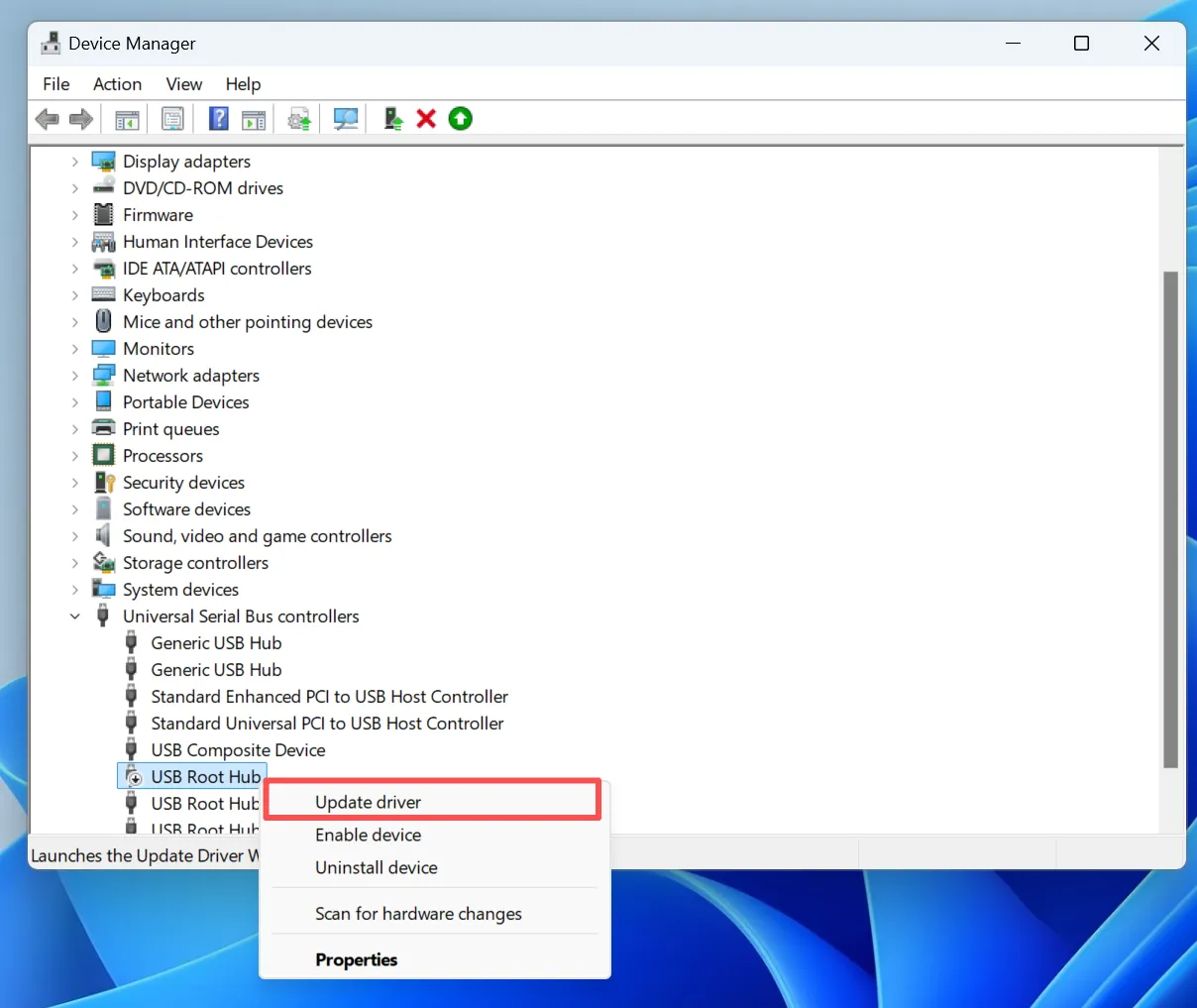
1. Ouvrir Gestionnaire de périphériques (vous pouvez le rechercher dans le menu Démarrer).
2. Localiser Contrôleurs de bus universel en série et l'étendre.
3. Cliquez avec le bouton droit de la souris sur le périphérique USB en question et sélectionnez Mise à jour du pilote.
4. Suivez les invites pour rechercher et installer les mises à jour disponibles.
Méthode 4. Exécuter CHKDSK pour corriger les erreurs du système de fichiers
Si votre la clé USB n'est toujours pas reconnue, Il se peut que des erreurs du système de fichiers empêchent l'accès. Les CHKDSK commande peut analyser et réparer les problèmes liés au système de fichiers. Voici comment l'exécuter :
1. Ouvrir Invite de commande (recherchez-le dans le menu Démarrer).
2. Type chkdsk [lettre du lecteur] : /f (remplacer [lettre du lecteur] avec la lettre actuelle de la clé USB).
3. Appuyer sur Entrer pour lancer le processus. Le système vérifiera s'il y a des erreurs et tentera de les corriger.
Méthode 5. Désactiver les paramètres de gestion de l'énergie
Dans certains cas, Windows peut désactiver votre périphérique USB pour économiser de l'énergie. Pour désactiver ces paramètres :
1. Ouvrir Gestionnaire de périphériques.
2. Cliquez avec le bouton droit de la souris sur chaque Hub racine USB et sélectionnez Propriétés.
3. Accédez à l'espace Gestion de l'énergie et décochez l'option “Autoriser l'ordinateur à éteindre ce périphérique pour économiser de l'énergie”.”
4. Cliquez sur OK pour appliquer les modifications.

Méthode 6. Formater la clé USB (si possible)
Si la clé USB n'est toujours pas reconnue, cela peut être dû à une corruption du système de fichiers. Si vous pouvez accéder au lecteur, mais que vous ne pouvez pas l'ouvrir, mise en forme cela pourrait résoudre le problème.
Pour formater le lecteur :
1. Cliquez avec le bouton droit de la souris sur le lecteur dans Explorateur de fichiers et sélectionnez Format.
2. Choisissez le système de fichiers (par ex, NTFS ou FAT32) et cliquez sur Démarrage.
Attention: Le formatage efface toutes les données du disque. Veillez donc à récupérer d'abord vos fichiers à l'aide d'un logiciel professionnel tel que Magic Data Recovery.
Quand demander l'aide d'un professionnel
Si votre clé USB est physiquement endommagée ou si vous ne parvenez pas à récupérer vos fichiers à l'aide d'un logiciel, il est peut-être temps de faire appel à des services professionnels de récupération de données. Des entreprises comme La brigade des geeks facturent des frais pour la récupération des données, qui peuvent varier en fonction de la gravité du problème et des procédures de récupération requises. Étant donné que ces frais sont beaucoup plus élevés que ceux d'un logiciel, ils ne sont recommandés que lorsque vous avez des fichiers importants et que vous avez besoin de les récupérer. la clé USB n'est pas reconnue en raison d'un problème physique critique. Pour les problèmes logiques, des logiciels professionnels tels que Magic Data Recovery est le premier choix et il fournit la solution professionnelle pour les clés usb.
Conclusion
UNE USB La clé USB n'est pas reconnue peut être frustrant, mais en suivant les bonnes étapes de dépannage, vous pouvez souvent résoudre le problème vous-même. En cas d'échec, des outils de récupération professionnels tels que Magic Data Recovery peuvent vous aider à récupérer les fichiers perdus. N'oubliez pas de sauvegarder régulièrement vos données pour éviter toute perte à l'avenir, et soyez prudent lorsque vous utilisez des clés USB sur différents appareils afin d'éviter tout risque inutile. Télécharger Magic Data Recovery et de restaurer vos fichiers importants à partir d'une clé USB en toute simplicité et en toute confiance.
Prise en charge de Windows 7/8/10/11 et Windows Server
La clé USB n'est pas reconnue - FAQ
Comment réparer une clé USB illisible ?
Comment forcer mon ordinateur à reconnaître une clé USB ?
Les clés USB se détériorent-elles ?
Comment faire en sorte que mon ordinateur lise une clé USB ?
Comment réparer une clé USB non détectée ?
Combien coûte la récupération de données chez Geek Squad ?
Pourquoi mon ordinateur ne reconnaît-il pas ma clé USB ?
Pourquoi ma clé USB est-elle soudainement illisible ?

Vasilii est un spécialiste de la récupération de données qui possède une dizaine d'années d'expérience pratique dans ce domaine. Tout au long de sa carrière, il a résolu avec succès des milliers de cas complexes impliquant des fichiers supprimés, des disques formatés, des partitions perdues et des systèmes de fichiers RAW. Son expertise couvre à la fois les méthodes de récupération manuelle à l'aide d'outils professionnels tels que les éditeurs hexagonaux et les solutions automatisées avancées à l'aide de logiciels de récupération. La mission de Vasilii est de rendre accessible aux professionnels de l'informatique et aux utilisateurs quotidiens des connaissances fiables en matière de récupération de données, afin de les aider à sauvegarder leurs précieuses ressources numériques.