Zum Inhalt springen
amagicsoft Logo-Symbol
  • Startseite
  • Produkte
    • Magic Data Recovery
    • Magic Recovery Key
  • Laden Sie
  • Blog
  • Mehr
    • Über Amagicsoft
    • Kontakt US
    • Datenschutzbestimmungen
    • Bedingungen
    • Lizenzvereinbarung
    • Erstattungspolitik
  • Deutsch
    • English
    • 日本語
    • 한국어
    • Français
    • Español
    • Italiano
    • Português
    • 繁體中文
Wiki

Fragmentierte Dateien erklärt: Was sie sind und wie man sie repariert

8. Januar 2026 Jason Noch keine Kommentare
Was sind fragmentierte Dateien?
Wenn sich Ihr Computer träge anfühlt oder Anwendungen länger brauchen, um geöffnet zu werden, sind verstreute Daten auf Ihrem Festplattenlaufwerk kann die Ursache sein. Diese verstreuten Teile werden als fragmentierte Dateien. Was also sind fragmentierte Dateien, warum treten sie auf und wie können Benutzer sie reparieren, um die Systemgeschwindigkeit zu erhöhen? Dieser Artikel wird alles darüber erklären.

Inhaltsübersicht

Was sind fragmentierte Dateien?

Fragmentierte Dateien sind Dateien, die in nicht zusammenhängenden Clustern auf einer Festplatte oder einem Speichermedium gespeichert sind. Anstatt in einem zusammenhängenden Block gespeichert zu werden, kann eine einzelne Datei in mehrere, über die Festplatte verstreute Teile zerfallen. Dies geschieht in der Regel, wenn Dateien im Laufe der Zeit erstellt, geändert oder gelöscht werden, wodurch Lücken im Speicherbereich entstehen. Wenn das System Daten aus einer fragmentierten Datei lesen oder schreiben muss, muss es die einzelnen Teile suchen und zusammensetzen, was zu einer langsameren Leistung und einem höheren Verschleiß der Speichergeräte führt.

Die Fragmentierung betrifft traditionelle HDDs (Festplattenlaufwerke) mehr als SSDs (Solid State Drives) weil HDDs auf die Bewegung mechanischer Arme angewiesen sind, um auf Daten zuzugreifen. Während SSDs ohne bewegliche Teile elektronisch auf Daten zugreifen, kann eine übermäßige Fragmentierung dennoch die Effizienz von Indizierung und Metadaten beeinträchtigen.

Zusammengefasst, Was sind fragmentierte Dateien?:

  • Es handelt sich um eine Bedingung, bei der Dateiteile in getrennten, nicht nebeneinander liegenden Abschnitten gespeichert werden.
  • Dies kann die Systemleistung beeinträchtigen.
  • Dies erhöht die Suchzeit und den Verarbeitungsaufwand.
  • Dies ist ein normales Nebenprodukt der Systemnutzung, insbesondere bei Speichern mit hoher Kapazität.

Wie es zur Fragmentierung kommt

Eine Fragmentierung tritt typischerweise auf, wenn:

  • Dateien werden aktualisiert oder gelöscht, wodurch Lücken im freien Speicherplatz entstehen.
  • Große Dateien passen nicht in einen zusammenhängenden Block.
  • Der Speicherplatz wird gesättigt und die freien Blöcke werden weniger.

Im Laufe der Zeit führen wiederholte Schreib- und Löschvorgänge dazu, dass sich die Festplatte auf nicht optimale Weise füllt und die Dateifragmente auf den am weitesten entfernten Speicherplatz verstreut werden.

Wie man fragmentierte Dateien identifiziert

Anzeichen dafür, dass Ihr System fragmentierte Dateien können umfassen:

  • Langsame Boot- oder Anwendungsladezeiten.
  • Häufige Festplattenzugriffsaktivitäten im Leerlauf.
  • Geringere Reaktionsfähigkeit des Systems.
  • Warnungen von Optimierungs- oder Antivirentools, die eine Defragmentierung vorschlagen.

Um den Fragmentierungsgrad manuell zu überprüfen:

  • Verwenden Sie integrierte Dienstprogramme wie Windows-Laufwerke defragmentieren und optimieren.
  • Führen Sie Festplattenanalysetools von Drittanbietern aus, die Fragmentierungsstatistiken erstellen.

Wie man fragmentierte Dateien repariert

Das Korrigieren fragmentierter Dateien ist für die Aufrechterhaltung der Speicherleistung unerlässlich. Hier sind die gängigsten und effektivsten Methoden:

1. Eingebaute OS-Tools verwenden
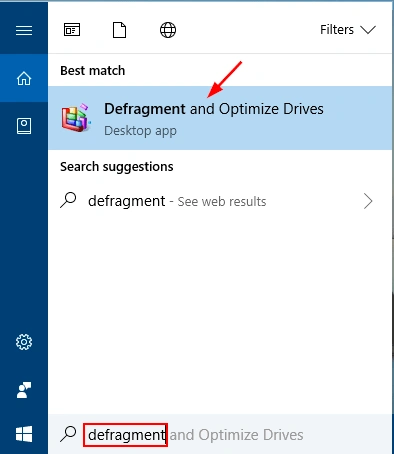
Wie man fragmentierte Dateien repariert

Für Windows

  • Öffnen Sie Defragmentieren und Optimieren von Laufwerken.
  • Wählen Sie das Laufwerk aus.
  • Klicken Sie auf Analysieren Sie um den Fragmentierungsgrad zu überprüfen.
  • Klicken Sie auf Optimieren Sie zu defragmentieren.

Windows plant die Defragmentierung von Festplatten automatisch, aber Sie können sie manuell auslösen, wenn die Leistung nachlässt.

Für macOS

macOS enthält kein direktes Defragmentierungswerkzeug, da sein Dateisystem (APFS oder HFS+) die Fragmentierung automatisch verwaltet. Allerdings können große Dateiverschiebungen oder Backups können dennoch von der Konsolidierung des freien Speicherplatzes profitieren.

2. Defragmentierungssoftware von Drittanbietern verwenden

Es gibt professionelle Werkzeuge, die:

  • Vertiefung der Analyse.
  • Defragmentieren Sie System- und Benutzerdateien.
  • Konsolidieren Sie freien Platz.
  • Optimieren Sie die Boot-Dateien.

Beispiele sind Smart Defrag, Auslogics Disk Defrag und Defraggler.

3. Speicherplatz freigeben

Die Verringerung des freien Speicherplatzes verringert die Gefahr einer Fragmentierung. So bleibt Ihr Laufwerk gesund:

  • Entfernen Sie unnötige Dateien.
  • Deinstallieren Sie nicht benötigte Anwendungen.
  • Löschen Sie regelmäßig temporäre Dateien.

Vorteile des Reparierens fragmentierter Dateien

Ordnungsgemäße Defragmentierung:

  • Verbessert die Lese- und Schreibgeschwindigkeit von Dateien.
  • Reduziert die mechanische Belastung der HDD-Platten.
  • Verbessert die allgemeine Reaktionsfähigkeit des Systems.
  • Verlängert die Nutzungsdauer von Speicherhardware.

Durch Verständnis wie man fragmentierte Dateien repariert, stellen Anwender sicher, dass ihre Systeme optimal laufen, insbesondere bei datenintensiven Anwendungen und Umgebungen.

Was tun, wenn die Defragmentierung zu Fehlern oder Datenverlust führt?

Obwohl die Defragmentierung normalerweise sicher ist, können unerwartete Probleme auftreten:

  • Stromausfälle während der Defragmentierung.
  • Software-Abstürze oder Inkompatibilitäten.
  • Festplattenfehler oder schlechte Sektoren mitten im Prozess entdeckt.

In einigen seltenen Fällen kann die Defragmentierung Datenverlust verursachen, Partitionen unzugänglich machen oder Dateien beschädigen. Wenn Sie feststellen:

  • Ein Laufwerk, das sich nicht einbinden lässt,
  • Fehlende Ordner oder Dateien,
  • Fehlermeldungen beim Zugriff auf Daten,

brauchen Sie eine zuverlässige Lösung zur Datenwiederherstellung.

Verlorene Daten wiederherstellen mit Magic Data Recovery

Bei Datenverlusten aufgrund von Defragmentierungsfehlern, Systemabstürzen oder unzugängliche Partitionen, Magic Data Recovery kann Ihnen helfen, Dateien sicher und effektiv wiederherzustellen. Es unterstützt:

  • Wiederherstellung von gelöschten oder verlorenen Dateien,
  • Wiederherstellung von beschädigtem oder fragmentiertem Speicher,
  • Abruf aus unzugänglichen Partitionen.

Magic Data Recovery verwendet fortschrittliche Scan-Algorithmen, um Dateien wiederherzustellen und Daten auch in schwierigen Szenarien nach Fragmentierungsproblemen wiederherzustellen.

Herunterladen Magic Data Recovery

Unterstützt Windows 7/8/10/11 und Windows Server

Schlussfolgerung

Fragmentierte Dateien sind ein häufiges Speicherproblem, das die Systemleistung mit der Zeit beeinträchtigen kann. Wissen Was sind fragmentierte Dateien?, Erkennen von Symptomen und Lernen wie man fragmentierte Dateien repariert ermöglicht Ihnen eine effiziente und zuverlässige Speicherung. Ziehen Sie immer professionelle Datenrettungstools wie Magic Data Recovery zu handhaben versehentlicher Datenverlust oder Partitionsschäden im Zusammenhang mit der Defragmentierung.

FAQs

1. Was ist eine fragmentierte Datei?

Eine fragmentierte Datei ist eine Datei, deren Daten in nicht zusammenhängenden Abschnitten auf einem Speicherlaufwerk gespeichert sind. Anstatt in einem Block sind Teile der Datei über die Festplatte verstreut, was den Computer beim Lesen oder Schreiben der Datei verlangsamen kann.

2. Wie kann man die Dateifragmentierung beheben?

Sie können die Dateifragmentierung beheben, indem Sie Ihr Laufwerk defragmentieren. Verwenden Sie unter Windows das integrierte Tool "Laufwerke defragmentieren und optimieren". Software von Drittanbietern kann ebenfalls helfen, Dateifragmente zu analysieren und zu konsolidieren. Regelmäßiges Freigeben von Speicherplatz kann die zukünftige Fragmentierung verringern.

3. Was ist eine fragmentierte Wiederherstellung?

Die Wiederherstellung fragmentierter Dateien bezieht sich auf die Wiederherstellung von Dateien, die fragmentiert und möglicherweise aufgrund von Speicherfehlern oder fehlgeschlagener Defragmentierung verloren gegangen oder beschädigt sind. Tools wie Magic Data Recovery können fragmentierte Dateien wiederherstellen und verlorene Daten sicher wiederherstellen.

4. Ist Defragmentierung dasselbe wie Festplattenbereinigung?

Nein. Die Defragmentierung ordnet Dateifragmente neu an, um die Lese- und Schreibgeschwindigkeit zu erhöhen, während die Festplattenbereinigung temporäre Dateien, System-Caches und andere unnötige Daten entfernt, um Speicherplatz freizugeben. Beide helfen der Leistung, aber auf unterschiedliche Weise.

5. Wie kann man feststellen, ob eine Datei fragmentiert ist?

Sie können die Fragmentierung mit integrierten Tools wie Windows Defragmentierung und Laufwerksoptimierung überprüfen, die Ihre Festplatte analysieren und den Fragmentierungsgrad anzeigen. Langsamer Dateizugriff, lange Ladezeiten und häufige Festplattenaktivität sind häufige Anzeichen für fragmentierte Dateien.

6. Wie wird man die Fragmentierung los?

Fragmentierung reduzieren: - Defragmentieren Sie Ihre Festplatte mit dem Betriebssystem oder einem Drittanbieter-Tool. - Geben Sie Speicherplatz frei, indem Sie unnötige Dateien löschen. - Vermeiden Sie die Speicherung sehr großer Dateien auf fast vollen Laufwerken. Diese Schritte tragen dazu bei, dass Ihre Dateien zusammenhängend gespeichert werden.

7. Sind fragmentierte Dateien schlecht?

Fragmentierte Dateien sind nicht schädlich, aber sie verlangsamen die Systemleistung und erhöhen den Verschleiß der mechanischen Laufwerke. Die Konsolidierung von Fragmenten verbessert die Lese-/Schreibgeschwindigkeit und die Gesamteffizienz.

8. Was sind die Ursachen der Dateifragmentierung?

Dateifragmentierung tritt auf, wenn: - Dateien häufig erstellt, gelöscht oder geändert werden. - große Dateien nicht in einen zusammenhängenden Block passen. - Der Speicherplatz auf der Festplatte ist begrenzt, so dass freie Blöcke über das Laufwerk verstreut sind.
  • WiKi
Jason

Jason hat über 15 Jahre praktische Erfahrung in der Computersicherheitsbranche. Er ist spezialisiert auf Datenwiederherstellung, Backup und Wiederherstellung sowie Dateireparaturtechnologien und hat Millionen von Benutzern weltweit bei der Lösung komplexer Datenverluste und Sicherheitsprobleme geholfen.

Beitrags-Navigation

Vorherige
Weiter

Suche

Kategorien

  • Bitlocker-Wiederherstellung
  • Wiederherstellung gelöschter Dateien
  • Festplattenproblem beheben
  • Wiederherstellung von Dokumenten
  • Formatieren der Dateiwiederherstellung
  • Festplattenwiederherstellung
  • Lizenzschlüssel-Wiederherstellung
  • Wiederherstellung verlorener Dateien
  • Wiederherstellung von Speicherkarten
  • Nachrichten
  • Wiederherstellung von Partitionen
  • Passwort-Wiederherstellung
  • Foto-Wiederherstellung
  • SSD-Wiederherstellung
  • USB-Laufwerk-Wiederherstellung
  • Benutzerhandbuch
  • Video-Wiederherstellung
  • Wiki
  • Windows-Problembehebung

Neueste Beiträge

  • wie man eine Wiederherstellungspartition sicher löscht
    Sicheres Löschen einer Wiederherstellungspartition: Wie man verlorene Daten wiederherstellt
  • Umgang mit einem Tesla, der ein USB-Laufwerk nicht erkennt
    Tesla erkennt das USB-Laufwerk nicht? Wie man Daten repariert und wiederherstellt
  • beste ntfs partition wiederherstellungssoftware
    Beste NTFS Partition Recovery Software für verlorene Daten

Tags

CHKDSK und Festplattentools Festplatten-Reparatur Fehlerbehebung Wie man Magic Data Recovery Magic Recovery Key WiKi

Verwandte Beiträge

Toshiba Backup-Laufwerk wird nicht erkannt - Vollständige Anleitung zur Behebung
Festplattenproblem beheben

Toshiba Backup-Laufwerk wird nicht erkannt - Vollständige Anleitung zur Behebung

8. Januar 2026 Vasilii Noch keine Kommentare

Wenn ein Problem mit einem Toshiba-Backup-Laufwerk auftritt, das nicht erkannt wird, ist dies oft Anlass zur Sorge um die Datensicherheit. Fotos, Arbeitsdateien oder Systemsicherungen können plötzlich unzugänglich sein, obwohl das Laufwerk zuvor einwandfrei funktionierte. Die gute Nachricht ist, dass dies häufig vorkommt und in den meisten Fällen auf ein logisches Problem zurückzuführen ist und nicht auf [...]

SSD-Ausfallrate - Zuverlässigkeit, Lebensdauer und Datenrisiko erklärt
Wiki

SSD-Ausfallrate: Erklärungen zu Zuverlässigkeit, Lebensdauer und Datenrisiko

8. Januar 2026 Vasilii Noch keine Kommentare

Wenn eine SSD plötzlich nicht mehr funktioniert, ist Panik eine natürliche Reaktion. Wichtige Dokumente, Fotos oder Geschäftsdaten scheinen im Handumdrehen verschwunden zu sein. Die gute Nachricht ist, dass die meisten Datenverlustszenarien vorhersehbar - und oft auch vermeidbar - sind, wenn Sie die Ausfallrate von SSDs und die tatsächliche Alterung von Solid-State-Laufwerken verstehen. Dieser Leitfaden erklärt die realen SSD-Ausfallraten [...]

Fehler "Die Datei ist zu groß für das Zieldateisystem" beheben
Festplattenproblem beheben

Fehler "Die Datei ist zu groß für das Zieldateisystem" beheben

7. Januar 2026 Vasilii Kommentare deaktiviert für Fix The File Is Too Large for the Destination File System Error

Die Fehlermeldung “Die Datei ist zu groß für das Zieldateisystem” erscheint, wenn Sie versuchen, eine Datei zu kopieren oder zu verschieben, die die vom Dateisystem des Zieldatenträgers unterstützte maximale Größe überschreitet. Eine sehr häufige Variante dieser Meldung lautet “Die Datei ist zu groß für das Zieldateisystem”, und [...]

amagicsoft Logo-Symbol

Unsere Vision ist es, eine weltweit bekannte Softwaremarke und ein Dienstleistungsanbieter zu werden, der seinen Nutzern erstklassige Produkte und Dienstleistungen anbietet.

Produkte
  • Magic Data Recovery
  • Magic Recovery Key
Politik
  • Bedingungen
  • Datenschutzbestimmungen
  • Erstattungspolitik
  • Lizenzvereinbarung
Unternehmen
  • Über Amagicsoft
  • Kontakt US
  • Laden Sie
Folgen Sie uns

Urheberrecht © 2025 Amagicsoft. Alle Rechte vorbehalten.

  • Bedingungen
  • Datenschutzbestimmungen