Ir al contenido
icono del logotipo de amagicsoft
  • Inicio
  • Productos
    • Magic Data Recovery
    • Magic Recovery Key
  • Tienda
  • Blog
  • Más
    • Acerca de Amagicsoft
    • Contacto
    • Política de privacidad
    • Términos
    • Acuerdo de licencia
    • Política de reembolso
  • Español
    • English
    • 日本語
    • 한국어
    • Deutsch
    • Français
    • Italiano
    • Português
    • 繁體中文
Wiki

Explicación de los archivos fragmentados: Qué son y cómo solucionarlos

8 de enero de 2026 Jason Comentarios desactivados en Fragmented Files Explained: What They Are and How to Fix Them
qué son los archivos fragmentados
Si tu ordenador va más lento o las aplicaciones tardan más en abrirse, los datos dispersos en tu disco duro puede ser la causa. Estas piezas dispersas se denominan archivos fragmentados. Entonces, ¿qué son los archivos fragmentados, por qué aparecen y cómo pueden solucionarlos los usuarios para aumentar la velocidad del sistema? Este artículo lo explicará todo al respecto.

Índice

¿Qué son los archivos fragmentados?

Archivos fragmentados son archivos almacenados en grupos no contiguos en un disco duro o soporte de almacenamiento. En lugar de guardarse en un bloque continuo, un único archivo puede estar dividido en múltiples trozos dispersos por el disco. Esto suele ocurrir cuando los archivos se crean, modifican o eliminan a lo largo del tiempo, dejando huecos en el área de almacenamiento. Cuando el sistema necesita leer o escribir datos de un archivo fragmentado, debe localizar y ensamblar cada pieza, lo que provoca un rendimiento más lento y un mayor desgaste de los dispositivos de almacenamiento.

La fragmentación afecta a los Discos duros (HDD) más de Unidades de estado sólido (SSD) porque los discos duros dependen del movimiento mecánico de los brazos para acceder a los datos. Mientras que las SSD acceden a los datos electrónicamente sin piezas móviles, una fragmentación excesiva puede afectar a la eficacia de la indexación y los metadatos.

Resumiendo, qué son los archivos fragmentados:

  • Es una condición en la que las partes del archivo se almacenan en secciones separadas y no adyacentes.
  • Puede ralentizar el rendimiento del sistema.
  • Aumenta el tiempo de búsqueda y la sobrecarga de procesamiento.
  • Es un subproducto normal del uso del sistema, especialmente en almacenamiento de alta capacidad.

Cómo se produce la fragmentación

La fragmentación suele producirse cuando:

  • Los archivos se actualizan o se borran, creando huecos de espacio libre.
  • Los archivos grandes no caben en un bloque contiguo.
  • El espacio de almacenamiento se satura y los bloques libres disminuyen.

Con el tiempo, las repetidas operaciones de escritura y borrado provocan que el disco se llene de forma no óptima, dispersando fragmentos de archivos hasta el espacio más alejado disponible.

Cómo identificar archivos fragmentados

Signos de que su sistema tiene archivos fragmentados puede incluir:

  • Tiempos de arranque o carga de aplicaciones lentos.
  • Actividad frecuente de acceso al disco cuando está inactivo.
  • Reducción de la capacidad de respuesta del sistema.
  • Alertas de herramientas de optimización o antivirus que sugieren la desfragmentación.

Para verificar manualmente los niveles de fragmentación:

  • Utilice utilidades integradas como Windows Desfragmenta y Optimiza Unidades.
  • Ejecute herramientas de análisis de disco de terceros que informen de las estadísticas de fragmentación.

Cómo reparar archivos fragmentados

Reparar los archivos fragmentados es esencial para mantener el rendimiento del almacenamiento. Estos son los métodos más comunes y eficaces:

1. Utilice las herramientas integradas en el sistema operativo
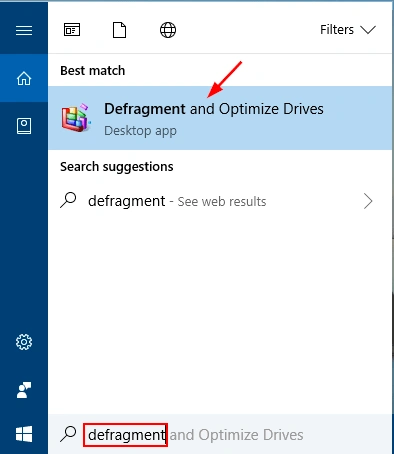
Cómo reparar archivos fragmentados

Para Windows

  • Abrir Desfragmentar y optimizar unidades.
  • Selecciona la unidad.
  • Haga clic en Analice para comprobar el nivel de fragmentación.
  • Haga clic en Optimice para desfragmentar.

Windows programa automáticamente la desfragmentación de los discos duros, pero usted puede activarla manualmente cuando disminuya el rendimiento.

Para macOS

macOS no incluye una herramienta de desfragmentación directa porque su sistema de archivos (APFS o HFS+) gestiona la fragmentación automáticamente. Sin embargo, los movimientos de archivos grandes o copias de seguridad aún pueden beneficiarse de la consolidación del espacio libre.

2. Utilizar software de desfragmentación de terceros

Existen herramientas profesionales que:

  • Proporcionar un análisis más profundo.
  • Desfragmentar archivos de sistema y de usuario.
  • Consolidar el espacio libre.
  • Optimiza los archivos de arranque.

Algunos ejemplos son Smart Defrag, Auslogics Disk Defrag y Defraggler.

3. Liberar espacio en disco

La reducción del espacio libre disminuye las posibilidades de fragmentación. Para mantener tu disco sano:

  • Elimina los archivos innecesarios.
  • Desinstala las aplicaciones que no utilices.
  • Limpie regularmente los archivos temporales.

Ventajas de reparar archivos fragmentados

Desfragmentación adecuada:

  • Mejora la velocidad de lectura y escritura de archivos.
  • Reduce la tensión mecánica en los discos duros.
  • Mejora la capacidad de respuesta general del sistema.
  • Prolonga la vida útil del hardware de almacenamiento.

Por comprensión cómo reparar archivos fragmentados, los usuarios se aseguran de que sus sistemas funcionan de forma óptima, especialmente en el caso de aplicaciones y entornos con un uso intensivo de datos.

Qué hacer si la desfragmentación provoca errores o pérdida de datos

Aunque la desfragmentación suele ser segura, pueden surgir problemas inesperados:

  • Fallos de alimentación durante la desfragmentación.
  • Caídas del software o incompatibilidades.
  • Errores de disco o sectores defectuosos descubierto a mitad del proceso.

En algunos casos poco frecuentes, la desfragmentación puede provocar la pérdida de datos, o archivos corruptos. Si usted experimenta:

  • Una unidad que no se monta,
  • Faltan carpetas o archivos,
  • Mensajes de error al acceder a los datos,

necesitas un solución fiable de recuperación de datos.

Recuperar datos perdidos con Magic Data Recovery

Cuando se pierden datos debido a errores de desfragmentación, fallos del sistema o particiones inaccesibles, Magic Data Recovery puede ayudarle a recuperar archivos de forma segura y eficaz. Es compatible con:

  • Recuperación de archivos borrados o perdidos,
  • Restauración a partir de almacenamiento dañado o fragmentado,
  • Recuperación de particiones inaccesibles.

Magic Data Recovery utiliza algoritmos de escaneado avanzados para reconstruir archivos y restaurar datos incluso en escenarios complicados tras problemas de fragmentación.

Descargar Magic Data Recovery

Compatible con Windows 7/8/10/11 y Windows Server

Conclusión

Los archivos fragmentados son un problema común de almacenamiento que puede degradar el rendimiento del sistema con el tiempo. Conociendo qué son los archivos fragmentados, reconocer los síntomas y aprender cómo reparar archivos fragmentados le permite mantener un almacenamiento eficaz y fiable. Considere siempre herramientas profesionales de recuperación de datos como Magic Data Recovery manejar pérdida accidental de datos o daños en la partición relacionados con la desfragmentación.

Preguntas frecuentes

1. ¿Qué es un archivo fragmentado?

Un archivo fragmentado es un archivo cuyos datos se almacenan en secciones no contiguas en una unidad de almacenamiento. En lugar de estar en un solo bloque, las partes del archivo están dispersas por el disco, lo que puede ralentizar el ordenador al leer o escribir el archivo.

2. ¿Cómo solucionar la fragmentación de archivos?

Puedes solucionar la fragmentación de archivos desfragmentando la unidad. En Windows, utilice la herramienta integrada Desfragmentar y optimizar unidades. El software de terceros también puede ayudar a analizar y consolidar los fragmentos de archivos. Liberar espacio en disco con regularidad puede reducir la fragmentación en el futuro.

3. ¿Qué es la recuperación fragmentada?

La recuperación fragmentada hace referencia a la restauración de archivos que estaban fragmentados y posiblemente perdidos o dañados debido a errores de almacenamiento o a una desfragmentación fallida. Herramientas como Magic Data Recovery pueden reconstruir archivos fragmentados y recuperar datos perdidos de forma segura.

4. ¿Es lo mismo desfragmentar que limpiar el disco?

No. La desfragmentación (defragging) reorganiza los fragmentos de archivos para mejorar la velocidad de lectura/escritura, mientras que la limpieza del disco elimina archivos temporales, cachés del sistema y otros datos innecesarios para liberar espacio de almacenamiento. Ambos ayudan al rendimiento, pero de formas distintas.

5. ¿Cómo saber si un archivo está fragmentado?

Puede comprobar la fragmentación con herramientas integradas como Windows Defragment y Optimize Drives, que analizan el disco y muestran los niveles de fragmentación. El acceso lento a los archivos, los tiempos de carga prolongados y la actividad frecuente del disco son signos comunes de archivos fragmentados.

6. ¿Cómo deshacerse de la fragmentación?

Para reducir la fragmentación: - Desfragmenta el disco duro con herramientas del sistema operativo o de terceros. - Libere espacio en disco eliminando archivos innecesarios. - Evite almacenar archivos muy grandes en unidades casi llenas. Estos pasos ayudan a mantener los archivos almacenados de forma contigua.

7. ¿Son malos los archivos fragmentados?

Los archivos fragmentados no son perjudiciales, pero ralentizan el rendimiento del sistema y aumentan el desgaste de las unidades mecánicas. La consolidación de fragmentos mejora la velocidad de lectura/escritura y la eficiencia general.

8. ¿Cuáles son las causas de la fragmentación de archivos?

La fragmentación de archivos se produce cuando: - Se crean, borran o modifican archivos con frecuencia. - Los archivos grandes no caben en un bloque contiguo. - El espacio en disco se vuelve limitado, dispersando los bloques libres por la unidad.
  • WiKi
Jason

Jason cuenta con más de 15 años de experiencia práctica en el sector de la seguridad de datos informáticos. Está especializado en tecnologías de recuperación de datos, copia de seguridad y restauración, y reparación de archivos, y ha ayudado a millones de usuarios de todo el mundo a resolver complejos problemas de pérdida de datos y seguridad.

Navegación de entradas

Anterior
Siguiente

Buscar en

Categorías

  • Recuperación de Bitlocker
  • Recuperación de archivos eliminados
  • Solución de problemas de disco
  • Recuperación de documentos
  • Recuperación de archivos formateados
  • Recuperación de discos duros
  • Recuperación de claves de licencia
  • Recuperación de archivos perdidos
  • Recuperación de tarjetas de memoria
  • Noticias
  • Recuperación de particiones
  • Recuperación de contraseñas
  • Recuperación de fotos
  • Recuperación de SSD
  • Recuperación de unidades USB
  • Guía del usuario
  • Recuperación de vídeos
  • Wiki
  • Solución de problemas de Windows

Entradas recientes

  • cómo eliminar una partición de recuperación de forma segura
    Cómo eliminar una partición de recuperación de forma segura: Cómo recuperar datos perdidos
  • Cómo hacer frente a un Tesla no reconoce la unidad USB
    ¿Tesla no reconoce la unidad USB? Cómo reparar y recuperar datos
  • mejor software de recuperación de particiones ntfs
    El mejor software de recuperación de particiones NTFS para datos perdidos

Etiquetas

CHKDSK y herramientas de disco Reparación de discos Solución de errores Cómo Magic Data Recovery Magic Recovery Key WiKi

Puestos relacionados

Toshiba unidad de copia de seguridad no se reconoce - Guía de reparación completa
Solución de problemas de disco

Toshiba unidad de copia de seguridad no se reconoce - Guía de reparación completa

8 de enero de 2026 Vasilii Comentarios desactivados en Toshiba Backup Drive Not Recognized – Complete Fix Guide

Cuando se produce un problema de unidad de copia de seguridad Toshiba no reconocida, a menudo se desencadena una preocupación inmediata por la seguridad de los datos. Fotos, archivos de trabajo o copias de seguridad del sistema pueden aparecer de repente inaccesibles, a pesar de que la unidad funcionaba bien antes. La buena noticia es que se trata de un suceso común y, en la mayoría de los casos, se deriva de un problema lógico más que [...]

Explicación de la fiabilidad, la vida útil y el riesgo para los datos de las SSD
Wiki

Tasa de fallos de las SSD: Explicación de la fiabilidad, la vida útil y el riesgo para los datos

8 de enero de 2026 Vasilii Comentarios desactivados en SSD Failure Rate: Reliability, Lifespan, and Data Risk Explained

Cuando una unidad SSD deja de funcionar de repente, el pánico es una reacción natural. Los documentos, fotos o datos empresariales importantes pueden desaparecer en un instante. La buena noticia es que la mayoría de las situaciones de pérdida de datos son predecibles -y a menudo evitables- una vez que se conoce la tasa de fallos de las SSD y cómo envejecen realmente las unidades de estado sólido. Esta guía explica los fallos reales de las unidades SSD [...]

Solucionar el error El archivo es demasiado grande para el sistema de archivos de destino
Solución de problemas de disco

Solucionar el error El archivo es demasiado grande para el sistema de archivos de destino

7 de enero de 2026 Vasilii Comentarios desactivados en Fix The File Is Too Large for the Destination File System Error

El mensaje de error “el archivo es demasiado grande para el sistema de archivos de destino” aparece cuando se intenta copiar o mover un archivo que supera el tamaño máximo admitido por el sistema de archivos del dispositivo de almacenamiento de destino. Una variación muy común de este mensaje es “el archivo es demasiado grande para el sistema de archivos de destino”, y [...]

icono del logotipo de amagicsoft

Nuestra visión es convertirnos en una marca de software y proveedor de servicios de renombre mundial, que ofrezca productos y servicios de primer nivel a nuestros usuarios.

Productos
  • Magic Data Recovery
  • Magic Recovery Key
Política
  • Términos
  • Política de privacidad
  • Política de reembolso
  • Acuerdo de licencia
Empresa
  • Acerca de Amagicsoft
  • Contacto
  • Tienda
Síguenos

Derechos de autor © 2025 Amagicsoft. Todos los derechos reservados.

  • Términos
  • Política de privacidad