
MBR2GPT : Convertir MBR en GPT sans perte de données
Lors de la mise à niveau vers des systèmes plus récents, de nombreux utilisateurs doivent convertir MBR en GPT. Cependant, la sécurité des données devient souvent la principale préoccupation. Heureusement, mbr2gpt offre un moyen intégré de réaliser cette conversion sans formater le disque.
En même temps, les situations réelles ne sont pas toujours idéales. Par exemple, les pannes de système, les opérations incorrectes ou les interruptions soudaines de l'alimentation peuvent toujours causer des dommages à l'environnement. partitions perdues ou perte de données. C'est pourquoi ce guide explique comment fonctionne l'outil de conversion de Windows, comment l'utiliser correctement et ce que vous pouvez faire en cas de problème.
Table des matières
Qu'est-ce que MBR2GPT et comment fonctionne-t-il ?
MBR2GPT est un utilitaire Windows natif conçu pour modifier les styles de partition des disques sans supprimer les données existantes. Au lieu de recréer des partitions, il ajuste la structure en place.
De plus, cet outil permet aux utilisateurs de passer du BIOS à l'UEFI sans réinstaller le système d'exploitation. Par conséquent, l'ensemble du processus de mise à niveau devient plus rapide et plus efficace.
Selon le Documentation officielle de Microsoft sur MBR2GPT, L'outil valide le disque avant d'effectuer des modifications. Il permet donc de réduire les risques potentiels lors de la conversion.
Pourquoi convertir le MBR en GPT ?
Il existe plusieurs raisons pratiques de mettre à jour le format de votre disque.
Premièrement, GPT permet une plus grande capacité de stockage. En revanche, MBR limite les disques à 2 To.
Deuxièmement, les systèmes modernes reposent sur l'UEFI. Les utilisateurs doivent donc mettre à jour la structure de leur disque pour répondre aux exigences de Windows 11.
En outre, le GPT améliore la fiabilité. Il stocke des tables de partition de sauvegarde, ce qui facilite la récupération en cas de problème.
Conditions préalables à l'utilisation de l'outil de conversion MBR2GPT
Avant d'exécuter l'utilitaire intégré, vous devez vérifier quelques conditions. Dans le cas contraire, le processus risque d'échouer.
- Votre système exécute la version 1703 de Windows 10 ou une version ultérieure.
- Le disque est un disque système
- Le nombre de partitions primaires ne dépasse pas trois
- Assez espace non alloué existe pour la partition EFI
Ces exigences ayant une incidence directe sur le résultat, les vérifier à l'avance permet d'éviter des erreurs inutiles.
Comment utiliser MBR2GPT.exe étape par étape
Pour effectuer la conversion en toute sécurité, suivez attentivement les étapes suivantes. Si vous le faites correctement, vous pourrez conserver vos fichiers intacts tout au long du processus.
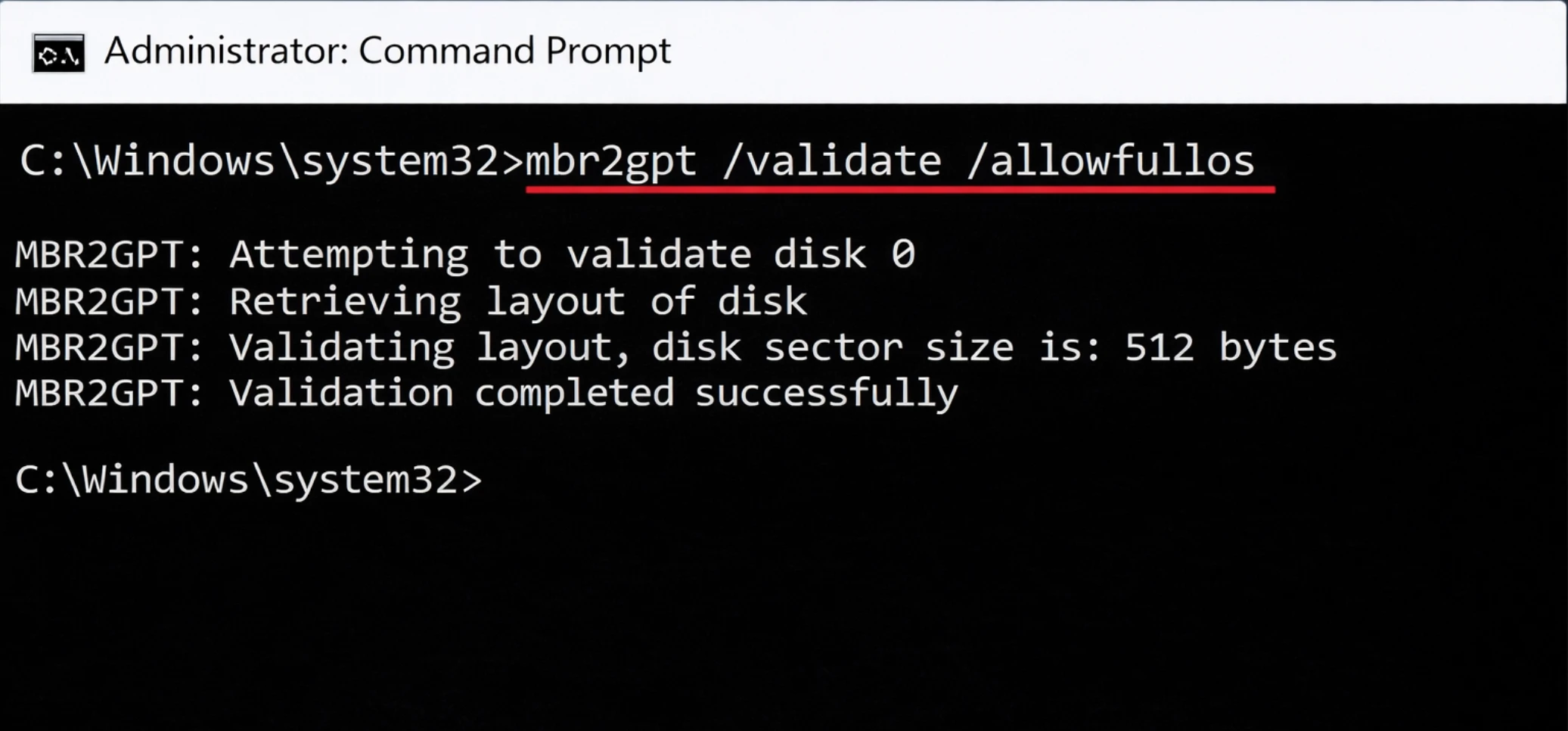
Étape 1 : Validation de la structure du disque
Tout d'abord, ouvrez l'Invite de commande en tant qu'administrateur et exécutez-la :
mbr2gpt /validate /allowFullOS
Les /allowFullOS est utilisé si vous n'êtes pas dans l'environnement de préinstallation de Windows.
Cette étape permet de vérifier si le disque répond à toutes les exigences. Si la validation échoue, vous devez résoudre le problème signalé avant de poursuivre.
Étape 2 : Lancer le processus de conversion MBR2GPT
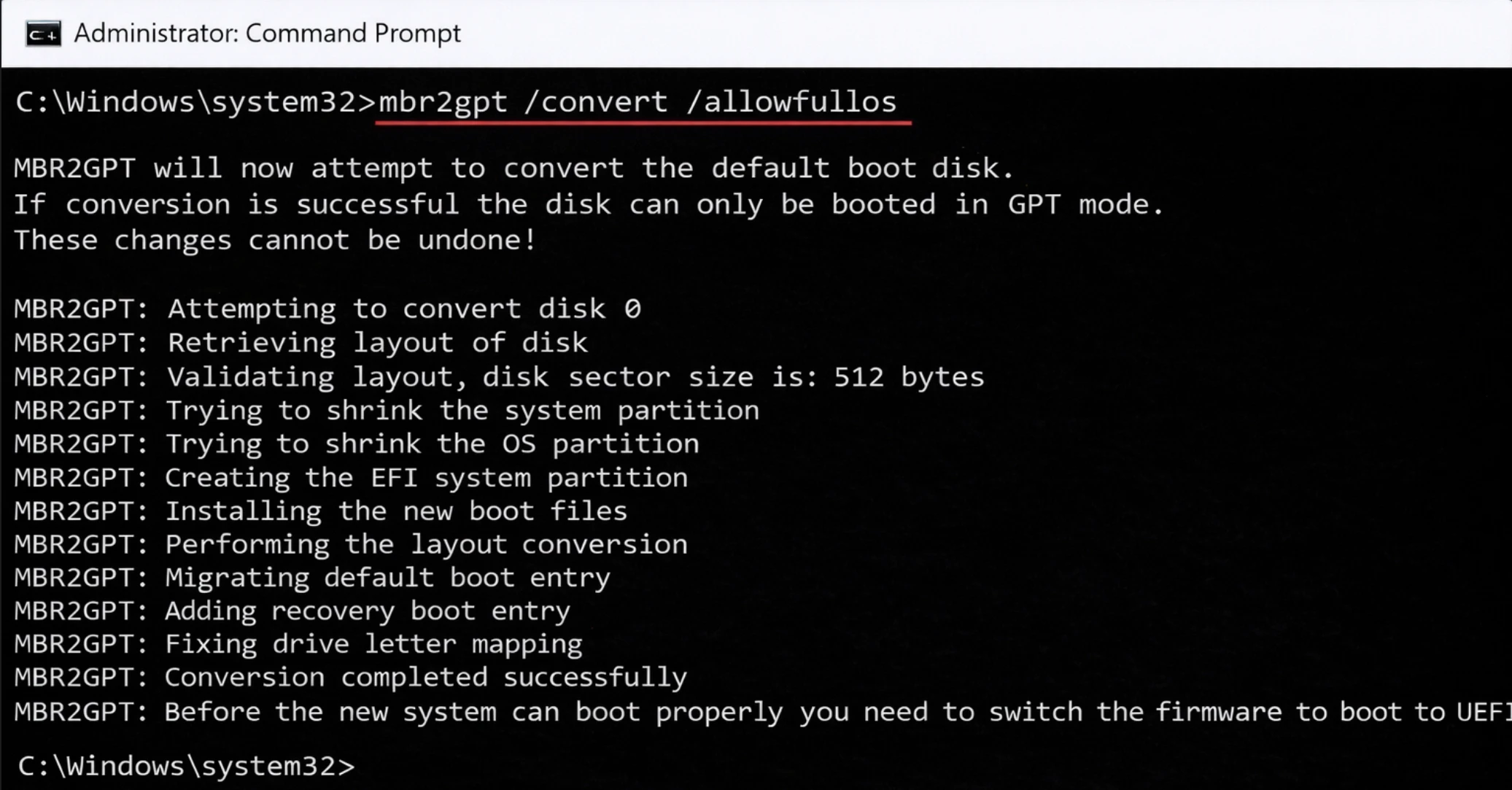
Ensuite, exécutez :
mbr2gpt /convert /allowFullOS
À ce stade, le système met à jour la table de partition. Pendant ce temps, vos données existantes restent inchangées.
Étape 3 : Passer en mode UEFI après avoir exécuté MBR2GPT
Une fois le processus terminé :
- Redémarrer l'ordinateur
- Entrer dans les paramètres du BIOS
- Changer le mode de démarrage en UEFI
Enfin, enregistrez les modifications et redémarrez. Votre système démarrera en utilisant le nouveau format de disque.
Une autre façon d'effectuer la conversion MBR2GPT plus facilement
Bien que la méthode de la ligne de commande fonctionne de manière fiable, elle peut sembler complexe pour les débutants. C'est pourquoi de nombreux utilisateurs préfèrent les outils dotés d'une interface graphique.
Ces outils simplifient le flux de travail et réduisent le risque d'erreurs. En outre, ils fournissent souvent un retour d'information plus clair au cours du processus. Cependant, la fiabilité reste importante. Le choix d'une solution instable peut endommager le disque.
Comparaison : Outil intégré et méthodes traditionnelles
Fonctionnalité | Outil intégré | Conversion traditionnelle |
Sécurité des données | Conserve les données | Nécessite une mise en forme |
Facilité d'utilisation | Modéré | Complexe |
Vitesse | Rapide | Plus lent |
Niveau de risque | Faible | Plus élevé |
Il est clair que l'approche intégrée offre une solution plus équilibrée. En revanche, les méthodes plus anciennes nécessitent souvent une suppression totale des données.
Problèmes courants lors de la conversion du disque MBR2GPT
Des erreurs peuvent se produire si le disque ne répond pas aux exigences. Par exemple, un espace insuffisant pour la partition EFI peut bloquer la conversion. Si vous voyez des erreurs de validation, vérifiez les partitions et réessayez. L'utilisation de commandes correctes permet d'éviter les problèmes potentiels liés au disque lors de la conversion MBR2GPT.
Échec de la validation du disque
Ce problème survient lorsque l'agencement du disque ne correspond pas à la structure requise.
Partition du système introuvable
Cela indique généralement que des partitions du système sont manquantes ou endommagées.
Espace insuffisant
Le système a besoin d'espace libre pour créer la partition EFI.
Par conséquent, la préparation de votre disque à l'avance peut réduire considérablement ces problèmes.
Conseils pour une conversion MBR2GPT réussie
- Toujours sauvegarder les données avant la conversion
- Utiliser les points de restauration du système
- Vérifier l'intégrité du disque avec
chkdsk - S'assurer que le micrologiciel UEFI est activé
Ces précautions minimisent les risques et garantissent le bon fonctionnement de MBR2GPT.
Que se passe-t-il si des données sont perdues pendant la conversion MBR2GPT ?
En théorie, le processus ne devrait pas supprimer de fichiers. Cependant, des situations inattendues peuvent toujours causer des problèmes.
Par exemple :
- Perte soudaine de puissance
- Gel du système
- Exécution incorrecte de la commande
Par conséquent, les partitions peuvent devenir inaccessibles ou corrompues.
Récupérer les données perdues après l'échec de la conversion MBR2GPT
En cas de perte de données, il est important d'agir rapidement. Au lieu d'essayer des solutions manuelles risquées, il est plus sûr d'utiliser une solution de récupération professionnelle. Une option pratique est Magic Data Recovery:
Principaux avantages
- Restauration des partitions perdues après des erreurs de conversion
- Détecte RAW ou des disques corrompus
- Effectue des analyses approfondies pour localiser les fichiers cachés
- Soutien DISQUE DUR, SSD, et stockage externe
Exemple de scénario
Par exemple, si une panne de courant interrompt le processus, le disque peut devenir illisible. Dans ce cas, l'outil peut analyser le disque et récupérer efficacement les fichiers importants.
Pourquoi il se démarque
Par rapport aux tentatives de récupération manuelle, cette solution réduit les risques et permet de gagner du temps. De plus, elle évite les dommages causés par des opérations répétées.
Conclusion
Dans l'ensemble, mbr2gpt fournit un moyen fiable de convertir MBR en GPT sans réinstaller le système. Il simplifie le processus de mise à niveau tout en préservant les données existantes.
Cependant, des risques réels existent toujours. L'instabilité du système, une perte soudaine d'énergie ou des opérations incorrectes peuvent entraîner des problèmes de données inattendus.
Il est donc essentiel de préparer un plan de reprise. Magic Data Recovery se distingue par sa capacité à gérer les pertes de partitions, à prendre en charge l'analyse approfondie et à fonctionner dans plusieurs scénarios.
Si vous recherchez à la fois la sécurité et l'efficacité, la combinaison mbr2gpt.exe avec une solution de récupération fiable est une approche intelligente.
Prise en charge de Windows 7/8/10/11 et Windows Server
FAQ à propos de MBR2GPT
MBR2GPT peut-il convertir un disque sans perdre de données ?
Quelles sont les versions de Windows qui supportent MBR2GPT ?
Quelles erreurs peuvent se produire lors de la conversion MBR2GPT ?
Ai-je besoin d'un firmware UEFI pour MBR2GPT ?
Combien de temps dure la conversion MBR2GPT ?
Puis-je annuler la conversion MBR2GPT ?
Est-il nécessaire de faire une sauvegarde avant d'utiliser MBR2GPT ?

Vasilii est un spécialiste de la récupération de données qui possède une dizaine d'années d'expérience pratique dans ce domaine. Tout au long de sa carrière, il a résolu avec succès des milliers de cas complexes impliquant des fichiers supprimés, des disques formatés, des partitions perdues et des systèmes de fichiers RAW. Son expertise couvre à la fois les méthodes de récupération manuelle à l'aide d'outils professionnels tels que les éditeurs hexagonaux et les solutions automatisées avancées à l'aide de logiciels de récupération. La mission de Vasilii est de rendre accessible aux professionnels de l'informatique et aux utilisateurs quotidiens des connaissances fiables en matière de récupération de données, afin de les aider à sauvegarder leurs précieuses ressources numériques.