
MBR2GPT: Convertire MBR in GPT senza perdita di dati
Quando si passa a sistemi più recenti, molti utenti hanno bisogno di convertire MBR in GPT. Tuttavia, la sicurezza dei dati diventa spesso la preoccupazione maggiore. Fortunatamente, mbr2gpt offre un modo integrato per completare questa conversione senza formattare il disco.
Allo stesso tempo, le situazioni del mondo reale non sono sempre ideali. Ad esempio, crash di sistema, operazioni non corrette o interruzioni improvvise dell'alimentazione possono ancora causare partizioni perse o perdita di dati. Pertanto, questa guida spiega come funziona lo strumento di conversione di Windows, come utilizzarlo correttamente e cosa fare in caso di problemi.
Indice dei contenuti
Cos'è e come funziona MBR2GPT
MBR2GPT è un'utilità nativa di Windows progettata per modificare lo stile delle partizioni del disco senza cancellare i dati esistenti. Invece di ricreare le partizioni, ne regola la struttura in loco.
Inoltre, questo strumento consente agli utenti di passare da BIOS a UEFI senza reinstallare il sistema operativo. Di conseguenza, l'intero processo di aggiornamento diventa più veloce ed efficiente.
Secondo La documentazione ufficiale di Microsoft su MBR2GPT, Lo strumento convalida il disco prima di eseguire qualsiasi modifica. Pertanto, aiuta a ridurre i potenziali rischi durante la conversione.
Perché convertire l'MBR in GPT
Ci sono diversi motivi pratici per aggiornare il formato del disco.
Primo, GPT supporta una maggiore capacità di archiviazione. Al contrario, MBR limita i dischi a 2 TB.
In secondo luogo, i sistemi moderni si basano su UEFI. Pertanto, gli utenti devono aggiornare la struttura del proprio disco per soddisfare i requisiti di Windows 11.
Inoltre, GPT migliora l'affidabilità. Memorizza tabelle di partizione di backup, facilitando il ripristino in caso di problemi.
Requisiti prima di utilizzare lo strumento di conversione MBR2GPT
Prima di eseguire l'utilità integrata, è necessario verificare alcune condizioni. In caso contrario, il processo potrebbe fallire.
- Il sistema esegue Windows 10 versione 1703 o successiva
- Il disco è un disco di sistema
- Il numero di partizioni primarie non è superiore a tre.
- Abbastanza spazio non allocato esiste per la partizione EFI
Poiché questi requisiti influiscono direttamente sul risultato, verificarli in anticipo può evitare errori inutili.
Come utilizzare MBR2GPT.exe Passo dopo Passo
Per completare la conversione in modo sicuro, seguite attentamente questi passaggi. Se eseguiti correttamente, è possibile mantenere i file intatti durante tutto il processo.
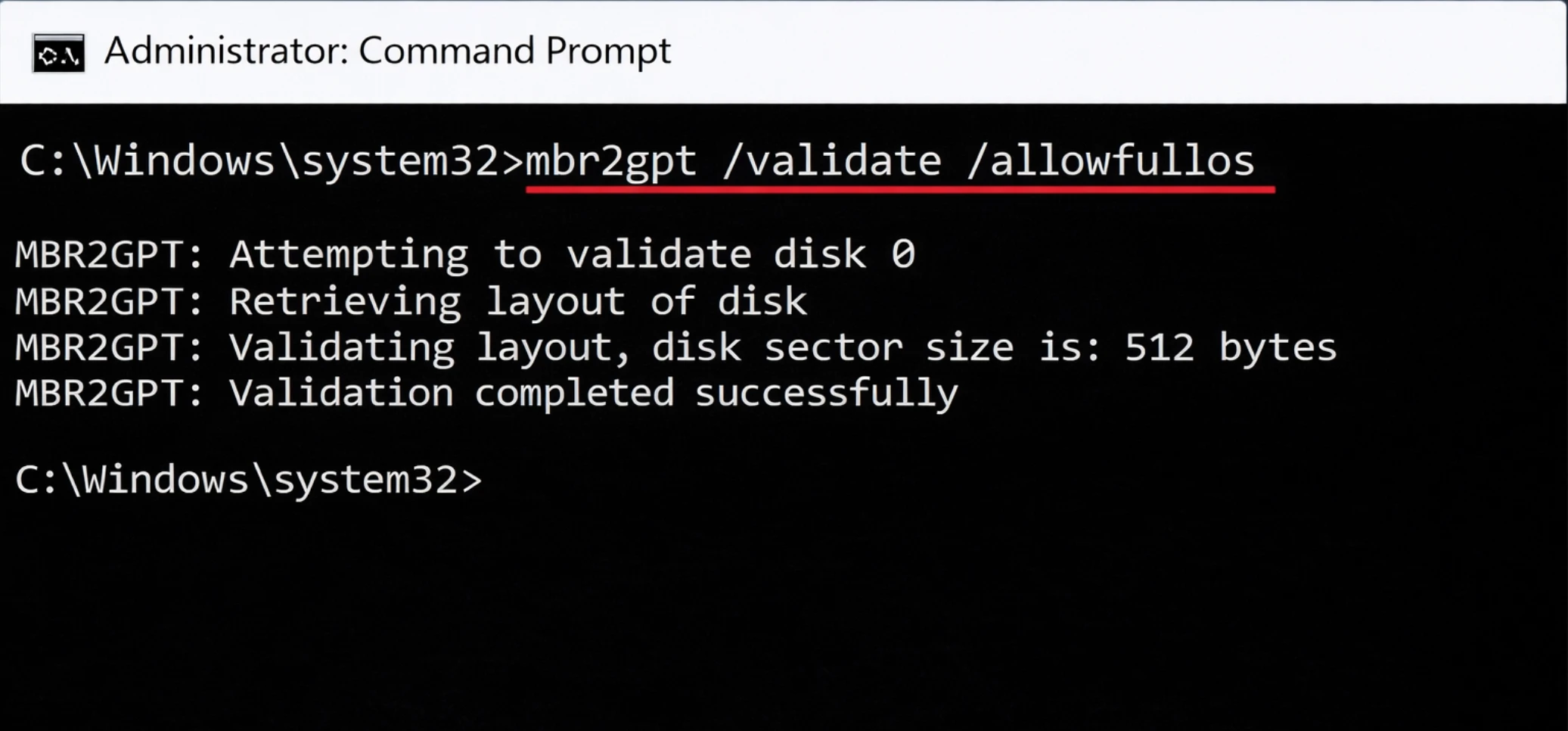
Passo 1: Convalida della struttura del disco
Innanzitutto, aprire il Prompt dei comandi come amministratore ed eseguirlo:
mbr2gpt /validate /allowFullOS
Il /consentireFullOS viene utilizzato se non si è nell'ambiente di preinstallazione di Windows.
Questa fase verifica se il disco soddisfa tutti i requisiti. Se la convalida non riesce, è necessario risolvere il problema segnalato prima di andare avanti.
Passo 2: Avviare il processo di conversione MBR2GPT
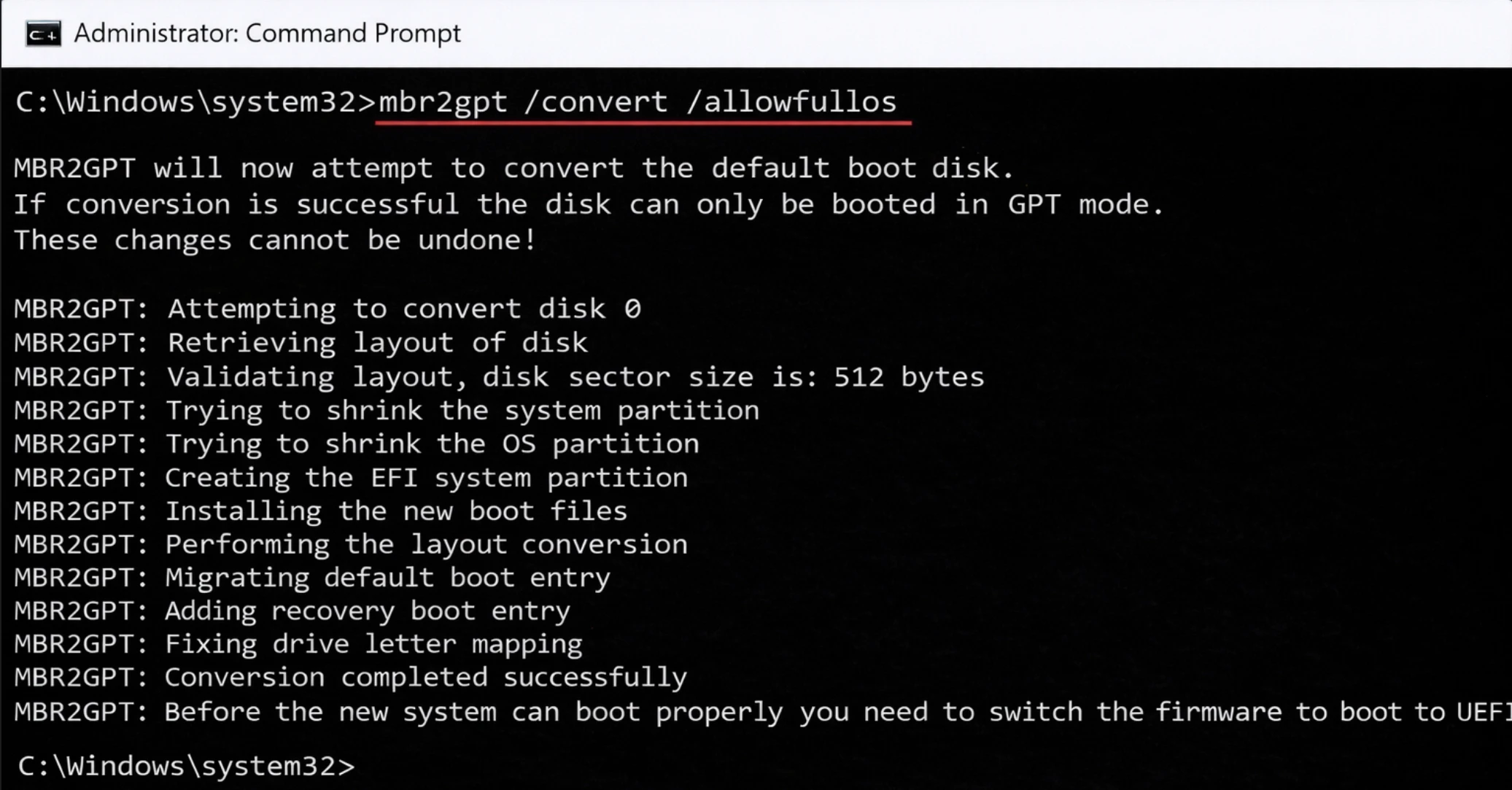
Successivamente, eseguire:
mbr2gpt /convert /allowFullOS
In questa fase, il sistema aggiorna la tabella delle partizioni. Nel frattempo, i dati esistenti rimangono invariati.
Passo 3: passare alla modalità UEFI dopo aver eseguito MBR2GPT
Al termine del processo:
- Riavviare il computer
- Inserire le impostazioni del BIOS
- Cambiare la modalità di avvio in UEFI
Infine, salvare le modifiche e riavviare. Il sistema si avvierà utilizzando il nuovo formato del disco.
Un modo alternativo per completare più facilmente la conversione MBR2GPT
Sebbene il metodo della riga di comando funzioni in modo affidabile, può risultare complesso per i principianti. Per questo motivo, molti utenti preferiscono strumenti con interfacce grafiche.
Questi strumenti semplificano il flusso di lavoro e riducono la possibilità di errori. Inoltre, spesso forniscono un feedback più chiaro durante il processo. Tuttavia, l'affidabilità è sempre importante. La scelta di una soluzione instabile può causare danni al disco.
Confronto: Strumento integrato e metodi tradizionali
Caratteristica | Strumento incorporato | Conversione tradizionale |
Sicurezza dei dati | Conserva i dati | Richiede la formattazione |
Facilità d'uso | Moderato | Complesso |
Velocità | Veloce | Più lento |
Livello di rischio | Basso | Più alto |
Chiaramente, l'approccio integrato offre una soluzione più equilibrata. Al contrario, i metodi più vecchi spesso richiedono la rimozione completa dei dati.
Problemi comuni durante la conversione del disco MBR2GPT
Possono verificarsi errori se il disco non soddisfa i requisiti. Ad esempio, uno spazio insufficiente per la partizione EFI può bloccare la conversione. Se si verificano errori di convalida, controllare le partizioni e riprovare. L'uso di comandi corretti previene potenziali problemi del disco durante la conversione MBR2GPT.
Convalida del disco fallita
Questo problema si verifica quando il layout del disco non soddisfa la struttura richiesta.
Partizione di sistema non trovata
Questo di solito indica partizioni di sistema mancanti o danneggiate.
Spazio insufficiente
Il sistema ha bisogno di spazio libero per creare la partizione EFI.
Pertanto, la preparazione del disco in anticipo può ridurre significativamente questi problemi.
Suggerimenti per una conversione MBR2GPT di successo
- Eseguire sempre il backup dei dati prima della conversione
- Utilizzare i punti di ripristino del sistema
- Verificare l'integrità del disco con
chkdsk - Assicurarsi che il firmware UEFI sia abilitato
Queste precauzioni riducono al minimo i rischi e garantiscono il corretto funzionamento di MBR2GPT.
Cosa succede se i dati vengono persi durante la conversione MBR2GPT?
In teoria, il processo non dovrebbe rimuovere i file. Tuttavia, situazioni impreviste possono causare problemi.
Ad esempio:
- Improvvisa perdita di potenza
- Blocco del sistema
- Esecuzione errata del comando
Di conseguenza, le partizioni possono diventare inaccessibili o danneggiate.
Recuperare i dati persi dopo il fallimento della conversione MBR2GPT
In caso di perdita di dati, è importante agire rapidamente. Invece di tentare rischiose soluzioni manuali, è più sicuro utilizzare una soluzione di recupero professionale. Un'opzione pratica è Magic Data Recovery:
Vantaggi principali
- Ripristina le partizioni perse dopo gli errori di conversione
- Rileva RAW o dischi danneggiati
- Esegue scansioni profonde per individuare i file nascosti.
- Supporti HDD, SSD, e di archiviazione esterna
Scenario di esempio
Ad esempio, se un'interruzione di corrente interrompe il processo, il disco può diventare illeggibile. In questo caso, lo strumento può scansionare il disco e recuperare i file importanti in modo efficiente.
Perché si distingue
Rispetto ai tentativi di recupero manuale, questa soluzione riduce i rischi e fa risparmiare tempo. Inoltre, previene ulteriori danni causati da operazioni ripetute.
Conclusione
Nel complesso, mbr2gpt fornisce un modo affidabile per convertire MBR in GPT senza reinstallare il sistema. Semplifica il processo di aggiornamento preservando i dati esistenti.
Tuttavia, i rischi del mondo reale esistono ancora. L'instabilità del sistema, l'improvvisa perdita di potenza o le operazioni non corrette possono causare problemi imprevisti ai dati.
Pertanto, la preparazione di un piano di recupero è essenziale. Magic Data Recovery si distingue perché gestisce la perdita di partizioni, supporta la scansione profonda e funziona in diversi scenari.
Se desiderate sicurezza ed efficienza, combinate mbr2gpt.exe con una soluzione di recupero affidabile è un approccio intelligente.
Supporta Windows 7/8/10/11 e Windows Server
FAQ su MBR2GPT
È possibile convertire un disco in MBR2GPT senza perdere dati?
Quali versioni di Windows supportano MBR2GPT?
Quali errori possono verificarsi durante la conversione MBR2GPT?
Ho bisogno del firmware UEFI per MBR2GPT?
Quanto tempo richiede la conversione MBR2GPT?
È possibile annullare la conversione MBR2GPT?
È necessario eseguire un backup prima di utilizzare MBR2GPT?

Vasilii è uno specialista del recupero dati con circa 10 anni di esperienza pratica nel settore. Nel corso della sua carriera, ha risolto con successo migliaia di casi complessi riguardanti file cancellati, unità formattate, partizioni perse e file system RAW. La sua esperienza copre sia i metodi di recupero manuale utilizzando strumenti professionali come gli editor esadecimali, sia le soluzioni automatiche avanzate con i software di recupero. La missione di Vasilii è quella di rendere accessibile la conoscenza del recupero dati affidabile sia ai professionisti IT che agli utenti di tutti i giorni, aiutandoli a salvaguardare i loro preziosi beni digitali.