
MBR2GPT: MBR zu GPT konvertieren ohne Datenverlust
Bei der Aufrüstung auf neuere Systeme müssen viele Nutzer MBR in GPT umwandeln. Allerdings ist die Datensicherheit oft die größte Sorge. Zum Glück, mbr2gpt bietet eine eingebaute Möglichkeit, diese Konvertierung abzuschließen, ohne den Datenträger zu formatieren.
Gleichzeitig sind die Bedingungen in der Praxis nicht immer ideal. So können Systemabstürze, Fehlbedienungen oder plötzliche Stromausfälle immer noch zu verlorene Partitionen oder Datenverlust. In diesem Leitfaden wird daher erklärt, wie das Windows-Konvertierungstool funktioniert, wie Sie es richtig verwenden und was Sie tun können, wenn Probleme auftreten.
Inhaltsübersicht
Was ist MBR2GPT und wie funktioniert es?
MBR2GPT ist ein Windows-eigenes Dienstprogramm zum Ändern von Festplattenpartitionen, ohne vorhandene Daten zu löschen. Anstatt Partitionen neu zu erstellen, passt es die Struktur an Ort und Stelle an.
Außerdem ermöglicht dieses Tool den Wechsel von BIOS zu UEFI ohne Neuinstallation des Betriebssystems. Dadurch wird der gesamte Upgrade-Prozess schneller und effizienter.
Nach Angaben von Die offizielle Dokumentation von Microsoft zu MBR2GPT, Das Tool validiert den Datenträger, bevor es Änderungen vornimmt. Daher hilft es, potenzielle Risiken während der Konvertierung zu verringern.
Warum Sie MBR in GPT konvertieren sollten
Es gibt mehrere praktische Gründe für die Aktualisierung Ihres Diskettenformats.
Erstens, GPT unterstützt eine größere Speicherkapazität. Im Gegensatz dazu, MBR begrenzt die Festplatten auf 2 TB.
Zweitens: Moderne Systeme basieren auf UEFI. Daher müssen die Benutzer ihre Festplattenstruktur aktualisieren, um die Anforderungen von Windows 11 zu erfüllen.
Darüber hinaus verbessert GPT die Zuverlässigkeit. Es speichert Sicherungspartitionstabellen, was die Wiederherstellung erleichtert, wenn etwas schief geht.
Voraussetzungen vor der Verwendung des MBR2GPT-Konvertierungstools
Bevor Sie das integrierte Dienstprogramm ausführen, sollten Sie einige Bedingungen überprüfen. Andernfalls kann der Vorgang fehlschlagen.
- Auf Ihrem System läuft Windows 10 Version 1703 oder höher
- Die Platte ist eine Systemplatte
- Die Anzahl der primären Partitionen darf drei nicht überschreiten
- Genug unbesetzter Platz existiert für die EFI-Partition
Da sich diese Anforderungen direkt auf das Ergebnis auswirken, kann eine vorherige Prüfung unnötige Fehler vermeiden.
So verwenden Sie MBR2GPT.exe Schritt für Schritt
Um die Konvertierung sicher abzuschließen, befolgen Sie diese Schritte sorgfältig. Wenn Sie sie richtig ausführen, können Sie Ihre Dateien während des gesamten Prozesses unversehrt lassen.
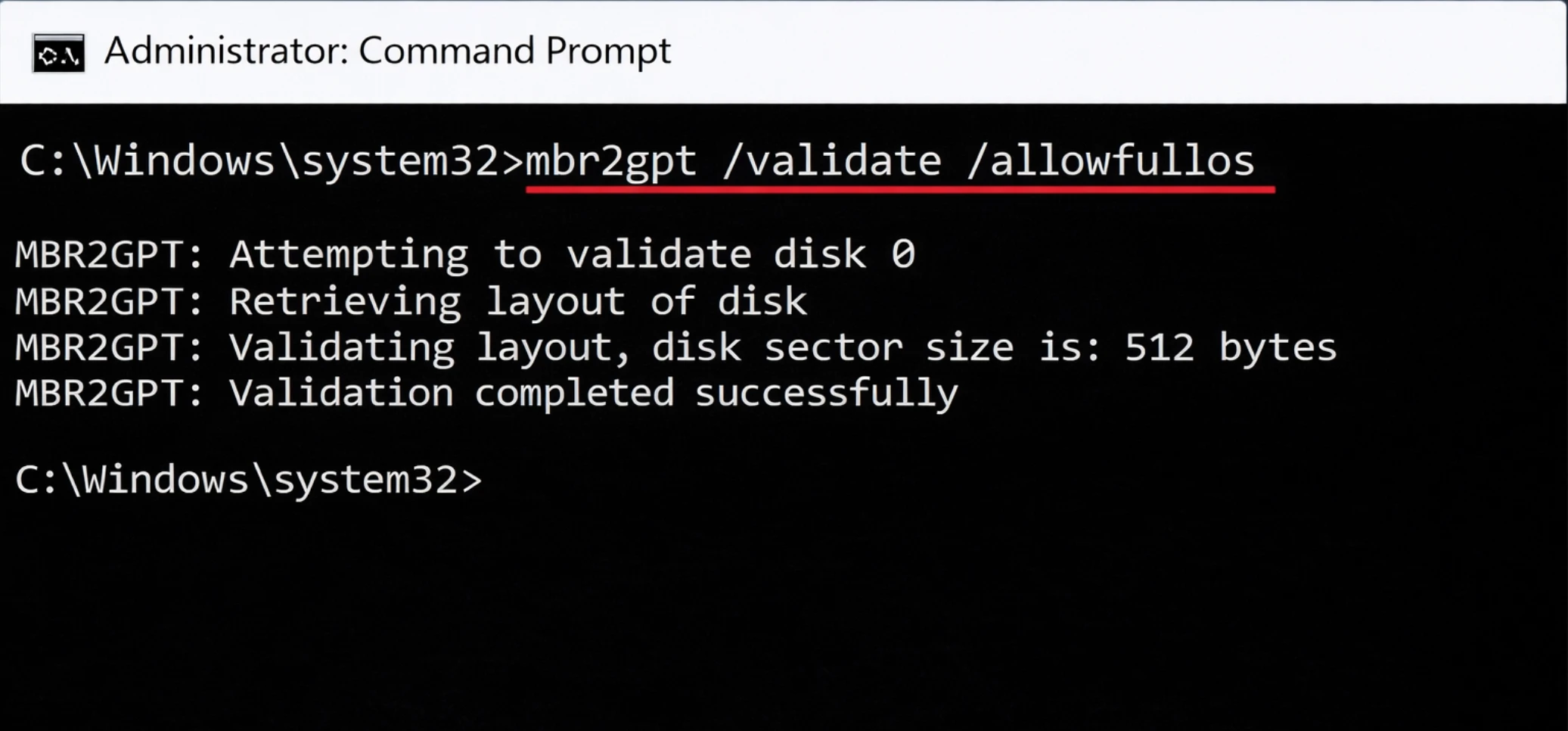
Schritt 1: Überprüfen der Festplattenstruktur
Öffnen Sie zunächst die Eingabeaufforderung als Administrator und führen Sie sie aus:
mbr2gpt /validieren /allowFullOS
Die /allowFullOS wird verwendet, wenn Sie sich nicht in der Windows-Vorinstallationsumgebung befinden.
In diesem Schritt wird geprüft, ob der Datenträger alle Anforderungen erfüllt. Wenn die Validierung fehlschlägt, sollten Sie das gemeldete Problem beheben, bevor Sie fortfahren.
Schritt 2: Starten Sie den MBR2GPT-Konvertierungsprozess
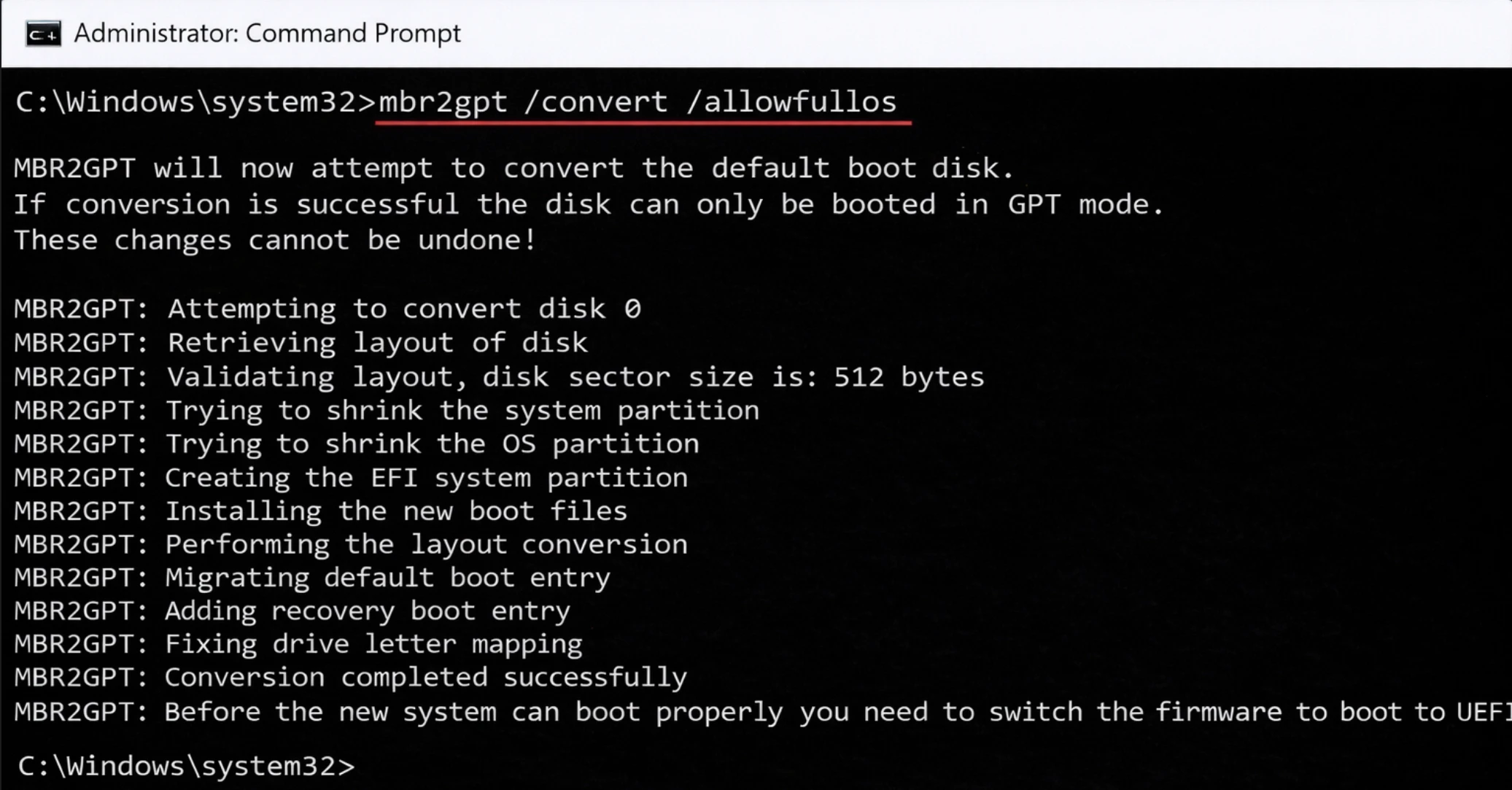
Führen Sie als nächstes aus:
mbr2gpt /konvertieren /allowFullOS
In diesem Stadium aktualisiert das System die Partitionstabelle. Ihre vorhandenen Daten bleiben dabei unverändert.
Schritt 3: Wechseln Sie nach der Ausführung von MBR2GPT in den UEFI-Modus
Nach Beendigung des Prozesses:
- Starten Sie Ihren Computer neu
- BIOS-Einstellungen eingeben
- Bootmodus auf UEFI ändern
Speichern Sie schließlich die Änderungen und starten Sie neu. Daraufhin wird Ihr System unter Verwendung des neuen Festplattenformats gebootet.
Alternative Möglichkeit zur einfacheren MBR2GPT-Konvertierung
Obwohl die Befehlszeilenmethode zuverlässig funktioniert, kann sie für Anfänger zu kompliziert sein. Daher bevorzugen viele Benutzer Werkzeuge mit grafischen Oberflächen.
Diese Werkzeuge vereinfachen den Arbeitsablauf und verringern die Gefahr von Fehlern. Außerdem liefern sie oft ein deutlicheres Feedback während des Prozesses. Zuverlässigkeit ist jedoch immer noch wichtig. Die Entscheidung für eine instabile Lösung kann zu Festplattenschäden führen.
Vergleich: Integriertes Tool vs. traditionelle Methoden
Merkmal | Eingebautes Werkzeug | Traditionelle Umstellung |
Datensicherheit | Behält die Daten | Erfordert Formatierung |
Benutzerfreundlichkeit | Mäßig | Komplexe |
Geschwindigkeit | Schnell | Langsamer |
Risikostufe | Niedrig | Höher |
Der integrierte Ansatz bietet eindeutig eine ausgewogenere Lösung. Im Gegensatz dazu müssen bei älteren Methoden die Daten oft vollständig entfernt werden.
Häufige Probleme bei der MBR2GPT-Konvertierung von Festplatten
Es kann zu Fehlern kommen, wenn die Festplatte die Anforderungen nicht erfüllt. Zum Beispiel kann unzureichender Speicherplatz für die EFI-Partition die Konvertierung blockieren. Wenn Sie Validierungsfehler sehen, überprüfen Sie die Partitionen und versuchen Sie es erneut. Die Verwendung der richtigen Befehle verhindert mögliche Probleme bei der MBR2GPT-Konvertierung.
Disk Validation fehlgeschlagen
Dieses Problem tritt auf, wenn das Festplattenlayout nicht der erforderlichen Struktur entspricht.
Systempartition nicht gefunden
Dies deutet normalerweise auf fehlende oder beschädigte Systempartitionen hin.
Unzureichender Platz
Das System benötigt freien Speicherplatz, um die EFI-Partition zu erstellen.
Daher kann die Vorbereitung der Festplatte im Voraus diese Probleme erheblich verringern.
Tipps für eine erfolgreiche MBR2GPT-Konvertierung
- Vor der Konvertierung immer Daten sichern
- Systemwiederherstellungspunkte verwenden
- Überprüfen Sie die Festplattenintegrität mit
chkdsk - Stellen Sie sicher, dass die UEFI-Firmware aktiviert ist
Diese Vorsichtsmaßnahmen minimieren die Risiken und stellen sicher, dass MBR2GPT korrekt funktioniert.
Was passiert, wenn Daten während der MBR2GPT-Konvertierung verloren gehen?
Theoretisch sollten bei diesem Vorgang keine Dateien gelöscht werden. Unerwartete Situationen können jedoch trotzdem Probleme verursachen.
Zum Beispiel:
- Plötzlicher Stromausfall
- Einfrieren des Systems
- Fehlerhafte Befehlsausführung
Infolgedessen können Partitionen unzugänglich oder beschädigt werden.
Wiederherstellung verlorener Daten nach MBR2GPT-Konvertierungsfehler
Wenn ein Datenverlust auftritt, ist schnelles Handeln wichtig. Anstatt riskante manuelle Reparaturen zu versuchen, ist es sicherer, eine professionelle Wiederherstellungslösung zu verwenden. Eine praktische Option ist Magic Data Recovery:
Die wichtigsten Vorteile
- Stellt verlorene Partitionen nach Konvertierungsfehlern wieder her
- Ermittelt RAW oder beschädigte Festplatten
- Führt Tiefenscans durch, um versteckte Dateien zu finden
- Unterstützt HDD, SSD, und externer Speicher
Beispiel-Szenario
Wenn zum Beispiel ein Stromausfall den Prozess unterbricht, kann die Festplatte unlesbar werden. In diesem Fall kann das Tool die Festplatte scannen und wichtige Dateien effizient wiederherstellen.
Warum es sich abhebt
Im Vergleich zu manuellen Wiederherstellungsversuchen verringert diese Lösung das Risiko und spart Zeit. Außerdem verhindert sie weitere Schäden durch wiederholte Vorgänge.
Schlussfolgerung
Insgesamt, mbr2gpt bietet eine zuverlässige Möglichkeit zur MBR in GPT umwandeln ohne das System neu zu installieren. Es vereinfacht den Upgrade-Prozess, während die vorhandenen Daten erhalten bleiben.
Dennoch bestehen auch in der Praxis Risiken. Systeminstabilitäten, plötzliche Stromausfälle oder Fehlbedienungen können zu unerwarteten Datenproblemen führen.
Daher ist die Ausarbeitung eines Wiederherstellungsplans unerlässlich. Magic Data Recovery zeichnet sich dadurch aus, dass es Partitionsverluste bewältigt, Deep Scanning unterstützt und in mehreren Szenarien funktioniert.
Wenn Sie sowohl Sicherheit als auch Effizienz wünschen, kombinieren Sie mbr2gpt.exe mit einer zuverlässigen Wiederherstellungslösung ist ein kluger Ansatz.
Unterstützt Windows 7/8/10/11 und Windows Server
FAQ über MBR2GPT
Kann MBR2GPT eine Festplatte ohne Datenverlust konvertieren?
Welche Windows-Versionen unterstützen MBR2GPT?
Welche Fehler können bei der MBR2GPT-Konvertierung auftreten?
Benötige ich UEFI-Firmware für MBR2GPT?
Wie lange dauert die MBR2GPT-Konvertierung?
Kann ich die MBR2GPT-Konvertierung rückgängig machen?
Ist es notwendig, vor der Verwendung von MBR2GPT ein Backup zu erstellen?

Vasilii ist ein Datenrettungsspezialist mit rund 10 Jahren praktischer Erfahrung in diesem Bereich. Im Laufe seiner Karriere hat er Tausende von komplexen Fällen mit gelöschten Dateien, formatierten Laufwerken, verlorenen Partitionen und RAW-Dateisystemen erfolgreich gelöst. Sein Fachwissen umfasst sowohl manuelle Wiederherstellungsmethoden mit professionellen Tools wie Hex-Editoren als auch fortschrittliche automatische Lösungen mit Wiederherstellungssoftware. Vasilii hat es sich zur Aufgabe gemacht, zuverlässiges Wissen zur Datenwiederherstellung sowohl IT-Fachleuten als auch normalen Nutzern zugänglich zu machen und ihnen dabei zu helfen, ihre wertvollen digitalen Ressourcen zu schützen.