
MBR2GPT:データを失うことなくMBRをGPTに変換する
新しいシステムにアップグレードする場合、多くのユーザーは次のことを行う必要があります。 MBRをGPTに変換. .しかし、データの安全性が最大の関心事になることが多い。幸いなことに、, mbr2gpt は、ディスクをフォーマットすることなくこの変換を完了する内蔵の方法を提供する。.
同時に、現実の状況は必ずしも理想的とは限らない。例えば、システム・クラッシュ、誤った操作、突然の停電などは、依然として 失われたパーティション または データ損失. .したがって、このガイドでは、Windows変換ツールの動作方法、正しい使用方法、および問題が発生した場合の対処方法について説明します。.
目次
MBR2GPTとは何か?
MBR2GPT は、既存のデータを削除することなくディスクパーティションのスタイルを変更するために設計されたWindowsネイティブユーティリティです。パーティションを再作成する代わりに、その場で構造を調整します。.
さらに、このツールを使えば、オペレーティングシステムを再インストールすることなく、BIOSからUEFIに切り替えることができます。その結果、アップグレードプロセス全体がより迅速かつ効率的になります。.
によると マイクロソフトのMBR2GPTに関する公式文書, このツールは、変更を実行する前にディスクを検証します。したがって、変換中の潜在的なリスクを軽減するのに役立ちます。.
MBRをGPTに変換すべき理由
ディスクフォーマットを更新する現実的な理由はいくつかある。.
まず最初に、, ジーピーティー より大きなストレージ容量をサポートする。対照的だ、, マスタブートレコード ディスクは2TBまで。.
第二に、最近のシステムはUEFIに依存している。したがって、ユーザーはWindows 11の要件に合うようにディスク構造を更新しなければならない。.
さらに、GPTは信頼性を向上させる。バックアップパーティションテーブルが保存されるため、何か問題が発生した場合の復旧が容易になります。.
MBR2GPT変換ツールを使用する前の必要条件
内蔵ユーティリティを実行する前に、いくつかの条件を確認する必要があります。さもないと、処理が失敗する可能性があります。.
- お使いのシステムのWindows 10のバージョンは1703以降です。
- ディスクはシステムディスク
- プライマリー・パーティションの数は3つまで
- 十分 未割り当て領域 EFIパーティションに存在する
これらの要件は結果に直接影響するため、事前にチェックすることで不要なエラーを防ぐことができる。.
MBR2GPT.exeの使い方 ステップ・バイ・ステップ
安全に変換を完了するためには、以下のステップに注意深く従ってください。正しく行えば、プロセス全体を通してファイルを無傷に保つことができます。.
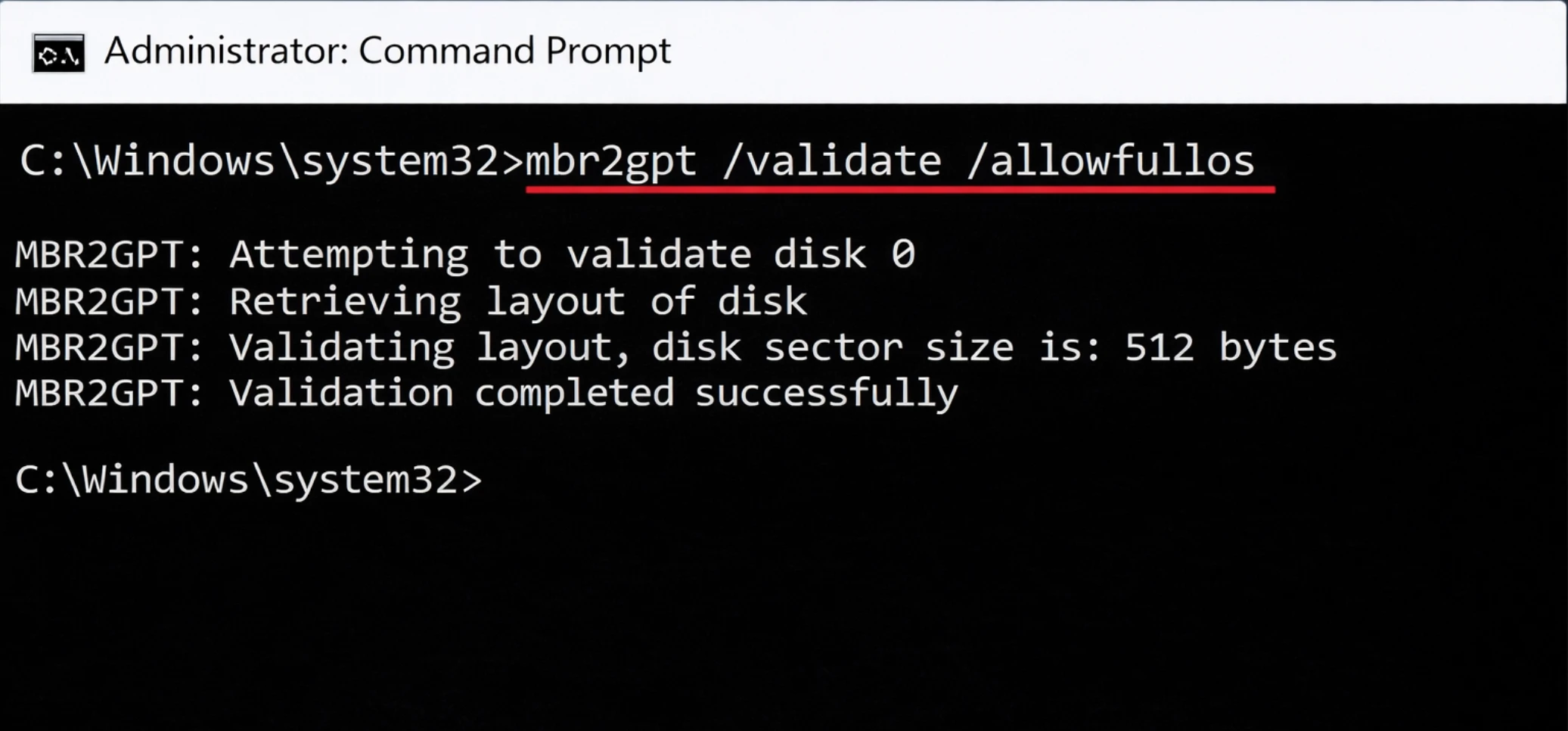
ステップ1:ディスク構造の検証
まず、コマンドプロンプトを管理者として開き、実行する:
mbr2gpt /validate /allowFullOS
について /allowFullOS パラメータは、Windowsプリインストール環境でない場合に使用します。.
このステップでは、ディスクがすべての要件を満たしているかどうかをチェックします。検証に失敗した場合は、報告された問題を修正してから先に進んでください。.
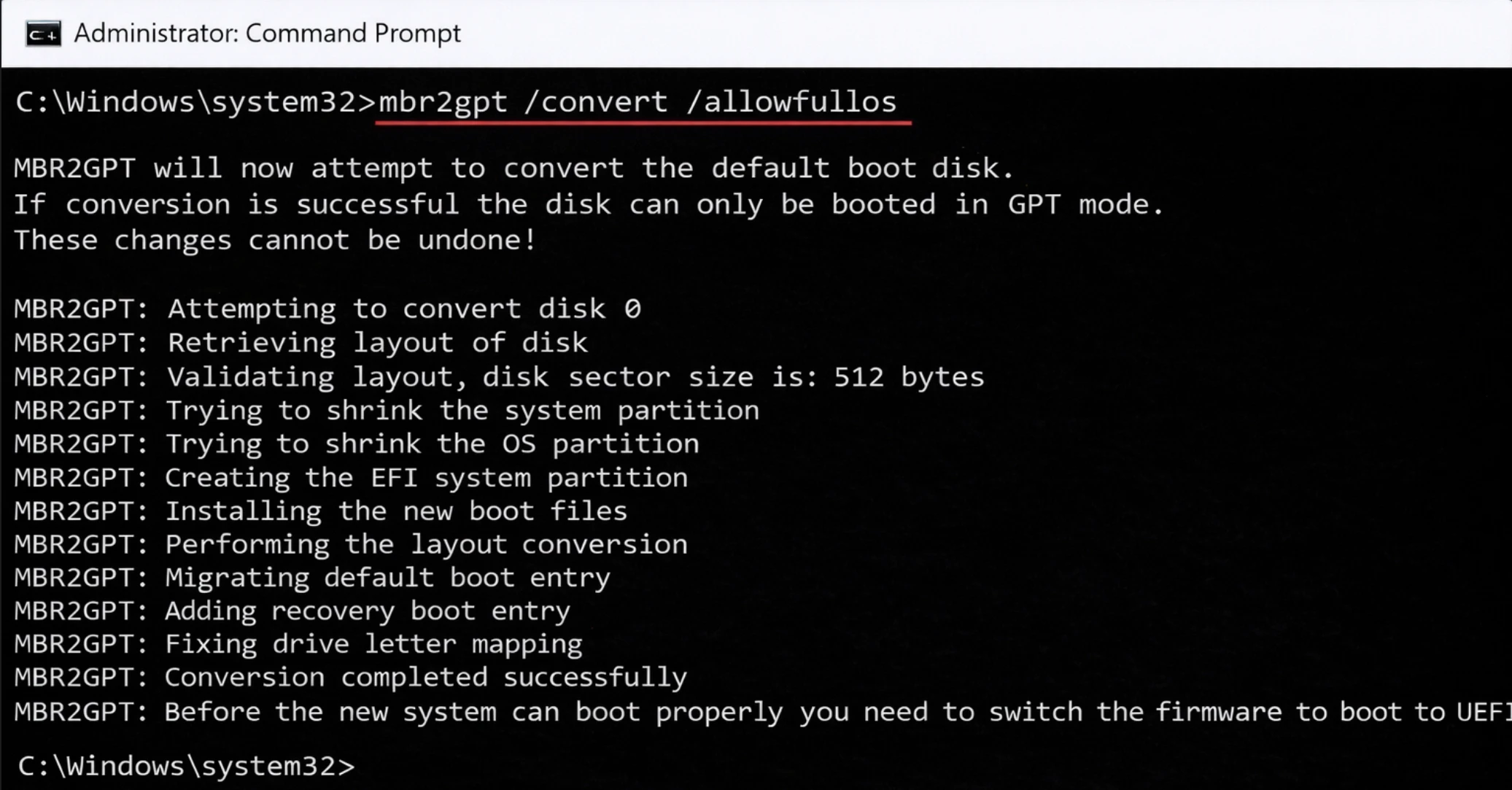
ステップ 2: MBR2GPT変換プロセスの開始
次に、実行する:
mbr2gpt /変換 /allowFullOS
この段階で、システムはパーティションテーブルを更新する。その間、既存のデータは変更されません。.
ステップ 3: MBR2GPTの実行後、UEFIモードに切り替える
プロセス終了後
- コンピュータを再起動する
- BIOS設定に入る
- ブートモードをUEFIに変更する
最後に、変更を保存して再起動します。その結果、システムは新しいディスクフォーマットで起動します。.
より簡単にMBR2GPT変換を完了する別の方法
コマンドライン方式は確実に機能するが、初心者にとっては複雑に感じるかもしれない。そのため、多くのユーザーはグラフィカルなインターフェースを持つツールを好む。.
これらのツールはワークフローを簡素化し、ミスの可能性を減らす。さらに、プロセス中に明確なフィードバックが得られることも多い。しかし、信頼性は依然として重要である。不安定なソリューションを選択すると、ディスクの損傷につながる可能性がある。.
比較内蔵ツールと従来の方法の比較
特徴 | 内蔵ツール | 伝統的なコンバージョン |
データ安全性 | データ保持 | フォーマットが必要 |
手軽さ | 中程度 | コンプレックス |
スピード | 速い | 遅い |
リスクレベル | 低い | より高い |
明らかに、ビルトインアプローチはよりバランスの取れたソリューションを提供している。対照的に、旧来の方法では、データを完全に削除しなければならないことが多い。.
ディスクMBR2GPT変換時によくある問題
ディスクが要件を満たしていない場合、エラーが発生することがあります。例えば、EFI パーティションの空き容量が不足していると、変換がブロックされることがあります。検証エラーが表示されたら、パーティションをチェックして再試行してください。正しいコマンドを使用することで、MBR2GPT変換中に起こりうるディスクの問題を防ぐことができます。.
ディスク検証失敗
この問題は、ディスクレイアウトが必要な構造を満たしていない場合に発生する。.
システムパーティションが見つかりません
これは通常、システムパーティションがないか、損傷していることを示している。.
スペース不足
システムにはEFIパーティションを作成するための空き領域が必要です。.
そのため、事前にディスクを準備することで、こうした問題を大幅に減らすことができる。.
MBR2GPT変換を成功させるためのヒント
- 変換前に必ずデータをバックアップする
- システムの復元ポイントを使用する
- でディスクの完全性を確認する。
チェックディスク - UEFIファームウェアが有効になっていることを確認する。
これらの注意事項は、リスクを最小限に抑え、MBR2GPTが正しく動作することを保証します。.
MBR2GPT変換中にデータが失われたら?
理論的には、このプロセスでファイルが削除されることはないはずだ。しかし、予期せぬ状況で問題が発生することもあります。.
例えば、こうだ:
- 突然の電源喪失
- システムフリーズ
- 誤ったコマンドの実行
その結果、パーティションにアクセスできなくなったり、破損したりすることがある。.
MBR2GPT変換失敗後、失われたデータを復元する
データ損失が発生した場合、迅速に対応することが重要です。リスクの高い手作業での修復を試みるよりも、専門的な復旧ソリューションを使用する方が安全です。実用的な選択肢のひとつは Magic Data Recovery:
主な利点
シナリオ例
例えば、停電によってプロセスが中断されると、ディスクが読めなくなることがある。この場合、このツールはディスクをスキャンし、重要なファイルを効率的に復元することができます。.
目立つ理由
手作業でリカバリーを試みるのに比べ、このソリューションはリスクを減らし、時間を節約します。さらに、繰り返される操作による損害の拡大を防ぐことができます。.
まとめ
全体的に, mbr2gpt には信頼できる方法がある。 MBRをGPTに変換 システムを再インストールすることなく既存のデータを保持しながら、アップグレードプロセスを簡素化します。.
しかし、現実的なリスクはまだ存在する。システムの不安定性、突然の電源喪失、誤った操作によって、予期せぬデータ問題が発生する可能性がある。.
したがって、復旧計画の作成は不可欠である。. Magic Data Recovery パーティション・ロスを処理し、ディープ・スキャンをサポートし、複数のシナリオで機能するという点で際立っている。.
安全性と効率性の両方を求めるなら mbr2gpt.exe 信頼性の高いリカバリ・ソリューションとの組み合わせは、賢明なアプローチである。.
Windows 7/8/10/11およびWindows Serverをサポート
MBR2GPTに関するFAQ
データを失うことなくMBR2GPTでディスクを変換できますか?
どのWindowsバージョンがMBR2GPTをサポートしていますか?
MBR2GPT変換中にどのようなエラーが発生しますか?
MBR2GPTにはUEFIファームウェアが必要ですか?
MBR2GPTの変換にはどれくらいの時間がかかりますか?
MBR2GPT変換を元に戻すことはできますか?
MBR2GPTを使う前にバックアップは必要ですか?

バシリイは、この分野で約10年の実務経験を持つデータ復元のスペシャリストです。そのキャリアを通じて、彼は削除されたファイル、フォーマットされたドライブ、失われたパーティション、RAWファイルシステムを含む何千もの複雑なケースの解決に成功してきました。彼の専門知識は、16進エディタなどの専門ツールを使用した手動復元方法と、復元ソフトウェアを使用した高度な自動化ソリューションの両方をカバーしています。バシリの使命は、信頼できるデータ復元知識をITプロフェッショナルと一般ユーザーの双方が利用できるようにし、貴重なデジタル資産を保護できるようにすることです。.