
MBR2GPT: Convierte MBR a GPT sin Pérdida de Datos
Al actualizar a sistemas más recientes, muchos usuarios necesitan convertir MBR a GPT. Sin embargo, la seguridad de los datos suele convertirse en la mayor preocupación. Afortunadamente, mbr2gpt proporciona una forma integrada de completar esta conversión sin formatear el disco.
Al mismo tiempo, las situaciones del mundo real no siempre son ideales. Por ejemplo, las caídas del sistema, las operaciones incorrectas o las interrupciones repentinas del suministro eléctrico pueden seguir causando particiones perdidas o pérdida de datos. Por lo tanto, esta guía explica cómo funciona la herramienta de conversión de Windows, cómo utilizarla correctamente y qué puede hacer si surgen problemas.
Índice
Qué es MBR2GPT y cómo funciona
MBR2GPT es una utilidad nativa de Windows diseñada para cambiar el estilo de las particiones de disco sin borrar los datos existentes. En lugar de recrear particiones, ajusta la estructura en su lugar.
Además, esta herramienta permite a los usuarios cambiar de BIOS a UEFI sin reinstalar el sistema operativo. Como resultado, todo el proceso de actualización se vuelve más rápido y eficiente.
Según Documentación oficial de Microsoft sobre MBR2GPT, La herramienta valida el disco antes de realizar cualquier cambio. Por lo tanto, ayuda a reducir los riesgos potenciales durante la conversión.
Por qué debería convertir MBR a GPT
Hay varias razones prácticas para actualizar el formato del disco.
Primero, GPT admite una mayor capacidad de almacenamiento. Por el contrario, MBR limita los discos a 2 TB.
En segundo lugar, los sistemas modernos se basan en UEFI. Por tanto, los usuarios deben actualizar su estructura de disco para cumplir los requisitos de Windows 11.
Además, GPT mejora la fiabilidad. Almacena copias de seguridad de las tablas de particiones, lo que facilita la recuperación si algo sale mal.
Requisitos antes de utilizar la herramienta de conversión MBR2GPT
Antes de ejecutar la utilidad incorporada, debe verificar algunas condiciones. De lo contrario, el proceso puede fallar.
- Su sistema ejecuta Windows 10 versión 1703 o posterior
- El disco es un disco de sistema
- El número de particiones primarias no excede de tres
- Suficiente espacio no asignado existe para la partición EFI
Dado que estos requisitos afectan directamente al resultado, comprobarlos de antemano puede evitar errores innecesarios.
Cómo utilizar MBR2GPT.exe paso a paso
Para completar la conversión de forma segura, siga estos pasos cuidadosamente. Si se hace correctamente, podrás mantener tus archivos intactos durante todo el proceso.
Paso 1: Validar la estructura del disco
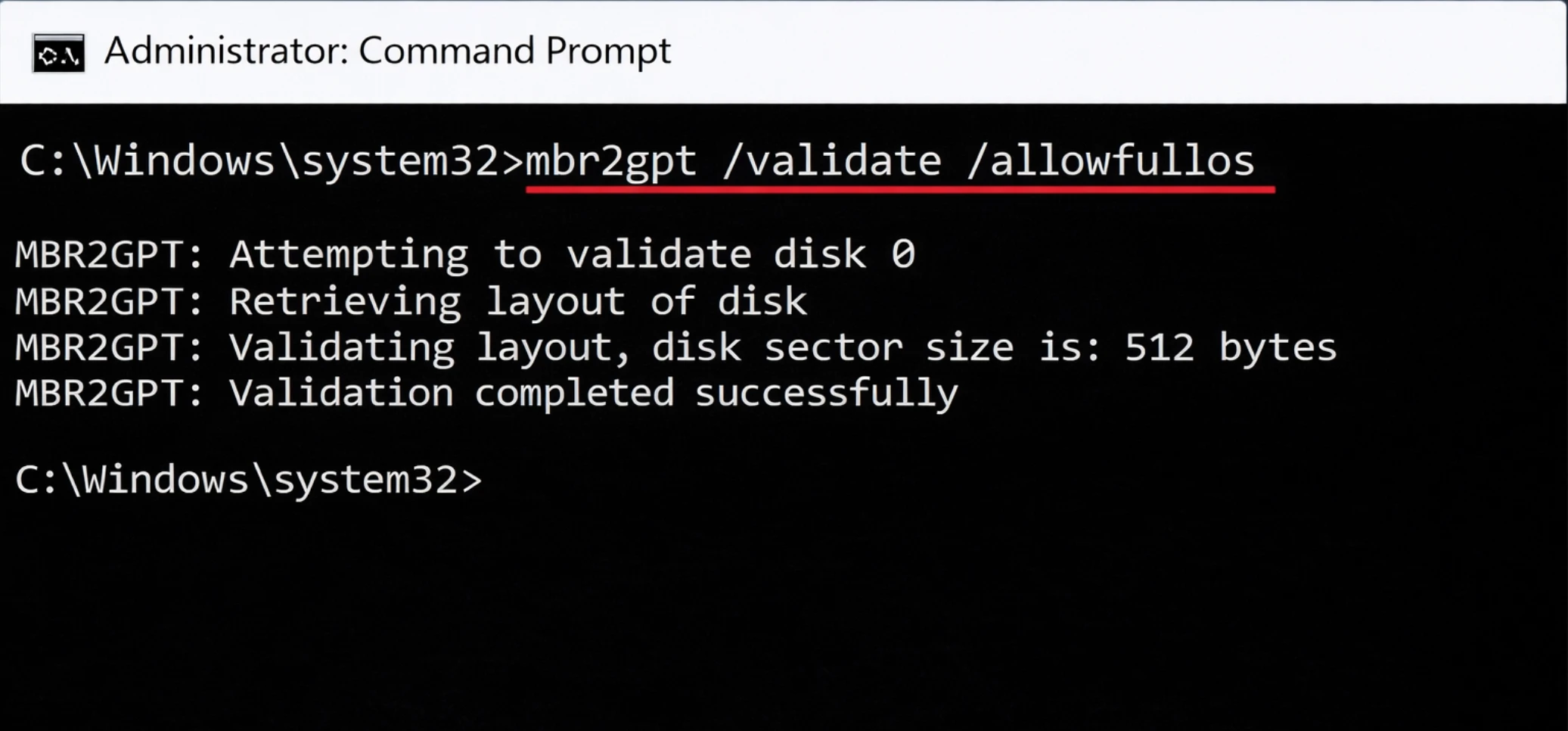
En primer lugar, abra Símbolo del sistema como administrador y ejecútelo:
mbr2gpt /validate /allowFullOS
En /allowFullOS si no se encuentra en el entorno de preinstalación de Windows.
En este paso se comprueba si el disco cumple todos los requisitos. Si la validación falla, debe solucionar el problema notificado antes de seguir adelante.
Paso 2: Iniciar el proceso de conversión MBR2GPT
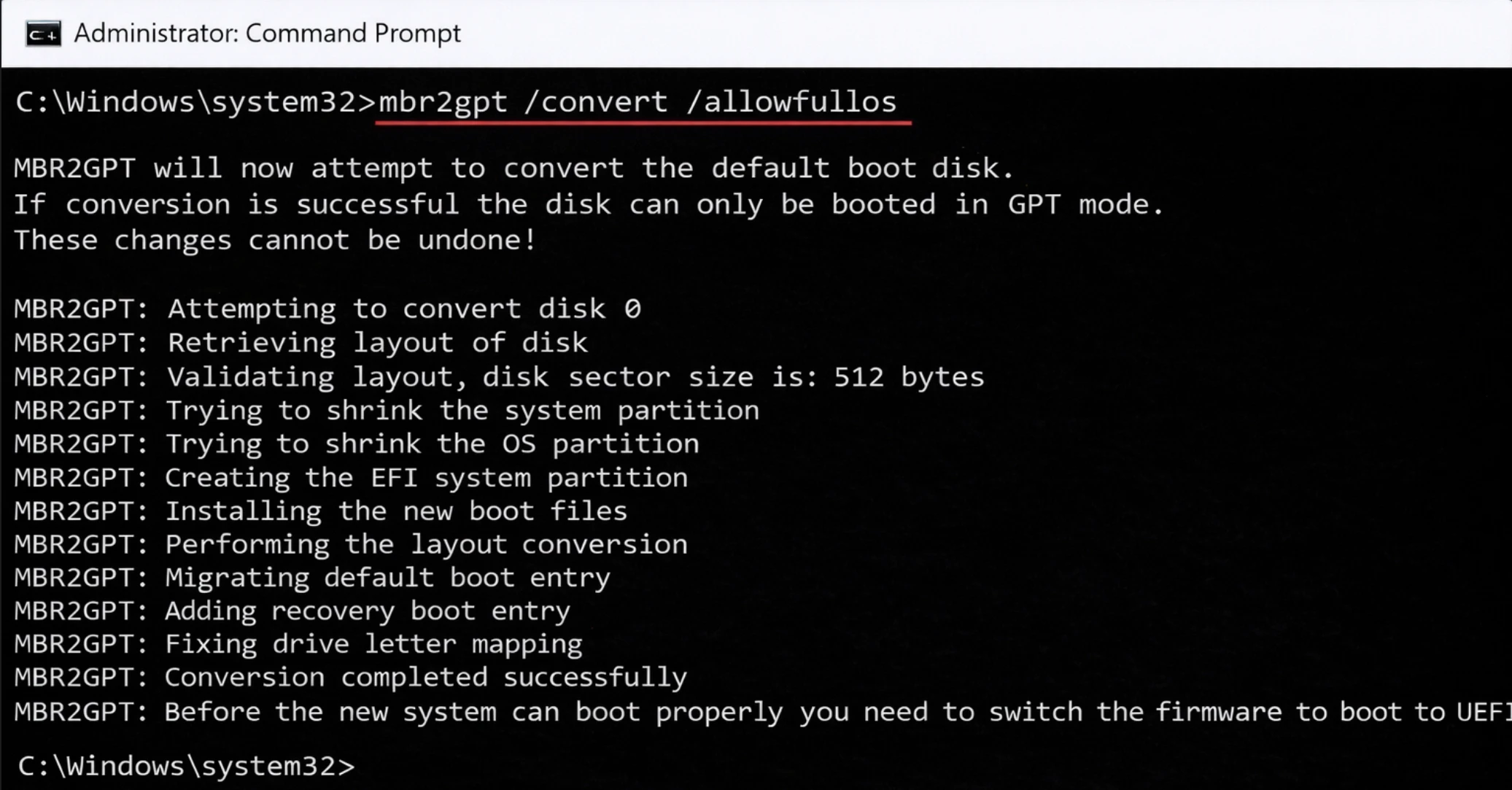
A continuación, ejecute:
mbr2gpt /convert /allowFullOS
En esta fase, el sistema actualiza la tabla de particiones. Mientras tanto, tus datos existentes permanecen inalterados.
Paso 3: Cambiar a modo UEFI después de ejecutar MBR2GPT
Una vez finalizado el proceso:
- Reinicie el ordenador
- Introducir la configuración de la BIOS
- Cambiar el modo de arranque a UEFI
Finalmente, guarde los cambios y reinicie. Como resultado, tu sistema arrancará utilizando el nuevo formato de disco.
Manera alternativa de completar la conversión MBR2GPT más fácilmente
Aunque el método de línea de comandos funciona con fiabilidad, puede resultar complejo para los principiantes. Por eso, muchos usuarios prefieren herramientas con interfaz gráfica.
Estas herramientas simplifican el flujo de trabajo y reducen la posibilidad de cometer errores. Además, suelen proporcionar información más clara durante el proceso. Sin embargo, la fiabilidad sigue siendo importante. Elegir una solución inestable puede provocar daños en el disco.
Comparación: Herramienta integrada frente a métodos tradicionales
Característica | Herramienta integrada | Conversión tradicional |
Seguridad de los datos | Conserva los datos | Requiere formato |
Facilidad de uso | Moderado | Complejo |
Velocidad | Rápido | Más lento |
Nivel de riesgo | Bajo | Más alto |
Está claro que el enfoque integrado ofrece una solución más equilibrada. En cambio, los métodos más antiguos suelen requerir la eliminación completa de los datos.
Problemas Comunes Durante la Conversión de Disco MBR2GPT
Pueden producirse errores si el disco no cumple los requisitos. Por ejemplo, un espacio insuficiente para la partición EFI puede bloquear la conversión. Si ve errores de validación, compruebe las particiones y vuelva a intentarlo. Utilizar los comandos correctos previene posibles problemas en el disco durante la conversión MBR2GPT.
Fallo en la validación del disco
Este problema se produce cuando la disposición del disco no cumple la estructura requerida.
Partición del sistema no encontrada
Esto suele indicar que faltan particiones del sistema o que están dañadas.
Espacio insuficiente
El sistema necesita espacio libre para crear la partición EFI.
Por lo tanto, preparar el disco con antelación puede reducir significativamente estos problemas.
Consejos para una conversión MBR2GPT satisfactoria
- Haga siempre una copia de seguridad de los datos antes de la conversión
- Utilizar puntos de restauración del sistema
- Verifique la integridad del disco con
chkdsk - Asegúrese de que el firmware UEFI está activado
Estas precauciones minimizan los riesgos y garantizan el correcto funcionamiento de MBR2GPT.
¿Qué ocurre si se pierden datos durante la conversión MBR2GPT?
En teoría, el proceso no debería eliminar archivos. Sin embargo, situaciones inesperadas pueden causar problemas.
Por ejemplo:
- Pérdida repentina de potencia
- Congelación del sistema
- Ejecución incorrecta del comando
Como resultado, las particiones pueden volverse inaccesibles o corromperse.
Recuperar datos perdidos tras un fallo de conversión MBR2GPT
Si se produce una pérdida de datos, es importante actuar con rapidez. En lugar de intentar arriesgadas soluciones manuales, es más seguro recurrir a una solución profesional de recuperación. Una opción práctica es Magic Data Recovery:
Principales ventajas
- Restaura particiones perdidas tras errores de conversión
- Detecta RAW o discos dañados
- Realiza escaneos profundos para localizar archivos ocultos
- Admite HDD, SSD, y almacenamiento externo
Ejemplo
Por ejemplo, si un apagón interrumpe el proceso, el disco puede quedar ilegible. En este caso, la herramienta puede escanear el disco y recuperar archivos importantes de forma eficiente.
Por qué destaca
En comparación con los intentos manuales de recuperación, esta solución reduce el riesgo y ahorra tiempo. Además, evita daños adicionales causados por operaciones repetidas.
Conclusión
En general, mbr2gpt ofrece una forma fiable de convertir MBR a GPT sin reinstalar el sistema. Simplifica el proceso de actualización conservando los datos existentes.
Sin embargo, siguen existiendo riesgos en el mundo real. La inestabilidad del sistema, una pérdida repentina de energía o un funcionamiento incorrecto pueden provocar problemas inesperados con los datos.
Por lo tanto, preparar un plan de recuperación es esencial. Magic Data Recovery destaca porque gestiona la pérdida de particiones, admite la exploración profunda y funciona en múltiples escenarios.
Si quiere seguridad y eficacia, combine mbr2gpt.exe con una solución de recuperación fiable es un enfoque inteligente.
Compatible con Windows 7/8/10/11 y Windows Server
Preguntas frecuentes sobre MBR2GPT
¿Puede MBR2GPT convertir un disco sin perder datos?
¿Qué versiones de Windows admiten MBR2GPT?
¿Qué errores pueden producirse durante la conversión MBR2GPT?
¿Necesito firmware UEFI para MBR2GPT?
¿Cuánto tarda la conversión MBR2GPT?
¿Puedo deshacer la conversión MBR2GPT?
¿Es necesario hacer una copia de seguridad antes de utilizar MBR2GPT?

Vasilii es un especialista en recuperación de datos con unos 10 años de experiencia práctica en este campo. A lo largo de su carrera, ha resuelto con éxito miles de casos complejos relacionados con archivos borrados, unidades formateadas, particiones perdidas y sistemas de archivos RAW. Su experiencia abarca tanto métodos de recuperación manual con herramientas profesionales como editores hexadecimales como soluciones automatizadas avanzadas con software de recuperación. La misión de Vasilii es poner los conocimientos sobre recuperación de datos al alcance tanto de los profesionales informáticos como de los usuarios de a pie, ayudándoles a salvaguardar sus valiosos activos digitales.