
Comment récupérer les fichiers d'une carte SD corrompue ?
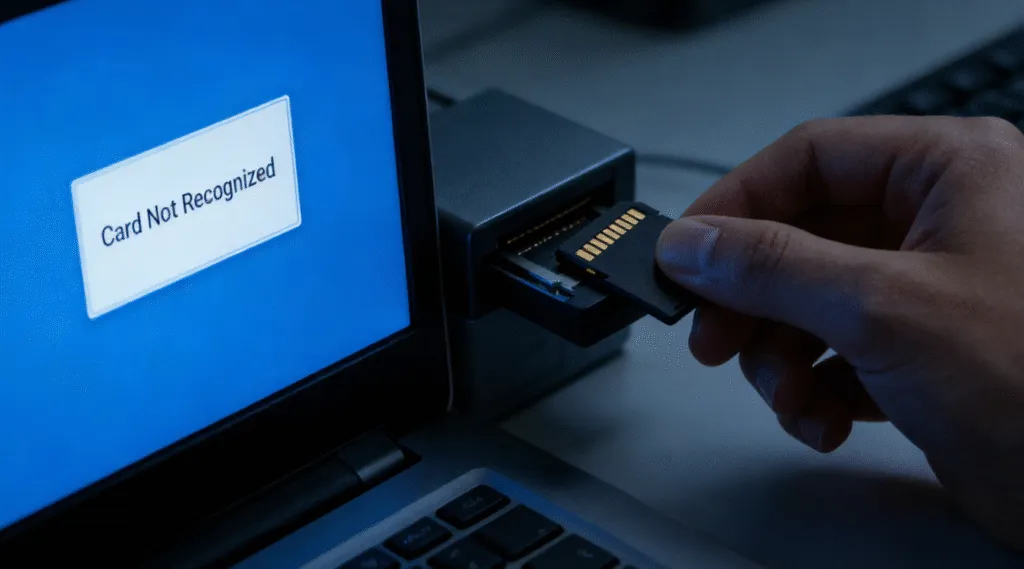
Une carte SD peut être endommagée sans signe avant-coureur. Votre appareil photo peut soudainement afficher un message d'erreur concernant la carte, Windows peut vous demander de formater la carte, ou des photos et vidéos importantes peuvent disparaître alors même que la carte indique toujours de l'espace utilisé.
La bonne nouvelle, c'est que vous pouvez souvent récupérer des fichiers à partir d'une carte SD endommagée si la puce mémoire est encore en état de marche et que les données perdues n'ont pas été écrasées.
Cependant, l'ordre dans lequel vous effectuez ces opérations a son importance. Le formatage de la carte, l'enregistrement de nouveaux fichiers sur celle-ci ou l'exécution immédiate de commandes de réparation peuvent modifier le système de fichiers et rendre la récupération de certains fichiers plus difficile.
La solution la plus sûre est simple : cessez d'utiliser la carte SD, récupérez d'abord vos fichiers importants, puis ne réparez ou ne formatez la carte qu'une fois vos données sauvegardées en toute sécurité ailleurs.
Dans ce guide, vous apprendrez comment récupérer des fichiers à partir d'une carte SD endommagée à l'aide de quatre méthodes pratiques, notamment des logiciels de récupération de données tels que Magic Data Recovery, les commandes CMD telles que CHKDSK et ATTRIB, la récupération de fichiers Windows, les sauvegardes et les solutions professionnelles Services de récupération de données sur carte SD.
Prise en charge de Windows 7/8/10/11 et Windows Server
Vous vous demandez si vos fichiers peuvent être récupérés ? En savoir plus en quelques secondes grâce à notre vérification rapide ci-dessous.
Évaluation de la récupération des données
Répondez à 3 questions rapides pour évaluer vos chances de guérison
Table des matières
Réponse rapide : Comment récupérer des fichiers à partir d'une carte SD endommagée ?
Oui, il est souvent possible de récupérer les données d'une carte SD endommagée, surtout lorsque le problème est dû à une corruption logique plutôt qu'à un dommage physique.
Utilisez le tableau ci-dessous pour choisir la première mesure la plus sûre dans votre situation :
L'état de votre carte SD | Meilleure première action | Pourquoi |
La carte SD est détectée, mais les fichiers sont manquants | Analysez-le à l'aide d'un logiciel de récupération de données | Il se peut que certains fichiers manquants se trouvent encore sur la carte |
Windows vous demande de formater la carte | Ne formatez pas ; récupérez d'abord les fichiers | Le formatage modifie la structure du système de fichiers |
La carte SD apparaît comme RAW | Récupérez les données avant de tenter toute réparation | Windows ne peut généralement pas accéder à un système de fichiers RAW. |
Les fichiers ont disparu, mais l'espace utilisé reste inchangé | Essayez la commande ATTRIB ou un logiciel de récupération | Les fichiers peuvent être masqués plutôt que supprimés |
La carte SD dispose d'une lettre de lecteur et présente des erreurs mineures au niveau du système de fichiers | Récupérez d'abord les données importantes, puis envisagez d'utiliser CHKDSK | CHKDSK répare le système de fichiers sans le démonter |
Les fichiers ont été supprimés ou la carte a été formatée | Utilisez un logiciel de récupération ou la fonction « Récupération de fichiers » de Windows | CHKDSK n'est pas avant tout un outil de récupération de fichiers supprimés |
La carte SD n'est détectée par aucun ordinateur ni appareil | Essayez un autre lecteur, un autre port ou un autre ordinateur ; envisagez ensuite de faire appel à un professionnel pour la récupération des données | La carte peut présenter des dommages physiques ou au niveau du contrôleur. |
Important : N'enregistrez pas de nouveaux fichiers sur la carte SD endommagée. Les nouvelles données risquent d'écraser les fichiers récupérables et de réduire vos chances de réussite de la récupération.
Que signifie une carte SD corrompue ?
Corruption de la carte SD se réfère généralement à des dommages logiques plutôt qu'à une défaillance physique. Les données existent toujours, mais le système ne peut pas les lire correctement.
Les symptômes les plus courants sont les suivants
- “Vous devez formater le disque avant de pouvoir l'utiliser.”
- La carte SD apparaît comme RAW dans la gestion des disques.
- Les fichiers apparaissent avec des noms étranges ou ne peuvent pas être ouverts.
- La carte est détectée mais inaccessible.
Dans les scénarios de récupération pratiques, la corruption est souvent due à une mauvaise éjection, à une coupure de courant, à une infection virale ou à des erreurs du système de fichiers. Il est important de comprendre cette distinction, car la corruption logique est souvent récupérable avec des solutions correctes pour les cartes SD, alors que les dommages physiques ne le sont pas.
Peut-on récupérer les fichiers d'une carte SD corrompue ?
Dans de nombreux cas, oui. Vos chances de récupérer des fichiers à partir d'une carte SD endommagée sont généralement meilleures lorsque :
- Windows détecte toujours la carte SD.
- La carte apparaît dans la Gestion des disques.
- La carte dispose d'une capacité bien connue.
- Windows vous demande de le formater.
- La carte s'affiche au format RAW.
- Des fichiers ont disparu à la suite d'une erreur ou d'une interruption imprévue.
- La carte a été formatée par inadvertance, mais elle n'a pas été beaucoup utilisée depuis.
La récupération devient plus difficile lorsque
- La carte n'est détectée sur aucun appareil.
- La carte se connecte et se déconnecte sans cesse.
- La carte devient anormalement chaude.
- La carte est fissurée, pliée, brûlée ou endommagée physiquement.
- De grandes quantités de nouvelles données ont été enregistrées après la perte des fichiers d'origine.
Le facteur le plus important est de savoir si les données d'origine existent toujours et n'ont pas été écrasées.
C'est pourquoi vous devez cesser d'utiliser la carte SD dès que vous constatez une corruption ou une perte de données.
Important : Récupérer les fichiers avant de réparer la carte SD
L'une des erreurs les plus courantes consiste à essayer de réparer une carte SD endommagée avant de récupérer les fichiers importants.
Cela comporte un risque, car les opérations de réparation peuvent modifier le système de fichiers d'origine.
Par exemple, CHKDSK est conçu pour vérifier la présence d'erreurs au niveau du système de fichiers d'un volume et, lorsqu'il est utilisé avec des paramètres de réparation, pour corriger ces erreurs directement sur le périphérique source. Cela peut s'avérer utile lorsque votre priorité est de rendre une carte à nouveau accessible, mais cela ne revient pas à préserver l'état d'origine de chaque fichier perdu ou endommagé.
Pour les photos, vidéos, documents ou fichiers professionnels importants, respectez l'ordre suivant :
- Cessez immédiatement d'utiliser la carte SD.
- Ne formatez pas la carte, même si Windows vous y invite.
- Récupérez vos fichiers importants sur un autre disque.
- Vérifiez que les fichiers récupérés peuvent être ouverts.
- Ne réparez ou ne reformatez la carte SD qu’à ce moment-là, si vous comptez la réutiliser.
Avertissement : Ne récupérez jamais les fichiers sur la même carte SD endommagée. Enregistrez toujours les données récupérées sur un autre support de stockage physique.
Comment récupérer les fichiers d'une carte SD corrompue à l'aide de CMD
La méthode la plus couramment associée à la CMD est le Commande CHKDSK. Bien que populaire, il n'est pas toujours sûr.
Quand CMD fonctionne et quand il ne fonctionne pas
La récupération basée sur la commande CMD peut fonctionner si
- Le système de fichiers a des erreurs logiques.
- La carte SD a toujours une lettre de lecteur reconnaissable.
CMD doit être évité si
- La carte se présente comme RAW.
- Des fichiers sont déjà manquants.
- Les données sont essentielles et irremplaçables.
Pas à pas : Utilisation de CHKDSK sur une carte SD corrompue
1. Insérez la carte SD dans votre ordinateur.
2. Ouvrez l'Invite de commande en tant qu'administrateur.
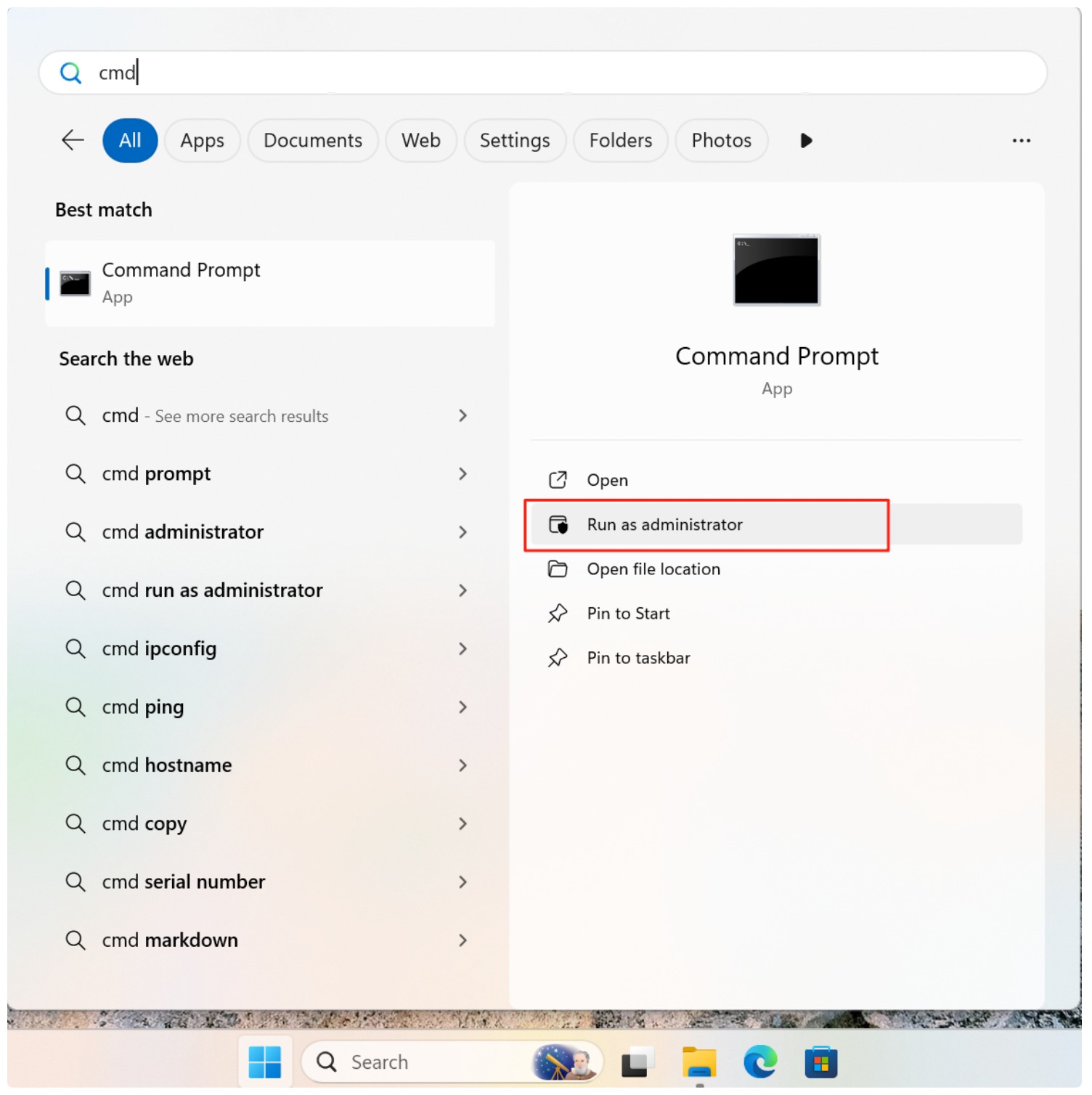
3. Tapez la commande :
chkdsk X : /f /r
Remplacez X par la lettre du lecteur de la carte SD.

4. Appuyez sur Entrée et attendez la fin de la procédure.
Si CHKDSK réussit, les fichiers récupérés peuvent apparaître dans un dossier FOUND. Cependant, les noms et les structures des fichiers sont souvent perdus. Dans de nombreux cas, les utilisateurs découvrent que CHKDSK supprime les entrées corrompues au lieu de les restaurer.
C'est pourquoi CMD doit être considéré comme un outil de réparation et non comme une solution primaire de récupération de données.
La meilleure façon de récupérer les fichiers d'une carte SD corrompue en toute sécurité
Pour les utilisateurs qui souhaitent maximiser le succès de la récupération et minimiser les risques, un logiciel de récupération dédié est l'approche préférée.
Pourquoi Magic Data Recovery est un choix plus sûr
Magic Data Recovery est conçu spécifiquement pour les scénarios dans lesquels les utilisateurs doivent récupérer les fichiers d'une carte SD endommagée sans altérer les données originales.
Les principaux avantages sont les suivants :
- Analyse en lecture seule qui évite l'écrasement des fichiers.
- Prise en charge des systèmes de fichiers corrompus et RAW.
- Prévisualisation du fichier avant la récupération pour vérifier les résultats.
- Compatibilité avec les systèmes Windows.
Scénario d'utilisation dans le monde réel
Un cas courant est celui d'une carte SD d'un appareil photo qui s'avère soudainement illisible. Au lieu d'exécuter CMD, les utilisateurs analysent la carte avec Magic Data Recovery, prévoient les photos et les vidéos, et les récupèrent sur un disque séparé. Ce n'est qu'après avoir confirmé la réussite de la récupération qu'ils formatent la carte SD pour la réutiliser.
Comment utiliser Magic Data Recovery
1. Installer Magic Data Recovery sur un autre lecteur.
Prise en charge de Windows 7/8/10/11 et Windows Server
2. Connectez la carte SD endommagée et lancez une analyse.
Lorsque vous exécutez Magic Data Recovery, il affiche tous les périphériques connectés à l'ordinateur, y compris la carte SD corrompue.

3. Attendez que l'analyse soit terminée.
Magic Data Recovery exécute automatiquement une analyse avancée. Il affichera tous les fichiers trouvés sur la carte SD après l'analyse.

4. Prévisualiser les fichiers.
Vous pouvez prévisualiser le contenu des fichiers avant de récupérer les données, ce qui vous permet de confirmer qu'il s'agit bien des fichiers que vous recherchez.

5. Récupérez les données sur un autre disque.
Sélectionnez les données dont vous avez besoin et récupérez-les dans un emplacement sûr. NE PAS formater ou enregistrer les données sur la carte SD d'origine.

CMD ou logiciel de récupération de données : lequel choisir ?
Le choix approprié dépend de ce qui est réellement arrivé à la carte SD.
Méthode | Meilleur pour | Principale limitation |
CHKDSK | Réparation de systèmes de fichiers identifiables présentant des erreurs logiques | Modifie le système de fichiers source et n'est pas avant tout un outil de récupération de fichiers supprimés |
ATTRIB | Afficher les fichiers masqués par des attributs modifiés | Impossible de récupérer des fichiers réellement supprimés ou écrasés |
Récupération de fichiers sous Windows | Récupération via la ligne de commande de certains fichiers perdus ou supprimés | Cette méthode est plus technique et peut ne pas fonctionner dans tous les cas de corruption de données |
Logiciel de récupération de données | Analyse des cartes endommagées, au format RAW, formatées ou inaccessibles à la recherche de fichiers récupérables | La récupération dépend de l'état de la carte et du fait que les données aient été ou non écrasées |
Service professionnel | Dommages matériels ou cartes indétectables | Généralement plus cher |
Pour les fichiers importants, le principe général le plus sûr est le suivant : Récupérer d'abord. Réparer ensuite.
Et si le logiciel de récupération et la ligne de commande (CMD) échouaient tous les deux ?
Si ni le logiciel de récupération ni l'invite de commande (CMD) ne parviennent à accéder à la carte SD, vérifiez d'abord si Windows parvient à détecter le périphérique.
Essayez :
- Rebrancher la carte.
- Utiliser un autre lecteur de carte SD.
- Je vais essayer un autre port USB.
- Je teste un autre ordinateur.
- Vérification de la gestion des disques.
Si la carte est visible dans Gestion des disques mais même si le fichier est inaccessible dans l'Explorateur de fichiers, il est peut-être encore possible de le récupérer.
Si la carte n'apparaît nulle part, le problème peut provenir de :
- La puce mémoire.
- Le contrôleur.
- Raccordements électriques.
- Structure physique de la carte.
Dans ce cas, le logiciel ne peut pas réparer le matériel lui-même.
Si les données sont irremplaçables, cessez toute tentative et envisagez de faire appel à un professionnel pour les récupérer.
Conclusion
Récupération des données d'une carte mémoire endommagée nécessite de la patience et une bonne approche. Si les outils CMD peuvent réparer les systèmes de fichiers, ils risquent souvent de provoquer des pertes de données. Pour récupérer les fichiers d'une carte SD endommagée en toute sécurité, en utilisant une solution dédiée comme Magic Data Recovery offre un meilleur contrôle, des taux de réussite plus élevés et moins de surprises. Le choix de la bonne méthode de récupération fait la différence entre une restauration réussie et une perte définitive.
Prise en charge de Windows 7/8/10/11 et Windows Server
FAQ
Puis-je récupérer gratuitement les données d'une carte SD endommagée ?
Est-il possible de récupérer des fichiers sur une carte SD qui ne se formate pas ?
Pourquoi mon ordinateur indique-t-il que la carte SD est corrompue et illisible ?
Puis-je récupérer des photos à partir d'une carte SD physiquement endommagée ?
Comment réparer une carte SD RAW sans perdre de données ?
CHKDSK supprime-t-il les fichiers d'une carte SD corrompue ?
Comment puis-je éviter la corruption de la carte SD à l'avenir ?

Vasilii est un spécialiste de la récupération de données qui possède une dizaine d'années d'expérience pratique dans ce domaine. Tout au long de sa carrière, il a résolu avec succès des milliers de cas complexes impliquant des fichiers supprimés, des disques formatés, des partitions perdues et des systèmes de fichiers RAW. Son expertise couvre à la fois les méthodes de récupération manuelle à l'aide d'outils professionnels tels que les éditeurs hexagonaux et les solutions automatisées avancées à l'aide de logiciels de récupération. La mission de Vasilii est de rendre accessible aux professionnels de l'informatique et aux utilisateurs quotidiens des connaissances fiables en matière de récupération de données, afin de les aider à sauvegarder leurs précieuses ressources numériques.