
Recupero della partizione del disco non allocata: Una guida sicura

Vedere un disco rigido o una partizione contrassegnata come Non allocato in Gestione del disco può essere allarmante. Molti utenti temono immediatamente che tutti i dati siano stati eliminati in modo permanente. In realtà, Recupero della partizione del disco non allocata è spesso possibile se si prendono le giuste misure in anticipo e con attenzione.
Una partizione non allocata di solito significa che il sistema ha perso traccia della struttura della partizione, non necessariamente dei file stessi. Tuttavia, azioni non corrette come l'inizializzazione o la formattazione del disco possono sovrascrivere i metadati critici, rendendo recupero della partizione molto più difficile.
Questa guida spiega che cosa sono le partizioni non allocate, perché si verificano e soprattutto come Recupero della partizione del disco rigido non allocata può essere fatto in modo sicuro. Inoltre, imparerete perché l'utilizzo di uno strumento di recupero professionale come Magic Data Recovery è spesso l'opzione più affidabile.
Supporta Windows 7/8/10/11 e Windows Server
Vi chiedete se i vostri file possono essere recuperati? Scoprire in pochi secondi con il nostro controllo rapido qui sotto.
Valutazione del recupero dati
Rispondete a 3 rapide domande per valutare le vostre possibilità di recupero
Indice dei contenuti
Che cos'è una partizione disco non allocata?
Una partizione del disco non allocata si riferisce a una sezione di un'unità disco che non è assegnata a nessuna partizione attiva. Poiché non ha una partizione valida file system il sistema operativo non può accedere ai dati memorizzati o visualizzarli.
In Gestione disco di Windows, lo spazio non allocato viene generalmente visualizzato come:
- Barre nere anziché blu
- Nessuna lettera di unità
- Nessun file system riconosciuto (NTFS, FAT32, exFAT)
È importante, non allocato non significa sempre vuoto. In molti casi reali, i dati esistono ancora sul disco ma sono temporaneamente inaccessibili.
Perché una partizione del disco rigido diventa non allocata?
La comprensione della causa è essenziale prima di tentare di Recupero della partizione del disco non allocata, poiché i diversi scenari comportano rischi diversi.
Le cause più comuni includono:
- Accidentale eliminazione della partizione
- Tabella delle partizioni danneggiata (danni a MBR o GPT)
- Arresto improprio del sistema o interruzione dell'alimentazione
- Errori del disco o settori danneggiati
- Attacchi di virus o malware
- Installazione del sistema operativo o clonazione del disco non riuscita
Nei casi pratici di recupero, cancellazione accidentale e corruzione della tabella delle partizioni sono i motivi più frequenti per cui gli utenti riscontrano dischi rigidi non allocati.
È possibile recuperare la partizione del disco non allocata?
Sì, Recupero della partizione del disco rigido non allocata è possibile in molti casi. La percentuale di successo dipende da diversi fattori:
- Se il disco è stato scritto dopo essere diventato non allocato
- L'entità del danno alla tabella delle partizioni
- Se il disco è stato inizializzato o formattato
- Il metodo di recupero utilizzato
Dal punto di vista della sicurezza dei dati, la scansione del disco con uno strumento di recupero di sola lettura è molto più sicura del tentativo di ricostruire immediatamente la struttura della partizione.
Recupero della partizione e recupero dei dati: Quale viene prima?
Questa distinzione è spesso trascurata, eppure è fondamentale per la sicurezza del Recupero della partizione del disco non allocata.
Recupero della partizione
- Tentativi di ripristinare la struttura originale della partizione
- Più veloce se ha successo
- Più rischioso se i metadati sono gravemente danneggiati
Recupero dati
- Esegue la scansione del disco settore per settore
- Recupera i file indipendentemente dallo stato della partizione
- Più sicuro quando la causa non è chiara
Le migliori pratiche:
Quando i dati sono importanti, il recupero dei file è l'approccio più sicuro. Una volta che i file sono protetti, è possibile tentare riparazioni strutturali senza temere la perdita di dati.
Come recuperare i dati da una partizione del disco non allocata in modo sicuro
Per gli utenti che vogliono ridurre al minimo i rischi, il recupero dei dati dovrebbe essere il primo passo.
Perché è consigliato l'Magic Data Recovery
Magic Data Recovery può gestire scenari come Recupero della partizione del disco non allocata, in cui il sistema operativo non è in grado di riconoscere la partizione, ma i dati sono ancora presenti.
Vantaggi principali:
- Supporta il recupero dallo spazio non allocato
- Funziona con NTFS, FAT32 ed exFAT
- La scansione in sola lettura impedisce ulteriori danni
- Recupera documenti, foto, video e file di sistema
- Interfaccia facile da usare per gli utenti non tecnici
Scenario di recupero tipico
Un utente elimina accidentalmente una partizione durante il ridimensionamento dei dischi. Il disco viene visualizzato come non allocato, ma i file sono ancora intatti. Magic Data Recovery esegue una scansione del disco, rileva le strutture di file perse e consente un recupero selettivo prima di qualsiasi tentativo di riparazione.
Se siete alla ricerca di una soluzione affidabile, Magic Data Recovery offre un'alternativa pratica e più sicura agli strumenti di riparazione manuali.
Come utilizzare Magic Data Recovery per il recupero di partizioni di dischi non allocati
Quando si ha a che fare con Recupero della partizione del disco non allocata, L'approccio più sicuro è quello di estrarre i file prima di tentare qualsiasi correzione strutturale. Magic Data Recovery è stato progettato proprio per questo scenario, consentendo di recuperare i dati dallo spazio non allocato senza modificare il disco.
Passo 1: Scaricare e installare Magic Data Recovery
Iniziare scaricando Magic Data Recovery e installandolo su un computer unità diverse dal disco non allocato. L'installazione del software di recupero sull'unità interessata può sovrascrivere i dati esistenti, riducendo notevolmente il successo del recupero.
Supporta Windows 7/8/10/11 e Windows Server
Fase 2: Selezionare il disco rigido non allocato
Dopo aver avviato il software, verrà visualizzato un elenco dei dispositivi di archiviazione rilevati. Selezionare il disco rigido che appare come non allocato e avviare la scansione. Anche se la partizione non ha una lettera di unità, Magic Data Recovery può comunque accedere ai dati sottostanti.
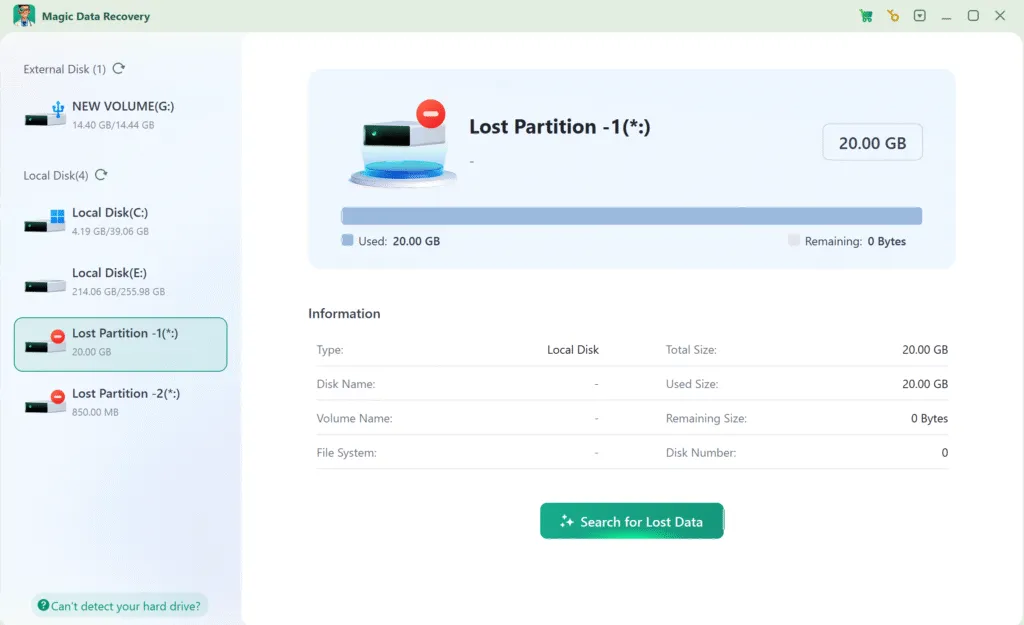
Fase 3: scansione del disco alla ricerca di dati recuperabili
Il software esegue automaticamente una scansione avanzata ottimizzata per Recupero della partizione del disco rigido non allocata. Durante l'avanzamento della scansione, i file recuperabili vengono visualizzati in tempo reale, consentendo di valutare i risultati senza attendere il termine dell'intero processo.

Passo 4: Anteprima dei file prima del recupero
Prima di ripristinare qualsiasi file, utilizzare la funzione di anteprima integrata per verificare l'integrità dei file. Questo passaggio è particolarmente utile quando si esegue il ripristino da spazio non allocato, in quanto aiuta a confermare che i file sono intatti e vale la pena ripristinarli.

Passo 5: Recuperare i file in una posizione sicura
Selezionate i file che volete recuperare e salvateli in una cartella unità separata o dispositivo di archiviazione esterno. La riscrittura dei dati recuperati sullo stesso disco rigido non allocato può sovrascrivere i dati rimanenti e deve essere sempre evitata.

Errori comuni da evitare durante il ripristino della partizione del disco non allocata
Molti casi di perdita di dati si aggravano a causa di azioni non corrette. Evitate quanto segue:
- Inizializzazione immediata del disco
- Creare un nuovo volume prima del ripristino
- Formattazione dello spazio non allocato
- Installazione del software di recupero sul disco interessato
Queste azioni possono sovrascrivere in modo permanente i dati recuperabili.
Conclusione
Recupero della partizione del disco non allocata richiede un'attenta decisione. Sebbene alcuni strumenti siano in grado di riparare le partizioni, se utilizzati in modo errato comportano anche un elevato rischio di perdita di dati. Magic Data Recovery si concentra su ciò che conta di più...Recupero sicuro dei dati dalla partizione perduta prima che vengano apportate modifiche strutturali. La scansione in sola lettura, l'ampio supporto per i file e la facilità d'uso ne fanno una scelta affidabile sia in caso di cancellazione accidentale che di partizione danneggiata.
Se il vostro disco rigido è diventato non allocato e i vostri file sono importanti, iniziare con Magic Data Recovery è una soluzione pratica e responsabile. soluzione per il recupero dei dati della partizione persa.
Supporta Windows 7/8/10/11 e Windows Server
FAQ: Recupero della partizione del disco non allocata
Come recuperare una partizione non allocata?
Non allocato significa cancellato?
Come risolvere un disco rigido non allocato utilizzando cmd?
Come spostare una partizione non allocata in un'unità C?
Come rendere utilizzabile un'unità non allocata?
Come recuperare una partizione cancellata accidentalmente?
Come rendere attiva una partizione non allocata?
Come eliminare una partizione non allocata?

Vasilii è uno specialista del recupero dati con circa 10 anni di esperienza pratica nel settore. Nel corso della sua carriera, ha risolto con successo migliaia di casi complessi riguardanti file cancellati, unità formattate, partizioni perse e file system RAW. La sua esperienza copre sia i metodi di recupero manuale utilizzando strumenti professionali come gli editor esadecimali, sia le soluzioni automatiche avanzate con i software di recupero. La missione di Vasilii è quella di rendere accessibile la conoscenza del recupero dati affidabile sia ai professionisti IT che agli utenti di tutti i giorni, aiutandoli a salvaguardare i loro preziosi beni digitali.