
Che cos’è il comando TRIM e come utilizzarlo in modo sicuro
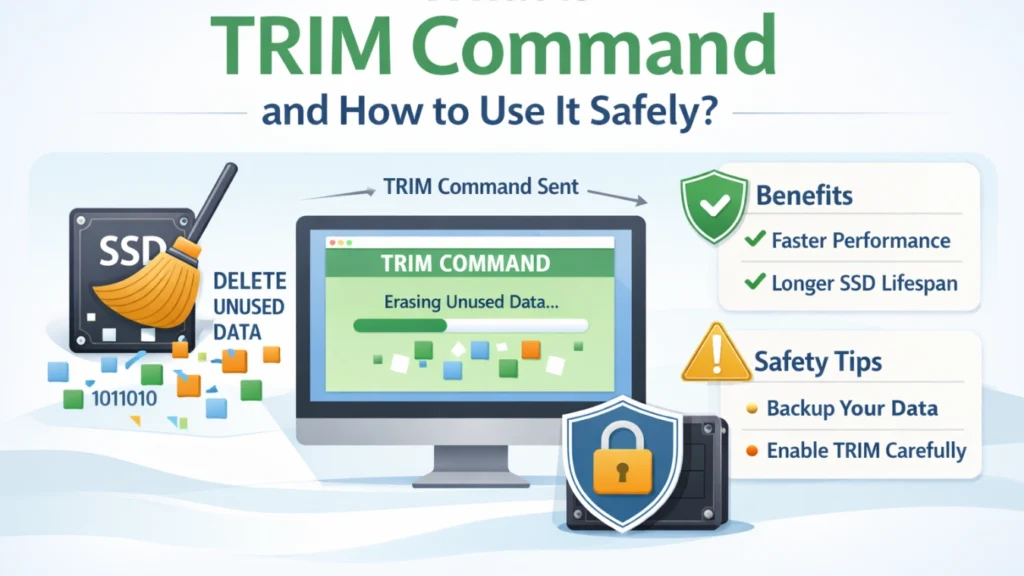
Il Comando TRIM è una funzionalità di gestione degli SSD che consente al sistema operativo di indicare a un'unità a stato solido quali blocchi di dati non sono più in uso. Ciò contribuisce a SSD gestire in modo efficiente lo spazio libero e mantenere prestazioni di scrittura costanti nel tempo.
In Windows 11 e Windows 10, TRIM Di norma viene gestito automaticamente, ma è possibile verificarne lo stato, attivarlo o disattivarlo e ottimizzare manualmente un SSD quando necessario.
In questa guida spiegheremo come funziona il comando TRIM, come verificare e utilizzare TRIM su Windows, Linux e macOS, e cosa comporta l'uso di TRIM per Recupero dati SSD nel caso in cui i file vengano cancellati accidentalmente.
Indice dei contenuti
Che cos'è esattamente il Comando Trim?
Il Comando TRIM è un'istruzione di archiviazione che consente a un sistema operativo di indicare a un SSD quali blocchi logici non vengono più utilizzati dal file system.
Quando si elimina un file, il sistema operativo può inviare una notifica TRIM relativa ai blocchi che in precedenza contenevano quei dati. Il controller dell'SSD può quindi considerare tali blocchi come inutilizzati e riutilizzarli durante i propri processi interni di pulizia e garbage collection.
TRIM non si limita semplicemente a “cancellare i file più velocemente”. Il suo scopo principale è aiutare l’SSD a gestire in modo efficiente lo spazio inutilizzato, in modo che le future operazioni di scrittura non debbano impiegare troppo tempo a riorganizzare o preparare i blocchi utilizzati in precedenza.
In pratica, la funzione TRIM può aiutare a:
- mantenere prestazioni di scrittura costanti dell'SSD;
- ridurre gli spostamenti interni di dati non necessari;
- migliorare la gestione dello spazio libero;
- garantire l'efficienza a lungo termine dell'SSD.
I sistemi operativi moderni gestiscono generalmente la funzione TRIM in modo automatico, purché sia il dispositivo di archiviazione che lo stack di archiviazione la supportino.
Perché gli SSD hanno bisogno della funzione TRIM
Le unità SSD memorizzano i dati in celle di memoria flash. Queste celle non possono sovrascrivere direttamente i dati vecchi.
Pertanto, prima di scrivere nuovi dati, l'unità SSD deve cancellare i blocchi esistenti.
Il comando trim aiuta a risolvere questo problema:
- ridurre i ritardi di scrittura
- migliorare la velocità a lungo termine
- riduzione dell'usura delle celle di memoria
Grazie a questi benefici, la maggior parte degli esperti consiglia di mantenere il comando trim SSD funzione abilitata.
Come verificare lo stato di TRIM in Windows 11/10
Molti utenti vogliono confermare se il comando è attivo.
Fortunatamente, Windows offre un semplice metodo integrato.
Passo 1: aprire il Prompt dei comandi come amministratore
- Ricerca di “cmd”
- Cliccare con il tasto destro del mouse
- Scegliete “Esegui come amministratore”.”
Passo 2: Eseguire il comando TRIM Status
Tipo:
fsutil comportamento query DisableDeleteNotify
Fase 3: Comprendere lo stato TRIM
Dopo aver eseguito il comando, Windows potrebbe visualizzare risultati del tipo:
NTFS DisableDeleteNotify = 0
oppure:
NTFS DisableDeleteNotify = 1
Ecco cosa significano:
- DisableDeleteNotify = 0: Le notifiche TRIM/cancellazione sono abilitate per il file system.
- DisableDeleteNotify = 1: Le notifiche relative alle operazioni TRIM/cancellazione sono disattivate.
Un valore pari a 0 indica che Windows è configurato per inviare notifiche TRIM quando questa funzione è supportata. Tuttavia, questa impostazione da sola non garantisce che ogni SSD o controller di archiviazione collegato supporti la funzione TRIM.
Come attivare TRIM in Windows
Se TRIM è disattivato, è possibile attivarlo eseguendo:
comportamento fsutil impostare DisableDeleteNotify 0
Dopodiché, Windows inizierà a utilizzare il trim automaticamente.
Come disattivare la funzione TRIM in Windows
Nella maggior parte dei casi, è consigliabile lasciare la funzione TRIM abilitata. Tuttavia, se è necessario disabilitare temporaneamente la funzione TRIM per effettuare dei test o risolvere un problema, aprire il Prompt dei comandi come amministratore ed eseguire:
fsutil behavior set DisableDeleteNotify 1
Per riattivarlo, esegui:
comportamento fsutil impostare DisableDeleteNotify 0
È possibile verificare l'impostazione corrente in qualsiasi momento tramite:
fsutil comportamento query DisableDeleteNotify
Per un utilizzo normale dell'SSD, in genere si consiglia di mantenere abilitata la funzione TRIM.
Come eseguire manualmente il comando TRIM in Windows 11/10
Windows ottimizza normalmente gli SSD supportati in modo automatico, quindi la maggior parte degli utenti non ha bisogno di eseguire manualmente il comando TRIM. Tuttavia, è possibile avviare manualmente l'ottimizzazione dell'SSD in caso di problemi di prestazioni o per verificare lo stato di manutenzione dell'unità.
Metodo 1: Utilizzare "Ottimizza unità"
- Apri la ricerca di Windows e digita Deframmentazione e ottimizzazione delle unità.
- Aprire l'utilità "Ottimizza unità".
- Seleziona il tuo SSD.
- Cliccare Ottimizzare.
Windows riconosce le unità a stato solido (SSD) supportate ed esegue l'ottimizzazione appropriata per le SSD, anziché trattarle come dischi rigidi tradizionali.
Metodo 2: Eseguire ReTrim con PowerShell
Apri PowerShell come amministratore ed esegui:
Optimize-Volume -DriveLetter C -ReTrim -Verbose
Sostituire C con la lettera di unità dell'SSD che desideri ottimizzare.
Il -ReTrim L'opzione invia indicazioni TRIM/UNMAP relative ai settori inutilizzati al dispositivo di archiviazione sottostante.
Come utilizzare il Trim su Linux
Linux offre il fstrim utilità per l'invio di richieste di eliminazione dei blocchi inutilizzati sui file system e sui dispositivi di archiviazione supportati.
Verifica il supporto per Discard/TRIM
Correre:
lsblk --discard
Questa voce mostra le informazioni relative allo scarto per ciascun dispositivo a blocchi. I dispositivi che segnalano funzionalità di scarto supportate potrebbero supportare TRIM o un'operazione di scarto simile.
Eseguire manualmente TRIM
Per ottimizzare il filesystem di root, eseguire:
sudo fstrim -v /
È inoltre possibile eseguire il trim su tutti i file system montati supportati con:
sudo fstrim -av
Utilizza il TRIM programmato
Molte distribuzioni Linux offrono un fstrim.timer servizio per l'esecuzione periodica del TRIM. Se disponibile, è possibile abilitarlo con:
sudo systemctl enable --now fstrim.timer
Per i sistemi desktop e server standard, di solito è preferibile eseguire il TRIM periodicamente piuttosto che fstrim con una frequenza non necessaria.
Come macOS gestisce il Comando Trim
macOS abilita il trim automaticamente sulle unità SSD Apple.
Per le unità SSD di terze parti, è possibile attivare TRIM utilizzando:
sudo trimforce enable
Apple raccomanda di utilizzare questa funzione solo con unità compatibili.
Perché la funzione TRIM rende più difficile il recupero dei dati cancellati dagli SSD
La funzione TRIM può ridurre in modo significativo la possibilità di recuperare i file cancellati da un SSD.
Quando un file viene eliminato, il sistema operativo può segnalare all'SSD che i blocchi logici corrispondenti non sono più necessari. Il controller dell'SSD può quindi recuperare tali blocchi nell'ambito del proprio processo interno di garbage collection.
Una volta che le pagine NAND sottostanti contenenti i dati cancellati sono state cancellate o non sono più accessibili tramite il controller dell'SSD, i software di recupero convenzionali non sono generalmente in grado di ricostruire i dati originali del file.
Questa è una delle differenze fondamentali tra il recupero di file cancellati da un SSD e il recupero dagli HDD tradizionali.
Tuttavia, il comportamento del TRIM non è identico in ogni situazione. I risultati del recupero possono variare a seconda dell'SSD, del controller, del sistema operativo, del file system, dell'interfaccia di archiviazione e dal fatto che il comando TRIM sia stato effettivamente inviato ed elaborato.
Cosa fare subito dopo la perdita di dati su un'unità SSD TRIM
Se da un SSD vengono cancellati file importanti, ridurre immediatamente al minimo l'attività sull'unità interessata.
- Smetti di copiare o scaricare file sull'SSD.
- Evitare di installare software sull'SSD interessato.
- Non formattare, inizializzare né eseguire operazioni di riparazione non necessarie sull'unità.
- Se possibile, installare il software di ripristino su un altro disco funzionante.
- Salvare tutti i file recuperati su un dispositivo di archiviazione diverso.
La funzione TRIM può ridurre la recuperabilità dei dati cancellati da un SSD, ma non esiste un limite di tempo universale, ad esempio di 10 o 30 minuti. La recuperabilità dei file dipende dal fatto che i blocchi in questione siano già stati elaborati dall'SSD.
È possibile recuperare i dati da un SSD con funzione TRIM abilitata?
A volte, ma il recupero dei dati da un SSD con TRIM abilitato può risultare molto più difficile rispetto al recupero da un HDD tradizionale.
Se l'operazione TRIM è già stata eseguita e il controller dell'SSD ha recuperato i blocchi interessati, i dati cancellati potrebbero non essere più accessibili al software di recupero. Tuttavia, il recupero potrebbe comunque essere possibile in altri scenari di perdita di dati su SSD, tra cui file system danneggiati, partizioni RAW, volumi inaccessibili o casi in cui i blocchi di dati in questione non siano stati cancellati.

Se l'SSD viene ancora rilevato da Windows, Magic Data Recovery può eseguire una scansione dell'unità alla ricerca di file recuperabili. Se possibile, installare il software su un'altra unità funzionante e non salvare mai i file recuperati sull'SSD danneggiato.
Per una spiegazione dettagliata di ciò che può e non può essere recuperato, consulta la nostra Guida al recupero dei dati da SSD.
Supporta Windows 7/8/10/11 e Windows Server
Conclusione
Il Comando TRIM è una componente fondamentale della gestione moderna degli SSD. Consente al sistema operativo di segnalare all'SSD i blocchi inutilizzati, aiutando l'unità a gestire lo spazio libero e a mantenere prestazioni di scrittura efficienti.
Su Windows 11 e Windows 10, la funzione TRIM viene normalmente gestita in modo automatico. È possibile verificarne lo stato con fsutil comportamento query DisableDeleteNotify, attiva o disattiva le notifiche di eliminazione con fsutil, e, se necessario, ottimizzare manualmente un SSD tramite "Ottimizza unità" o PowerShell.
Tieni presente che la funzione TRIM può anche rendere più difficile il recupero dei file cancellati. Se si verificano perdite di dati importanti su un SSD, smetti di utilizzare l’unità interessata ed evita di scriverci nuovi dati. Se i dati sono ancora recuperabili, Magic Data Recovery può eseguire una scansione dell'SSD e aiutare a ripristinare i file accessibili su un altro dispositivo di archiviazione.
Domande frequenti
Qual è il comando trim su un SSD?
Come si fa a verificare se la funzione di taglio è abilitata in Windows?
Come si abilita il trim sul mio SSD?
Il comando trim cancella definitivamente i file eliminati?
Magic Data Recovery è in grado di recuperare file da un SSD con funzione TRIM abilitata?
Qual è l'equivalente Linux del comando trim?
Devo disabilitare il comando di trim per migliorare il recupero?
Windows 11 esegue automaticamente il comando TRIM?
Qual è il comando che permette di ottimizzare manualmente un SSD in Windows?

Jason è uno specialista nel recupero dati e nell’assistenza tecnica con oltre 15 anni di esperienza sul campo. Ha lavorato a lungo a stretto contatto con gli utenti finali, risolvendo casi complessi di perdita di dati e fornendo soluzioni pratiche di recupero in caso di cancellazione accidentale, unità formattate, file system danneggiati, partizioni perse, guasti di sistema e altre emergenze di recupero. La sua competenza comprende anche il backup e il ripristino, la riparazione dei file e il ripristino di emergenza, con particolare attenzione a fornire indicazioni sicure, affidabili e tecnicamente accurate.