
Recupero dell'unità flash: Recuperare i file da USB in modo sicuro
Vi è mai capitato di inserire la vostra chiavetta in un computer e di ricevere un messaggio che vi fa stringere il cuore, come “Il disco deve essere formattato”? Forse avete aperto una cartella e l'avete trovata completamente vuota, pur sapendo che il vostro lavoro era lì. Perché le chiavette USB sono notoriamente fragili, recupero delle unità flash è una delle competenze più vitali nella moderna era digitale.
Tuttavia, non bisogna perdere immediatamente le speranze. Anche se i file sembrano scomparsi, il sistema operativo di solito si limita a contrassegnare lo spazio di archiviazione come “disponibile”, mentre i dati effettivi rimangono sui chip di memoria. Utilizzando un sistema professionale Recupero dati da unità flash USB è possibile ricostruire efficacemente i collegamenti ai propri file. Di conseguenza, il successo del vostro recupero dati da unità flash dipende in gran parte dalla rapidità con cui si agisce e dagli strumenti che si scelgono.
In questa guida completa, esploreremo le cause più comuni della perdita di dati e spiegheremo la scienza dell'archiviazione della memoria. Inoltre, dimostreremo come Magic Data Recovery semplifica il processo in modo che possiate recuperare i file dalle unità USB senza competenze tecniche.
Supporta Windows 7/8/10/11 e Windows Server
Indice dei contenuti
Scenari comuni per il recupero dei dati delle unità flash USB
Capire perché i dati sono scomparsi rappresenta il primo passo verso una soluzione efficace. Poiché le unità USB utilizzano Memoria flash NAND, si comportano in modo diverso rispetto ai dischi rigidi tradizionali. Ecco i motivi principali per cui gli utenti cercano recupero delle unità flash:
1. Cancellazione accidentale e formattazione
Tutti abbiamo vissuto il momento di rammarico dopo aver fatto clic su “Elimina” nella cartella sbagliata. Poiché i file eliminati da una chiavetta USB di solito non vengono eliminati dal Cestino, l'immediata Recupero dati da unità flash USB diventa una necessità.
2. Corruzione del file system (unità RAW)
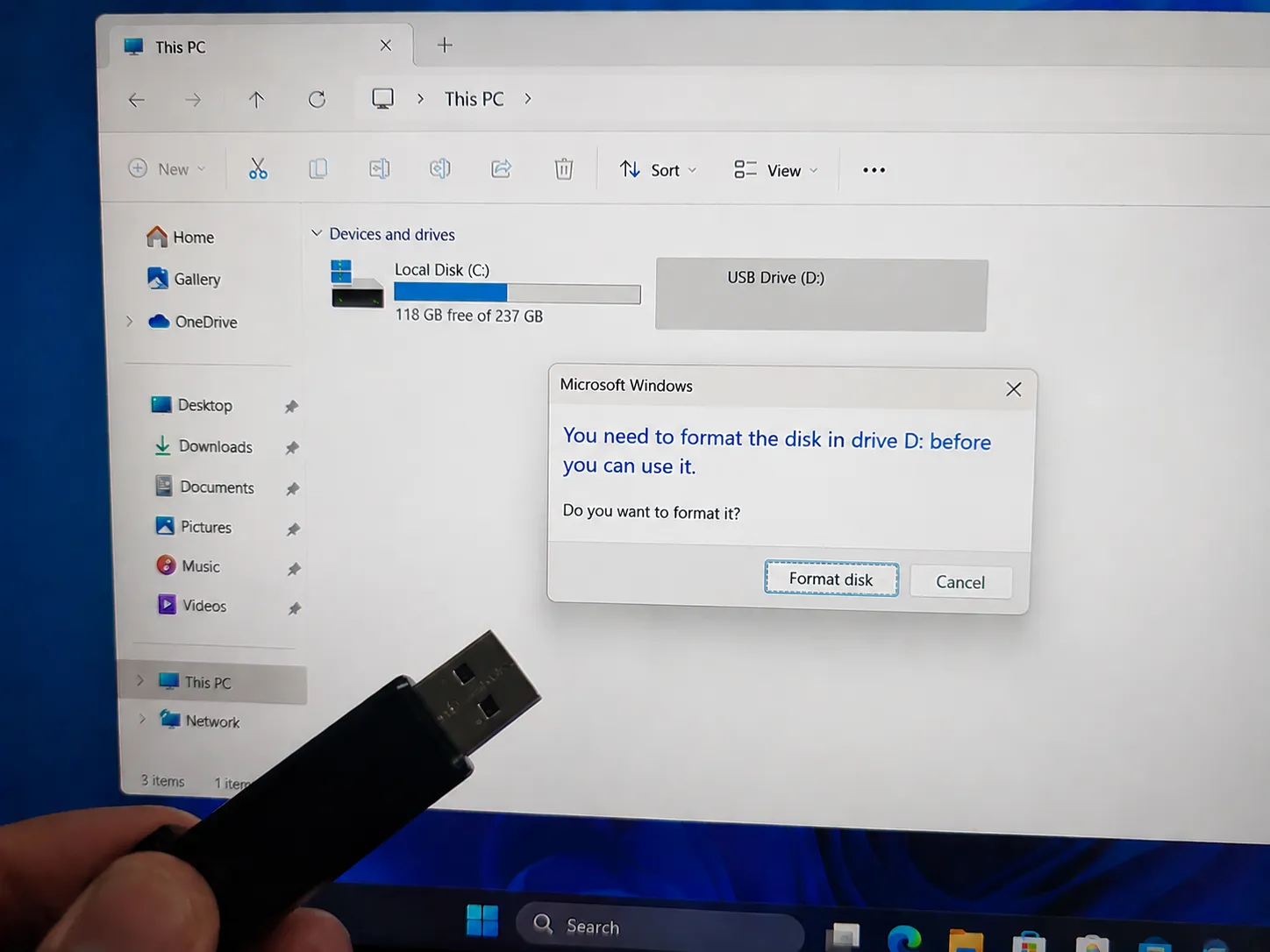
Se il computer richiede di formattare il disco prima dell'uso, il Il file system è probabilmente danneggiato. Ciò accade spesso se si estrae l'unità durante un'operazione di scrittura. Per questo motivo, è necessario uno strumento in grado di eseguire un'operazione di recupero delle unità flash per bypassare la tabella delle partizioni danneggiata.
3. Errori “Dispositivo USB non riconosciuto”.
Questo errore indica in genere un conflitto logico o un problema di driver. Sebbene sembri un terminale, un recupero dati da unità flash Spesso il software può comunicare con l'hardware per estrarre i dati anche quando Esplora risorse non mostra l'unità.
Soluzioni manuali: Come risolvere gli errori USB senza software
Prima di rivolgersi a strumenti professionali, è possibile provare queste funzioni integrate di Windows per risolvere problemi logici minori. Questi metodi sono efficaci per gli scenari “Unità non accessibile” o “Errore del sistema di file”.
Uso di CHKDSK per riparare gli errori del file system
Il CHKDSK è una potente utility in grado di correggere gli errori di directory sull'USB.
- Stampa
Win + Xe selezionare Prompt dei comandi (Admin). - Tipo
chkdsk X: /f /r(sostituire X con la lettera dell'unità USB) e premere Invio. - Attendere il completamento del processo. Se la procedura è andata a buon fine, il vostro recupero delle unità flash può essere completata senza alcun software aggiuntivo.

Aggiornamento dei driver USB in Gestione periferiche
Se l'unità non viene riconosciuta, il problema potrebbe risiedere nel driver.
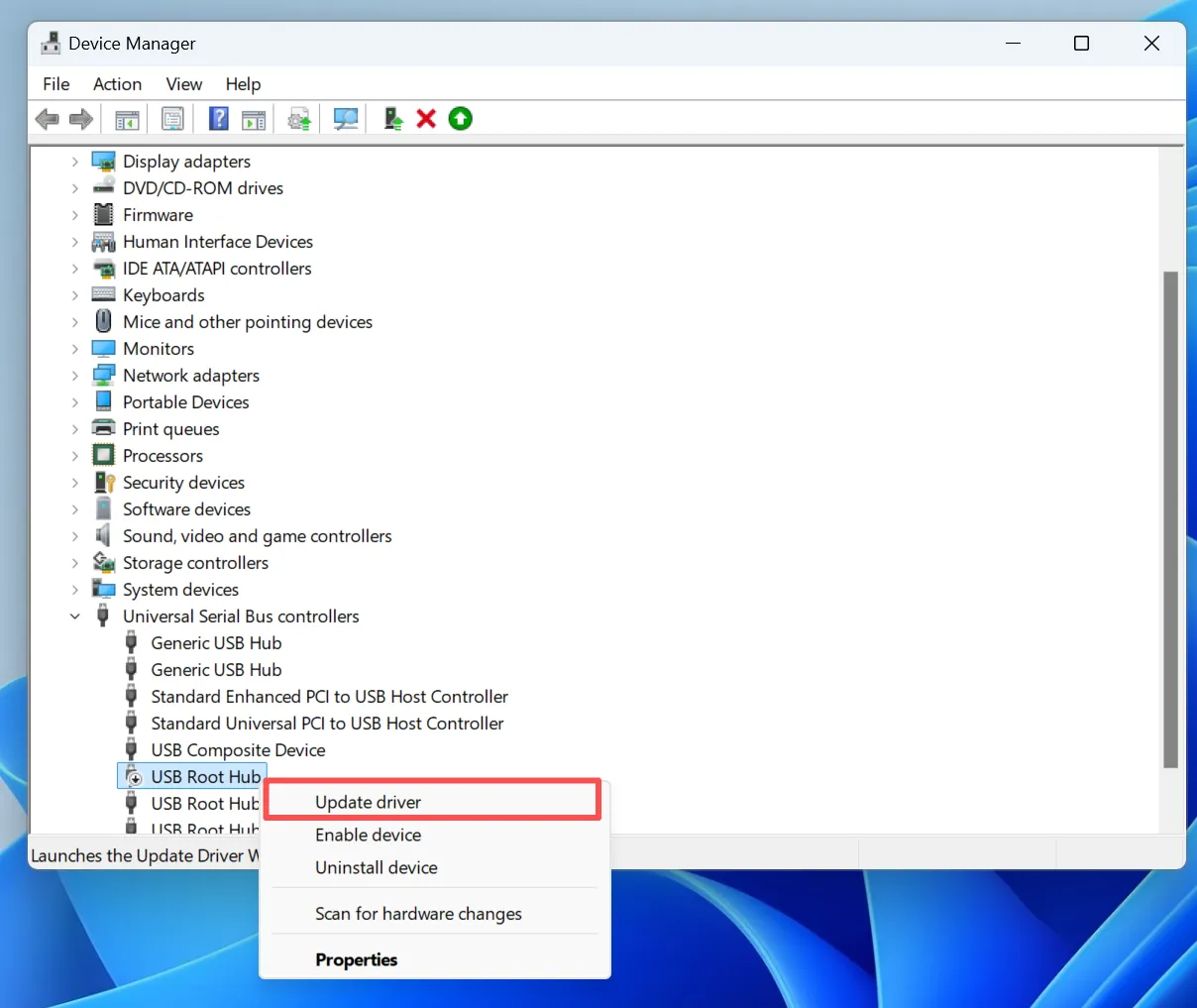
- Fare clic con il tasto destro del mouse sul pulsante Start e aprire Gestione dispositivi.
- Espandi Unità disco, fare clic con il tasto destro del mouse sul dispositivo USB e selezionare Aggiornamento del driver o Disinstallare il dispositivo.
- Scollegare l'unità e ricollegarla. Windows reinstallerà automaticamente il driver, che spesso risolverà il problema di connessione e aiuterà a Recupero dati da unità flash USB.
Quando le soluzioni manuali falliscono: Perché usare Magic Data Recovery?
Sebbene chkdsk sia utile, non è in grado di recuperare i file che sono stati cancellati o formattati. In questi casi, è necessario uno strumento dedicato che comprenda le complessità della memoria flash. Magic Data Recovery funge da ponte professionale per questi scenari ad alto rischio.
Analisi comparativa
Per aiutarvi a prendere una decisione informata, la seguente tabella mette a confronto recupero delle unità flash strumenti basati sulle prestazioni e sull'usabilità nel mondo reale nel 2026.
| Caratteristica | Recuva | Trapano a disco | FotoRec | Magic Data Recovery |
| Profondità di recupero | Superficie/Basico | Scansione profonda | Profondo (firma) | Analisi completa avanzata |
| Facilità d'uso | Alto | Alto | Molto basso (CLI) | Alto |
| Struttura della cartella | Spesso perso | Buono | Totalmente perso | Ricostruzione eccellente |
| Corrotto/RAW | Limitato | Forte | Forte | Eccezionale |
| Anteprima del file | Base | Avanzato | Nessuno | Visivo e funzionale |
Recuva è leggero, ma spesso non funziona con le unità danneggiate. Allo stesso modo, Disk Drill è potente ma ha un costo di abbonamento elevato. PhotoRec rimane potente ma troppo complesso per gli utenti medi. Di conseguenza, Magic Data Recovery offre il miglior equilibrio tra profondità di scansione professionale e funzionamento intuitivo.
Guida passo-passo per un recupero di successo dell'unità flash
Per garantire i migliori risultati, seguite questi passaggi specifici. La regola più importante in recupero delle unità flash è di interrompere immediatamente l'uso del dispositivo per evitare la sovrascrittura.
Passo 1: Scaricare e installare Magic Data Recovery
Innanzitutto, scaricare Magic Data Recovery e installarlo sul disco rigido interno del computer. È necessario assicurarsi di non installarlo sull'unità USB interessata. Questo approccio impedisce la sovrascrittura accidentale e protegge i dati persi.
Supporta Windows 7/8/10/11 e Windows Server
Fase 2: Selezionare l'unità flash USB da analizzare
Avviare il programma. Quindi, dall'interfaccia principale, identificare e scegliere l'unità USB in cui sono stati persi i file. Una volta selezionata, fare clic per avviare la scansione.

Fase 3: scansione dell'unità USB alla ricerca dei file persi
Il software esegue automaticamente una scansione avanzata per trovare ogni frammento recuperabile. Nel frattempo, elenca tutti i file trovati in tempo reale mentre la scansione procede. Attendere il termine del processo per ottenere i risultati più completi.

Passo 4: Anteprima dei file prima del recupero
Successivamente, utilizzare la funzione di anteprima integrata per confermare il contenuto delle foto o dei documenti. Questa fase garantisce il recupero dei soli file effettivamente necessari e verifica che i dati non siano danneggiati.

Passo 5: Recuperare i file in una posizione sicura
Infine, selezionare i file di destinazione e salvarli in un'altra unità o dispositivo di archiviazione interno. Non si dovrebbe mai ripristinare i dati sulla stessa unità USB, perché così facendo si rischia di danneggiare i dati in modo permanente.

Suggerimenti utili per aumentare la percentuale di successo del recupero dell'unità flash
Non tutti i tentativi di recupero sono uguali. Per agire come un professionista del recupero dati, è necessario tenere a mente le seguenti best practice del settore durante i tentativi di recupero. Recupero dati da unità flash USB:
- Evitare la trappola del “formato: Se Windows chiede di formattare l'unità, fare clic su “No”.” Formattazione crea un nuovo file system che potrebbe distruggere i metadati dei vecchi file.
- Controllare i collegamenti fisici: A volte un'unità “morta” ha solo bisogno di una porta diversa. Provare sempre le porte USB posteriori di un PC per ottenere l'alimentazione più stabile durante il funzionamento. recupero delle unità flash.
- Azione immediata: I dati sulla memoria flash sono volatili. A causa del funzionamento dei chip NAND, quanto prima si avvia la Recupero dati da unità flash USB, maggiori sono le possibilità di successo di 100%.
Conclusione: Agire prima che sia troppo tardi
La perdita di dati è stressante, ma la tecnologia è avanzata al punto che recupero delle unità flash è di grande successo se si seguono i passi giusti. Evitando di utilizzare ulteriormente l'unità e impiegando uno strumento professionale come Magic Data Recovery, date ai vostri file la migliore possibilità di sopravvivenza possibile.
Consigliamo questo strumento per i suoi potenti algoritmi e per il suo impegno in un processo di recupero sicuro e di sola lettura. Che si tratti di un errore “Unità non formattata” o di un'eliminazione accidentale, la soluzione è spesso a pochi clic di distanza.
Se siete pronti a recuperare i vostri file persi, non aspettate. Ogni minuto in cui l'unità rimane attiva aumenta il rischio di perdita permanente. Avviare Recupero dei file dalla chiavetta oggi stesso e rimettere in carreggiata la vostra vita digitale.
Supporta Windows 7/8/10/11 e Windows Server
Domande frequenti sul recupero delle unità flash
È possibile eseguire il recupero dell'unità flash gratuitamente senza alcun software?
È possibile provare a utilizzare il prompt dei comandi (chkdsk), ma questa utility risolve principalmente gli errori del file system piuttosto che ripristinare i file eliminati. Gli strumenti gratuiti spesso impongono limiti rigidi alle dimensioni dei file o non riescono a leggere le unità RAW. Per i documenti di lavoro critici o le foto insostituibili, una soluzione professionale come Magic Data Recovery è molto più sicura. Assicura che non si danneggino ulteriormente i dati durante il processo di recupero dati dell'unità flash USB.
Quanto tempo richiede di solito il processo di recupero dati dell'unità flash USB?
Il tempo totale dipende dalla capacità dell'unità e dalla modalità di scansione scelta. Una semplice "Scansione veloce" di solito termina in pochi secondi. D'altra parte, un""Analisi completa" su un'unità di grandi dimensioni da 128 GB potrebbe richiedere un'ora, poiché il software deve esaminare ogni singolo settore per il recupero dell'unità flash. Siate pazienti durante questa scansione approfondita per garantire la massima qualità dei risultati.
I miei file sono stati recuperati ma non si aprono. Perché succede?
Questa situazione si verifica in genere se i nuovi dati hanno parzialmente sovrascritto i file originali prima di avviare il tentativo di recupero dell'unità flash. Per questo motivo, sottolineiamo sempre che gli utenti devono interrompere immediatamente la scrittura sull'unità. Se i blocchi di dati sono spariti, anche il miglior software non può ricostruire il file originale. Questo sottolinea l'importanza di agire immediatamente quando si verifica una perdita di dati.
È davvero possibile recuperare i dati da un'unità USB formattata?
Sì, è certamente possibile nella maggior parte degli scenari. A meno che non sia stata eseguita una "formattazione di basso livello", i dati rimangono solitamente nei settori dell'unità. Magic Data Recovery è specializzato in questo tipo di recupero dei dati delle unità flash ricercando le firme uniche dei file. Non si basa sull'indice del file system danneggiato o cancellato, ed è per questo che è in grado di trovare informazioni perse che ad altri sfuggono.
Perché il computer dice improvvisamente che l'unità USB è RAW?
Lo stato RAW significa che il sistema operativo non riconosce più la struttura del file system. Spesso ciò è dovuto a rimozioni non sicure, sbalzi di tensione o interferenze di virus. Fortunatamente, i software professionali per il recupero delle unità flash sono in grado di leggere direttamente i settori di dati grezzi. Ciò consente di aggirare gli errori del sistema operativo e di estrarre con successo i file importanti senza dover prima riparare l'unità.
È possibile recuperare i file se l'unità USB non viene riconosciuta da Windows?
Se l'unità viene visualizzata in "Gestione disco" ma non in "Questo PC", il software può comunque eseguire il recupero dei dati dell'unità flash USB. Tuttavia, se il computer non rileva affatto l'hardware, il problema potrebbe essere un guasto fisico dell'hardware. Si consiglia di provare sempre con porte USB e computer diversi prima di concludere che il dispositivo è completamente morto e irrecuperabile.

Vasilii è uno specialista del recupero dati con circa 10 anni di esperienza pratica nel settore. Nel corso della sua carriera, ha risolto con successo migliaia di casi complessi riguardanti file cancellati, unità formattate, partizioni perse e file system RAW. La sua esperienza copre sia i metodi di recupero manuale utilizzando strumenti professionali come gli editor esadecimali, sia le soluzioni automatiche avanzate con i software di recupero. La missione di Vasilii è quella di rendere accessibile la conoscenza del recupero dati affidabile sia ai professionisti IT che agli utenti di tutti i giorni, aiutandoli a salvaguardare i loro preziosi beni digitali.