
Recuperare i contatti su PC e Outlook
La perdita di una rubrica importante può compromettere il lavoro, le vendite, la comunicazione con i clienti e i progetti personali. La buona notizia è che esistono ancora diversi modi gratuiti o a basso costo per recuperare i contatti, soprattutto se i contatti sono stati eliminati di recente, sincronizzati con Outlook, salvati in un file PST o sottoposti a backup sul PC.
Questa guida spiega come recuperare i contatti eliminati da Outlook, cartelle di Windows, backup, file PST/OST e strumenti gratuiti di Microsoft. Mostra anche quando il ripristino manuale smette di funzionare e perché. Magic Data Recovery può aiutare quando i contatti scompaiono a causa dell'eliminazione, della formattazione, di errori del file system o della perdita dei file di dati di Outlook.
Supporta Windows 7/8/10/11 e Windows Server
Indice dei contenuti
Cosa succede quando i contatti vengono eliminati?
Prima di provare a recuperare i contatti, aiuta a capire dove possono ancora esistere.
In Outlook, i contatti eliminati vengono spesso spostati prima nella cartella Posta eliminata. Se si utilizzano Microsoft 365, Exchange, Outlook.com o Outlook sul Web, alcuni elementi eliminati possono anche rimanere in una posizione recuperabile sul lato server per un periodo di tempo limitato. Microsoft fa notare che i contatti, gli elementi del calendario, i messaggi di posta elettronica e le attività possono spesso essere recuperati dagli Elementi eliminati o dagli Elementi recuperabili quando sono ancora disponibili.
Su un PC Windows, i contatti possono anche esistere come file CSV esportati, file vCard, file PST di Outlook, backup o cache. Dati di Outlook. Se il file originale è stato eliminato dalla memoria locale, il risultato del recupero dipende dal fatto che Windows o un altro programma abbia sovrascritto lo spazio di memoria.
Pertanto, interrompere il salvataggio di nuovi file sull'unità interessata prima di tentare di recuperare i contatti cancellati. Questo semplice passo migliora le vostre possibilità.
Metodo 1: Recuperare i contatti dagli elementi eliminati di Outlook
Iniziare da qui se si sono eliminati i contatti in Outlook.
Passi per Outlook classico
- Aprire Outlook.
- Vai a Articoli eliminati.
- Cercare il nome, l'azienda, l'indirizzo e-mail o il numero di telefono del contatto mancante.
- Fare clic con il tasto destro del mouse sul contatto.
- Scegliere Sposta > Altra cartella.
- Selezionare Contatti.
- Cliccare OK.
Questo metodo funziona meglio se l'eliminazione è avvenuta di recente e la cartella Posta eliminata non è stata svuotata.
Passi per Outlook sul Web
- Aprire Outlook sul web.
- Vai a Persone.
- Aprire la sezione Soppresso cartella.
- Selezionare il contatto o l'elenco dei contatti.
- Scegliere Ripristino.
Questo è il modo più veloce e gratuito per recuperare i contatti se il contatto è ancora presente nella cartella eliminata.
Metodo 2: Recuperare i contatti eliminati dagli elementi recuperabili
Se gli elementi eliminati sono vuoti, non arrendetevi. Outlook potrebbe ancora permettervi di recuperare i contatti cancellati da Articoli recuperabili.
Passi
- Aprire Outlook.
- Selezionare Articoli eliminati.
- Cercare Recupera gli elementi eliminati da questa cartella.
- Cercare i contatti mancanti.
- Selezionare le voci.
- Cliccare Ripristino.
- Se necessario, spostateli di nuovo nella cartella Contatti.
Microsoft spiega che quando un elemento non si trova più tra gli Elementi eliminati, gli Elementi recuperabili sono il punto successivo da controllare. I contatti recuperati tornano normalmente nella cartella dei contatti, quando possibile.
Questa opzione potrebbe non apparire per tutti i tipi di account. Ad esempio, gli account POP e alcune configurazioni di Outlook solo locali potrebbero non supportare il ripristino lato server.
Metodo 3: Controllare i file PST o OST di Outlook sul PC
Molti utenti cercano come recuperare i contatti dopo la reinstallazione di Outlook, la rimozione di un profilo o la scomparsa di un file PST. I dati di Outlook possono trovarsi all'interno di file PST o OST.
Un file PST può memorizzare e-mail, contatti, elementi del calendario, attività e altri dati di Outlook. Microsoft spiega inoltre che un file OST è una copia locale sincronizzata delle informazioni della cassetta postale memorizzate sul dispositivo.
Posizioni comuni dei file di dati di Outlook
Controllare queste cartelle:
- C:´Users'YourName´Documents'Outlook FilesC:´Users'YourName´AppData´Local'Microsoft'Outlook
Come aprire un file PST in Outlook
- Aprire Outlook.
- Vai a File.
- Scegliere Aprire ed esportare.
- Cliccare Aprire il file di dati di Outlook.
- Selezionare il file PST.
- Espandere il file di dati nel pannello di sinistra.
- Aprire la sezione Contatti cartella.
Se i contatti vengono visualizzati, esportarli o spostarli nel profilo attivo di Outlook.
Questo metodo è utile quando si dispone ancora del file PST ma Outlook non visualizza più i contatti.
Metodo 4: Importare i contatti da un file PST di backup
Se è stato creato un backup di Outlook prima della perdita, è possibile ripristinare i contatti da quel file PST.
Passi
1. Aprire Outlook.
2. Andare a File > Apri ed esporta.
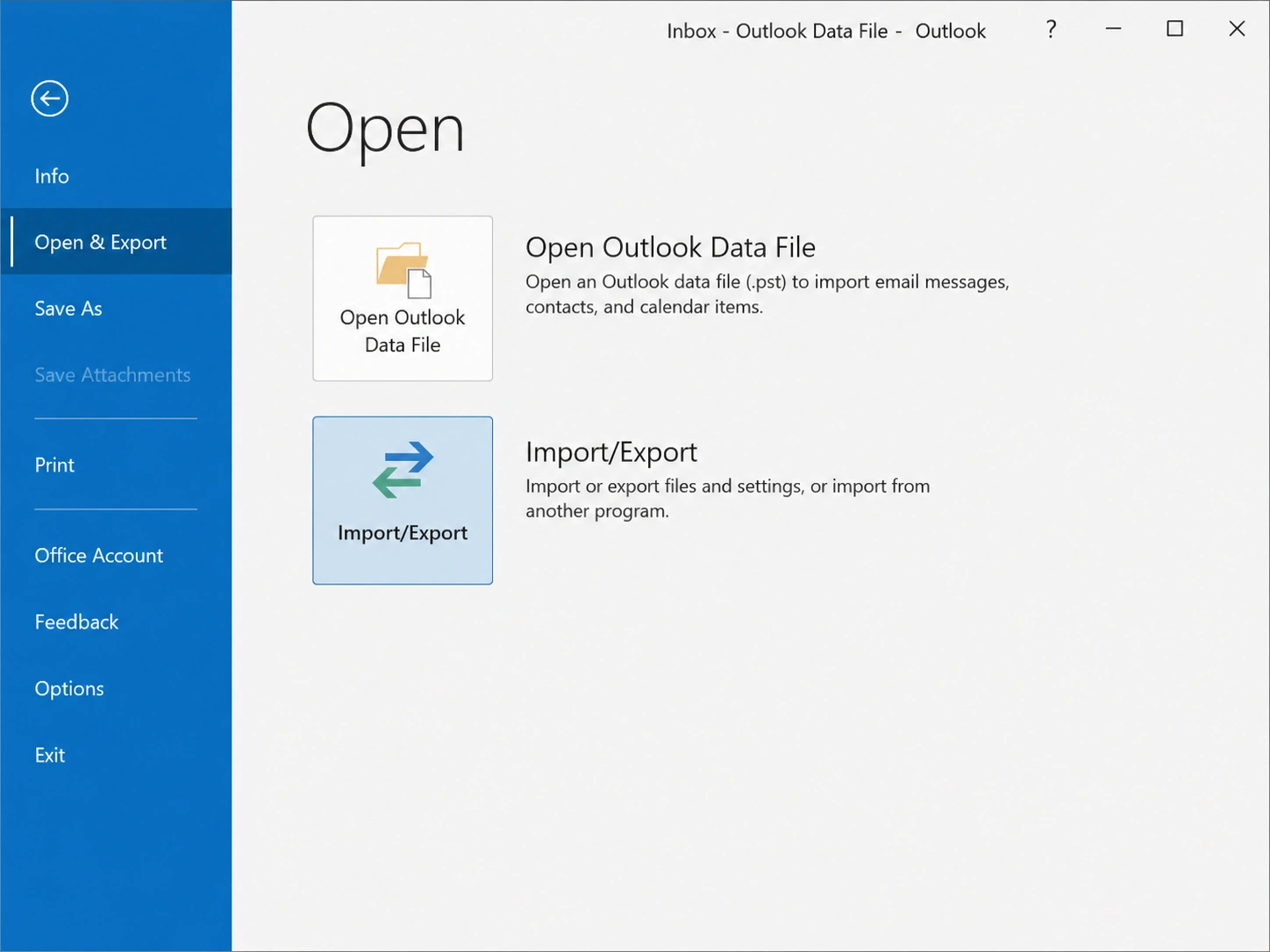
3. Scegliere Importazione/Esportazione.
4. Selezionare Importazione da un altro programma o file.
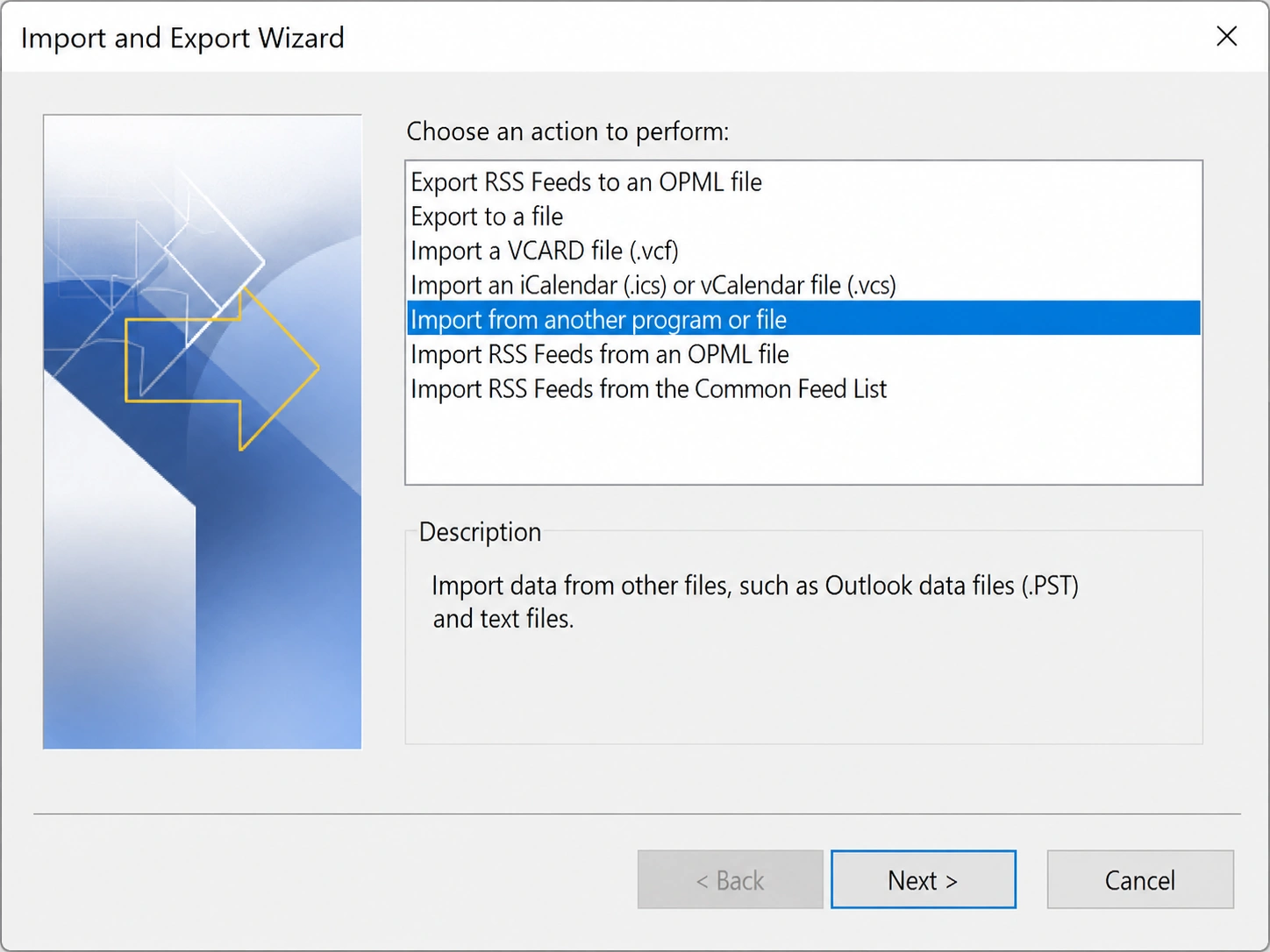
5. Scegliere File di dati di Outlook (.pst).
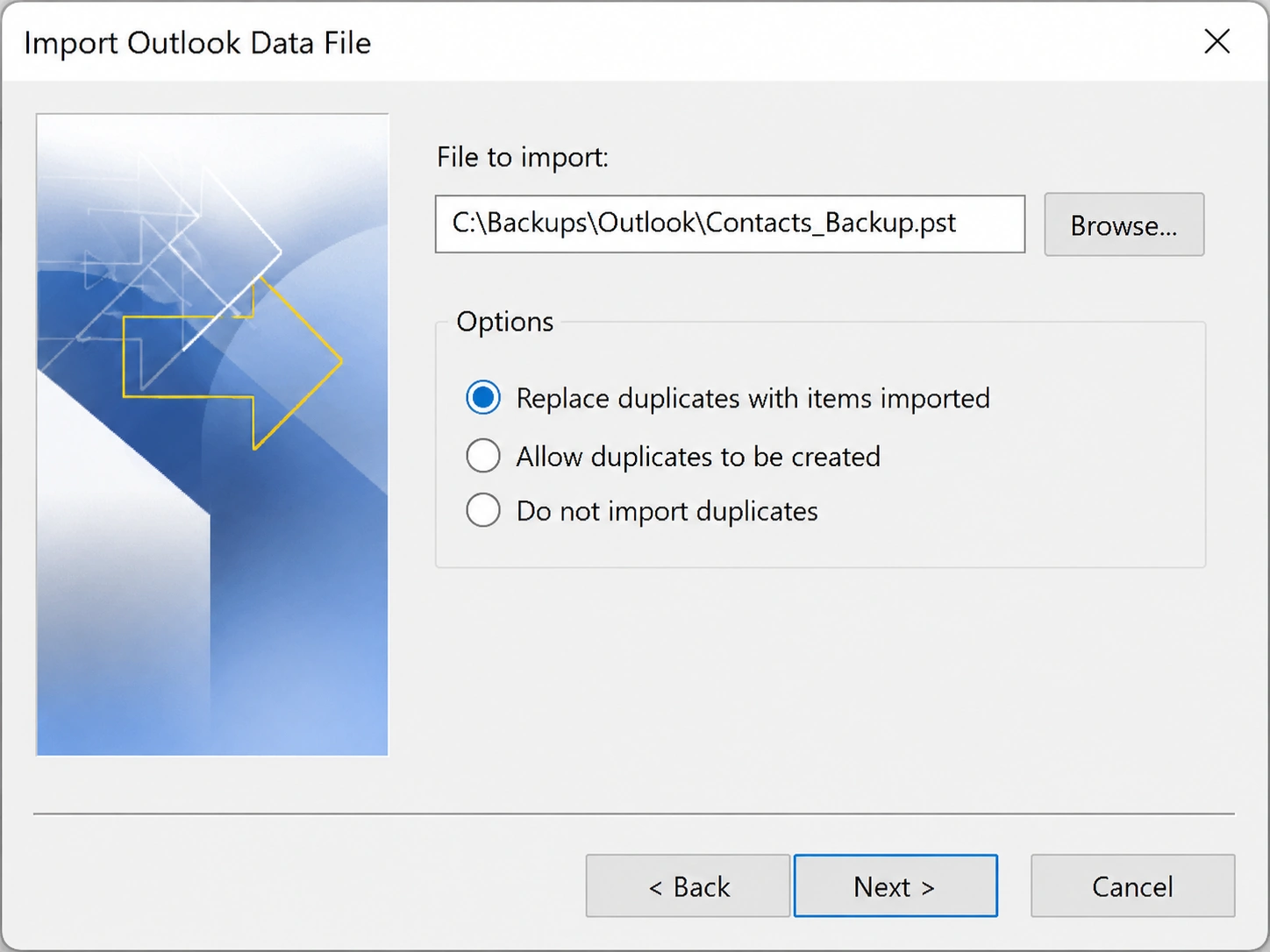
6. Selezionare il PST di backup.
7. Scegliere la cartella Contatti.
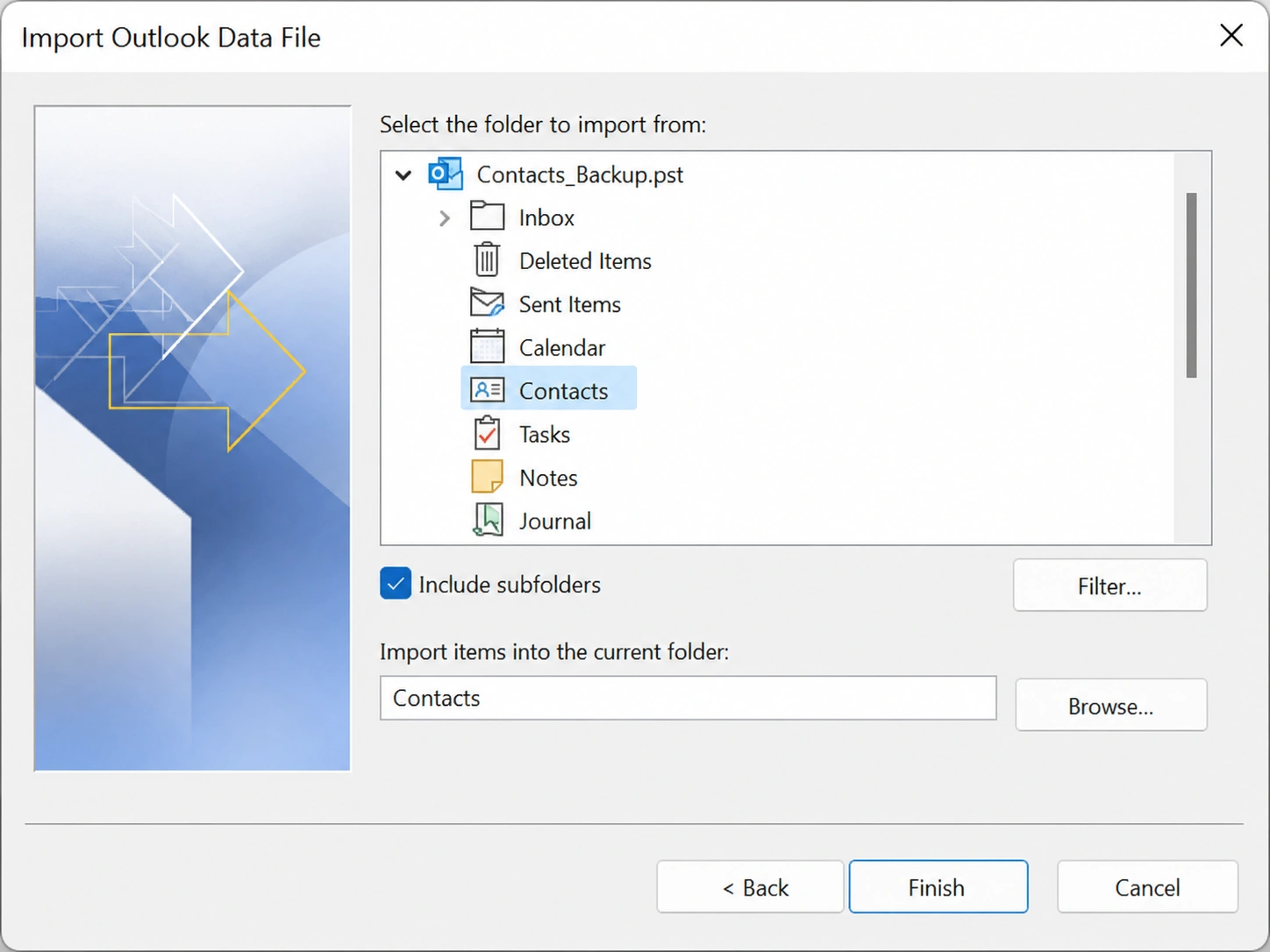
8. Importare gli elementi nella casella e-mail corrente.
Questo è uno dei modi più sicuri per recuperare i contatti perché si lavora da un backup invece di scansionare l'archivio danneggiato o cancellato.
Tuttavia, evitate di importare alla cieca se la cartella Contatti attuale contiene ancora dati utili. Aprire prima il PST, esaminare i contatti e copiare solo ciò che serve.
Metodo 5: Ricerca di file CSV, VCF, PST o di backup
A volte i contatti non si trovano più in Outlook, ma i file esportati sono ancora presenti sul PC.
Cercare nel computer:
- *.pst*.ost*.csv*.vcfcontactsaddress bookOutlook backup
Controllate questi luoghi:
- Desktop
- Scaricamento
- Documenti
- Cartelle di OneDrive
- Unità esterne
- Unità flash USB
- Vecchie cartelle di backup
- Allegati alle e-mail
Se si trova un file CSV o VCF, è possibile importarlo nuovamente in Outlook, Google Contacts, Apple Contacts o in un'altra applicazione di rubrica.
Questo metodo richiede tempo, ma è gratuito e spesso funziona quando gli utenti hanno esportato i contatti mesi fa e hanno dimenticato la posizione del file.
Metodo 6: Ripristinare i contatti dalla Cronologia file di Windows
La Cronologia file di Windows può essere d'aiuto se in precedenza è stata attivata e ha salvato il file dei contatti, il file PST o il CSV esportato in una cartella protetta.
Microsoft descrive la Cronologia file come una funzione di Windows che aiuta a proteggere i file e le cartelle personali da perdite o danni accidentali e consente agli utenti di sfogliare le versioni precedenti.
Passi
- Aprire la cartella in cui si trovava il file di contatto.
- Fare clic con il tasto destro del mouse all'interno della cartella.
- Scegliere Proprietà.
- Aprire la sezione Versioni precedenti scheda.
- Selezionare una versione precedente.
- Cliccare Ripristino o Aperto per l'anteprima.
Utilizzare questo metodo se è necessario recuperare i contatti cancellati da un file PST, CSV o VCF perso piuttosto che da Outlook stesso.
Metodo 7: Controllare il cestino e il cestino di OneDrive
Se è stato eliminato un file PST, CSV o VCF dal PC, controllare prima il Cestino.
Passi
- Aperto Cestino.
- Cerca il file eliminato.
- Fare clic con il tasto destro del mouse.
- Scegliere Ripristino.
Se il file era memorizzato in OneDrive, controllare anche il cestino di OneDrive. Microsoft fa notare che i file e le cartelle di OneDrive eliminati possono essere ripristinati dal cestino di OneDrive, mentre i file del cestino di Windows possono essere ripristinati facendo clic con il pulsante destro del mouse e scegliendo Ripristina.
Questo metodo funziona solo se il file non è stato eliminato in modo permanente o rimosso dalla conservazione nel cloud.
Metodo 8: provare il recupero dei file di Windows
Quando il file di contatto non appare più nel Cestino o nei backup, Windows File Recovery può aiutare. Si tratta di un'applicazione di recupero da riga di comando di Microsoft in grado di recuperare i file persi eliminati dai dispositivi di archiviazione locali quando non possono essere ripristinati dal Cestino.
Questa opzione può aiutare a recuperare un file PST, CSV o VCF cancellato da un disco rigido, un'unità USB o un dispositivo di archiviazione esterno.
Tuttavia, non è facile da usare per i principianti. È necessario scegliere l'unità di origine, l'unità di destinazione e la modalità di ripristino corretta. Inoltre, non bisogna mai ripristinare i file recuperati sulla stessa unità, perché questo potrebbe sovrascrivere i dati persi.
Metodo 9: Riparazione di un file PST o OST di Outlook danneggiato
Se Outlook dispone ancora del file PST o OST ma non riesce ad aprirlo, è possibile che il file sia danneggiato. Microsoft mette a disposizione lo strumento di riparazione della posta in arrivo, noto anche come SCANPST.EXE, per riparare i file di dati di Outlook.
Quando provarlo
Utilizzare SCANPST quando:
- Outlook dice che il file di dati non può essere aperto.
- I contatti sono scomparsi dopo un arresto anomalo.
- Outlook si chiude quando si carica il profilo.
- Il file PST esiste ma si comporta in modo anomalo.
- Vengono visualizzati errori nella struttura dei file o nella casella di posta elettronica.
Suggerimento importante
Eseguire una copia del file PST o OST prima di eseguire qualsiasi riparazione. Se la riparazione non riesce o modifica la struttura del file, il backup offre un'altra possibilità di provare un metodo di ripristino diverso.
Quando i metodi di recupero dei contatti gratuiti possono fallire
I metodi gratuiti valgono la pena di essere provati per primi, ma hanno dei limiti.
Potreste non essere in grado di recuperare i contatti manualmente se:
- Gli elementi eliminati e gli elementi recuperabili sono vuoti.
- Non esiste un backup di Outlook.
- Il file PST è stato eliminato in modo permanente.
- L'unità è stata formattata.
- Il file system è diventato RAW o inaccessibile.
- Una reinstallazione di Windows ha rimosso il vecchio profilo.
- Il dispositivo di archiviazione presenta errori logici.
- I dati cancellati sono stati sovrascritti.
A questo punto, è necessario eseguire una scansione più approfondita del dispositivo di archiviazione piuttosto che un normale ripristino di Outlook.
Perché vale la pena di provare l'Magic Data Recovery
Se avete già controllato Outlook, i backup, il Cestino e il Ripristino dei file di Windows, Magic Data Recovery offre un passo successivo più pratico. È in grado di scansionare i dispositivi di archiviazione alla ricerca di file persi dopo l'eliminazione, la formattazione, gli errori del file system, i problemi delle partizioni e altri scenari di perdita di dati.
Supporta Windows 7/8/10/11 e Windows Server
Amagicsoft’La guida per l'utente descrive Magic Data Recovery come uno strumento di recupero di Windows per file cancellati, formattati o altrimenti persi da dischi rigidi, SSD, unità USB, schede di memoria e altri supporti di archiviazione.

Il punto dolente principale che risolve
I metodi manuali di Outlook possono essere utili solo quando il contatto esiste ancora in Outlook, in un backup o in una cartella recuperabile. Magic Data Recovery è utile quando il file effettivo che memorizza o esporta i contatti è scomparso dal PC.
Per esempio, può aiutare a cercare:
- File PST eliminati
- Esportazioni di contatti CSV perse
- File VCF mancanti
- Cartelle di backup di Outlook
- File persi dopo la formattazione
- Dati su unità inaccessibili
- File affetti da errori del file system
Vantaggi principali
Magic Data Recovery si concentra sul recupero a livello di file. Questo è importante perché molte perdite di contatti non sono un puro problema di Outlook. Il vero problema potrebbe essere un file PST cancellato, un'unità esterna formattata, una partizione danneggiata o una cartella di backup mancante.
I suoi vantaggi pratici includono:
- Esegue la scansione dei comuni dispositivi di archiviazione di Windows.
- Supporti cancellati, formattato, e scenari del sistema di file corrotti.
- Aiuta gli utenti a visualizzare in anteprima i file recuperabili prima del recupero.
- Funziona per più tipi di file, non solo per i contatti.
- Offre un'interfaccia più semplice rispetto agli strumenti di recupero a riga di comando.
Rispetto ai metodi manuali, è più affidabile quando Outlook non riesce a vedere il file. Rispetto a Windows File Recovery, è più facile per gli utenti non tecnici che desiderano un flusso di lavoro di recupero visivo.
Se siete alla ricerca di un modo più veloce per recuperare i contatti cancellati dopo un problema di archiviazione del PC, è possibile provare Magic Data Recovery ed eseguire la scansione dell'unità in cui sono stati archiviati i file di Outlook o i contatti esportati.
Le migliori pratiche per evitare di perdere di nuovo i contatti
Dopo aver recuperare i contatti, proteggeteli con una semplice routine di backup.
Utilizzate questi suggerimenti:
- Esportazione mensile dei contatti di Outlook in CSV.
- Conservare un backup PST su un'unità esterna.
- Sincronizzare i contatti con un account cloud affidabile.
- Evitare di archiviare l'unica copia PST su un'unità in avaria.
- Non eseguire la pulizia del disco prima del ripristino.
- Non installare il software di recupero sulla stessa unità in cui sono stati persi i dati.
- Testate il vostro backup prima di averne bisogno.
Queste abitudini riducono il rischio e rendono molto più facile il successivo recupero.
Conclusione
Il modo migliore per recuperare i contatti dipende da dove sono stati archiviati i contatti e da come sono stati persi. Iniziate con gli elementi eliminati di Outlook, gli elementi recuperabili, i file PST, i backup, il cestino, la cronologia dei file e il ripristino dei file di Windows. Questi metodi gratuiti o quasi funzionano spesso se la perdita è recente o se esiste un backup.
Tuttavia, se è necessario recuperare i contatti cancellati da un file PST mancante, un'unità formattata, un errore del file system o un dispositivo di archiviazione inaccessibile, le opzioni manuali potrebbero non essere sufficienti. Magic Data Recovery è un passo successivo utile perché esegue la scansione diretta del dispositivo di archiviazione e aiuta a recuperare i file persi in situazioni di perdita di dati più complesse. Se volete una soluzione più efficiente, Magic Data Recovery vale la pena di provarlo prima di rinunciare ai contatti mancanti.
Supporta Windows 7/8/10/11 e Windows Server
Domande frequenti
Come posso recuperare i contatti eliminati da Outlook?
Spesso è possibile recuperare i contatti da Outlook aprendo Elementi eliminati, trovando il contatto eliminato e spostandolo nuovamente nella cartella Contatti. Se non è presente, controllare Elementi recuperabili se l'account lo supporta. Per gli account Microsoft 365, Exchange e Outlook.com, il recupero lato server potrebbe essere ancora disponibile per un periodo limitato.
È possibile recuperare i contatti eliminati dopo aver svuotato gli elementi eliminati?
Sì, potete ancora recuperare i contatti cancellati da Elementi recuperabili se l'account di Outlook supporta questa funzione. Aprire Elementi eliminati e cercare l'opzione per recuperare gli elementi eliminati dalla cartella. Se il contatto non compare più, potrebbe essere necessario un file PST di backup o un software di recupero dati.
Dove sono archiviati i contatti di Outlook su un PC?
I contatti di Outlook possono essere archiviati in file di dati PST o OST, a seconda del tipo di account. I file PST vengono spesso visualizzati nelle cartelle Documenti o File di Outlook, mentre i file OST vengono solitamente visualizzati in AppData. Questi file possono includere e-mail, calendari, attività e contatti, quindi sono importanti quando si devono ripristinare i dati di Outlook mancanti.
È possibile recuperare i contatti da un file PST cancellato?
Sì, può essere in grado di recuperare i contatti da un file PST eliminato se il file non è stato sovrascritto. Innanzitutto, controllare il Cestino e i backup. Se non sono di aiuto, scansionare l'unità originale con uno strumento di recupero dati. Salvare i file recuperati su un'altra unità per evitare di sovrascrivere i dati persi.
Windows File Recovery è adatto al recupero dei contatti?
Windows File Recovery può aiutare se i contatti sono stati salvati in un file PST, CSV o VCF cancellato. Tuttavia, utilizza comandi da riga di comando, quindi i principianti potrebbero trovare difficoltà. Inoltre, richiede un'attenta selezione dell'unità. Uno strumento di recupero visivo può essere più semplice se non si è a proprio agio con i comandi.
È possibile recuperare i contatti dopo la formattazione di un'unità?
Potreste essere in grado di recuperare i contatti cancellati dopo la formattazione, se i dati originali non sono stati sovrascritti. Smettere immediatamente di utilizzare l'unità formattata. Quindi utilizzare un software di recupero dati per eseguire la scansione dei file PST, CSV, VCF e altri file relativi ai contatti. Le possibilità di recupero diminuiscono quando vengono salvati nuovi file sulla stessa unità.
Perché i contatti di Outlook sono scomparsi ma non eliminati?
I contatti possono scomparire a causa di modifiche al profilo, problemi di sincronizzazione dell'account, cartelle nascoste, file PST danneggiati, selezione errata del file di dati o problemi di visualizzazione di Outlook. Verificare se l'account e il file di dati corretti sono aperti. Cercare anche i vecchi file PST sul PC prima di ritenere che i contatti siano definitivamente scomparsi.
Quando utilizzare l'Magic Data Recovery?
Utilizzate Magic Data Recovery quando il ripristino di Outlook, il Cestino, la Cronologia file, i backup e il ripristino dei file di Windows non risolvono il problema. È particolarmente utile quando i contatti sono stati memorizzati in file PST, CSV o VCF eliminati, o quando i file sono stati persi in seguito a formattazione, errori del file system, problemi di partizione o problemi del dispositivo di archiviazione.

Jason è uno specialista nel recupero dati e nell’assistenza tecnica con oltre 15 anni di esperienza sul campo. Ha lavorato a lungo a stretto contatto con gli utenti finali, risolvendo casi complessi di perdita di dati e fornendo soluzioni pratiche di recupero in caso di cancellazione accidentale, unità formattate, file system danneggiati, partizioni perse, guasti di sistema e altre emergenze di recupero. La sua competenza comprende anche il backup e il ripristino, la riparazione dei file e il ripristino di emergenza, con particolare attenzione a fornire indicazioni sicure, affidabili e tecnicamente accurate.