
Recupero di tutte le foto cancellate: guida completa
Perdere ricordi preziosi a causa di un clic accidentale, una scheda SD danneggiata, o un improvviso crash del sistema può essere incredibilmente frustrante. Le foto immortalano momenti irripetibili della nostra vita e vederle svanire in un istante è un'esperienza stressante. Fortunatamente, la cancellazione dei file raramente è definitiva fin da subito. Che si tratti di una scheda di memoria della fotocamera formattata o di un Cestino svuotato, è comunque possibile recuperare le foto. Questa guida completa vi accompagnerà attraverso l'intero processo di Recupero di tutte le foto cancellate, offrendo soluzioni pratiche come Magic Data Recovery a recupera le immagini perse in modo sicuro ed efficiente.
Supporta Windows 7/8/10/11 e Windows Server
Indice dei contenuti
Cosa succede quando si elimina una foto?
Per recuperare con successo i tuoi file, è utile capire come funziona l'archiviazione digitale. Quando elimini un'immagine dal computer, dal disco rigido o dalla scheda di memoria, i dati effettivi non scompaiono immediatamente dai settori di archiviazione. Il sistema operativo, infatti, si limita a rimuovere il puntatore del file e a contrassegnare quello spazio specifico come “disponibile” per nuovi dati.
Finché non salvi nuovi file su quella stessa unità, l'immagine originale rimane nascosta ma intatta. Tuttavia, se continui a utilizzare il dispositivo, il sistema sovrascriverà quello spazio, rendendo il tuo software di recupero foto inefficace. Pertanto, la regola d'oro assoluta del recupero dati è quella di smettere immediatamente di utilizzare il dispositivo o il supporto di memorizzazione interessato per evitare la sovrascrittura dei dati. Di conseguenza, l'intervento immediato determina sempre il tasso di successo del vostro Recupero di tutte le foto cancellate sforzi.
Come recuperare gratuitamente le foto cancellate (metodi integrati)
Prima di ricorrere a software di terze parti, ti consigliamo di verificare gli strumenti di ripristino integrati nel sistema operativo Windows o nei servizi cloud. Questi metodi gratuiti sono molto efficaci per recuperare gli elementi cancellati di recente.
Metodo 1: controllare il Cestino
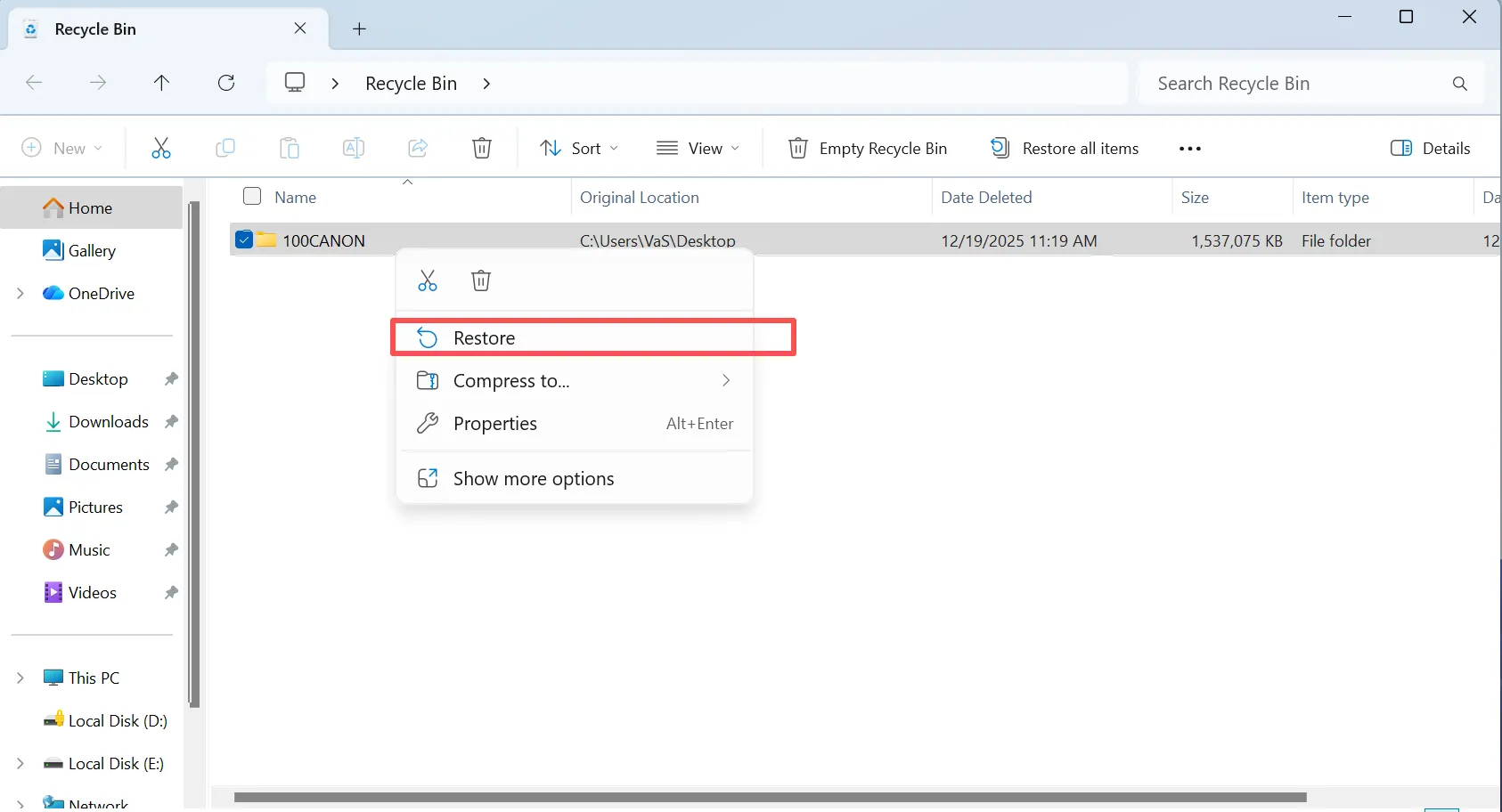
Questo è il primo passo più ovvio, eppure molti utenti lo trascurano quando sono in preda al panico. Quando si elimina un file in modo normale, questo finisce direttamente in un'area di archiviazione temporanea. Se si agisce rapidamente, è possibile ottenere un recupero immediato Recupero di tutte le foto cancellate senza attrezzi aggiuntivi.
- Piano d'azione: Apri il Cestino dal desktop di Windows, cerca le immagini o le cartelle che hai perso, fai clic con il pulsante destro del mouse su di esse e seleziona “Ripristina” per riportarle nella cartella originale.
Metodo 2: Ripristino dai backup su cloud
La maggior parte dei dispositivi moderni si sincronizza automaticamente con l'archiviazione cloud. Se utilizzi servizi basati sul cloud, i tuoi file potrebbero continuare a esistere online anche se li hai eliminati dalla memoria del tuo dispositivo locale. Pertanto, l'archiviazione cloud rimane un canale fondamentale per Recupero di tutte le foto cancellate compiti.
- Google Foto: Accedi al tuo Account Google Foto, clicca sulla cartella “Cestino” nella barra laterale sinistra, seleziona le immagini e clicca su “Ripristina”. Gli elementi rimangono solitamente qui per 60 giorni prima di essere eliminati definitivamente.
- OneDrive: Accedi a Portale web di OneDrive, vai al “Cestino” sul lato sinistro dello schermo, seleziona le foto eliminate e clicca sull'opzione di ripristino.

Metodo 3: Ripristino delle versioni precedenti
Windows salva automaticamente delle istantanee dei tuoi file e delle tue cartelle nell'ambito dei propri punti di protezione. Se modifichi o elimini accidentalmente delle immagini all'interno di una cartella specifica, puoi ripristinare l'intera directory a uno stato precedente utilizzando le impostazioni di sistema.
- Piano d'azione: Accedi alla cartella in cui si trovavano le immagini eliminate. Fai clic con il pulsante destro del mouse sulla cartella, seleziona “Proprietà” dal menu contestuale e fai clic sulla scheda “Versioni precedenti”. Scegli una versione precedente alla data in cui si è verificata la perdita dei dati e fai clic su “Ripristina” per recuperare le immagini.

La migliore soluzione completa per il recupero di tutte le foto cancellate
Quando gli strumenti di sistema integrati o i backup non riescono a individuare i tuoi file, i software di utilità specializzati rappresentano l'alternativa più affidabile. Per ottenere risultati completi, uno strumento dedicato, progettato per gestire scenari complessi di perdita di dati, è in grado di eseguire la scansione diretta dei settori di archiviazione.
Se siete alla ricerca di una soluzione altamente efficiente, dovete provare Magic Data Recovery. Questo software professionale è specializzato nella scansione approfondita dell'archivio, pur rimanendo completamente accessibile agli utenti Windows comuni. Risolve il principale problema della perdita accidentale di dati tramite la ricostruzione file frammentati che i sistemi operativi standard non sono più in grado di leggere.
Caratteristiche principali e vantaggi
- Ampio supporto di formati: Lo strumento riconosce facilmente i formati immagine standard come JPEG, PNG e BMP, oltre ai file RAW professionali e ai moderni formati HEIC.
- Tecnologia di scansione profonda: Penetra in profondità nei settori di archiviazione per ricostruire le immagini da file system formattati o danneggiati come NTFS, FAT32 ed exFAT.
- Anteprima senza rischi: Gli utenti possono visualizzare in anteprima le immagini individuate prima di procedere al recupero vero e proprio, assicurandosi così di ripristinare solo ciò di cui hanno effettivamente bisogno.
- Limite gratuito flessibile: Il software ti permette di testarne le funzionalità offrendoti un generoso limite gratuito di 500 MB per il recupero dei file, senza richiedere alcun abbonamento anticipato.
Esempio di caso d'uso
Immagina di essere appena tornato da una vacanza con la famiglia e che la tua fotocamera digitale visualizzi improvvisamente il messaggio “Errore scheda”. Invece di formattare la scheda, puoi collegare il supporto di memoria al computer e lasciare che il software esegua una scansione approfondita. In questo modo si evita il errore del file system per individuare e recuperare le foto delle vacanze in tutta sicurezza.
Passo dopo passo: come recuperare tutte le foto cancellate
L'utilizzo di questa utility è semplicissimo e non richiede competenze tecniche. Segui questi passaggi per recuperare le foto perse:
Passo 1: Scaricare e installare Magic Data Recovery
Per prima cosa, scarica il software dal sito ufficiale di Magic Data Recovery per avviare il Recupero di tutte le foto cancellate procedura. Installa il programma su un'unità diversa dalla partizione in cui sono andate perse le tue foto. Questo metodo impedisce la sovrascrittura accidentale e protegge i dati persi.
Supporta Windows 7/8/10/11 e Windows Server
Fase 2: selezionare la posizione di destinazione per la scansione
Avvia il programma. Quindi, dall'interfaccia principale, seleziona l'unità, la partizione o il supporto di memorizzazione specifico in cui hai cancellato i file e avvia la scansione.

Passaggio 3: Esegui una scansione della posizione alla ricerca delle foto eliminate
Il software esegue automaticamente una scansione avanzata. Nel frattempo, man mano che la scansione procede, elenca tutti i file recuperabili, consentendoti di monitorare in tempo reale gli elementi individuati.

Passo 4: Anteprima dei file eliminati prima del recupero
Successivamente, utilizza la funzione di anteprima integrata per verificare il contenuto dei file e la qualità delle immagini. Questo passaggio ti garantisce di recuperare solo i file di cui hai effettivamente bisogno per il tuo Recupero di tutte le foto cancellate obiettivi.

Passo 5: Recuperare i file in una posizione sicura
Infine, seleziona i file di destinazione e salvali su un'altra unità o su un altro dispositivo di archiviazione. Non ripristinare mai i dati sulla stessa partizione, poiché ciò comporta il rischio di un danneggiamento irreversibile dei dati.

Recupero di tutte le foto cancellate su diversi dispositivi
I diversi dispositivi utilizzano strutture di archiviazione diverse. Comprendere queste sfumature ti aiuta a scegliere l'approccio giusto per Come recuperare le foto perse con successo.
1. Recupero di foto da schede SD e fotocamere digitali
Le fotocamere digitali solitamente salvano le immagini su schede SD esterne utilizzando i file system FAT32 o exFAT. Questi file system sono particolarmente soggetti a danneggiamento se si rimuove la scheda mentre la fotocamera sta ancora scrivendo i dati. Quando una scheda della fotocamera diventa illeggibile, non formattarla. Collegala invece a un PC Windows e utilizza un recupero foto gratuito scansionare tramite un software dedicato per estrarre direttamente i settori dell'immagine intatti, ottenendo un'efficace Recupero di tutte le foto cancellate.
2. Recupero delle foto dai dispositivi Android
Gli smartphone gestiscono la cancellazione dei dati in modo aggressivo per ottimizzare lo spazio di archiviazione interno. Una volta svuotato il cestino interno su un dispositivo Android, il sistema operativo riorganizza rapidamente i blocchi di memoria flash. Per i dispositivi mobili, la migliore possibilità di successo consiste nel controllare i backup su cloud come OneDrive o Google Foto immediatamente prima che il sistema pulisca la cache temporanea.
Errori comuni da evitare durante il recupero di tutte le foto cancellate
Il recupero dei dati è un processo delicato e un solo errore può causare la perdita definitiva dei tuoi file. Evita questi errori gravi per massimizzare le tue possibilità di successo:
- Installazione di software sullo stesso disco: Non scaricare né installare mai programmi di recupero dati sulla partizione in cui si è verificata la perdita dei dati, poiché il processo di installazione rischia di sovrascrivere le foto cancellate.
- Come continuare a utilizzare il dispositivo: L'uso di una fotocamera o di un telefono dopo la perdita dei dati comporta la continua sovrascrittura delle vecchie foto con nuovi registri di sistema e cache di miniature, impedendo così Recupero di tutte le foto cancellate opportunità.
- Affidarsi a strumenti gratuiti inaffidabili: Evita i programmi gratuiti poco conosciuti e non verificati che promettono risultati illimitati. Questi programmi spesso contengono malware o pubblicità invadenti che possono danneggiare ulteriormente i tuoi supporti di memorizzazione.
Conclusione
Eseguire con successo Recupero di tutte le foto cancellate richiede un intervento rapido e gli strumenti giusti. Inizia sempre controllando il Cestino locale e i backup su cloud per vedere se è disponibile una copia libera. Se questi metodi non funzionano, la soluzione migliore è ricorrere a un'utilità affidabile. Ti consigliamo di provare Magic Data Recovery perché combina una scansione avanzata a livello di settore con un'interfaccia intuitiva e facile da usare. Il suo limite di recupero gratuito di 500 MB ti permette di visualizzare in anteprima in tutta sicurezza e recupera le tue foto perse senza alcun impegno finanziario iniziale.
Supporta Windows 7/8/10/11 e Windows Server
Domande frequenti
È possibile recuperare tutte le foto cancellate dopo aver svuotato il Cestino?
Sì, è ancora possibile recuperarli con successo. Svuotando il Cestino si elimina la visibilità del file, ma i dati grezzi rimangono sul disco rigido finché nuovi file non occupano quello spazio. Pertanto, l'uso di un software professionale per il recupero delle foto è il modo più efficace per estrarre questi dati nascosti prima che vengano sovrascritti.
Come posso recuperare gratuitamente le foto cancellate definitivamente?
È possibile recuperare gratuitamente le foto cancellate in modo definitivo utilizzando gli strumenti di sistema integrati, come Cronologia file di Windows o Time Machine su Mac. In alternativa, controlla i tuoi backup su cloud, come Google Foto o iCloud. Se questi backup non sono disponibili, puoi utilizzare Magic Data Recovery con la versione gratuita che consente di recuperare file fino a 500 MB.
Quanto tempo ho a disposizione per recuperare le foto perse prima che scompaiano?
Non esiste un limite di tempo prestabilito, bensì un limite di utilizzo del dispositivo. Se riponi l'unità in un cassetto, le foto possono rimanere recuperabili per anni. Tuttavia, se continui a utilizzare attivamente l'unità, il sistema operativo sovrascriverà i dati nel giro di pochi minuti.
È possibile recuperare gratuitamente le foto dai file RAW della fotocamera?
Sì, è possibile. I software professionali supportano nativamente i formati RAW di fascia alta oltre ai file JPEG standard. Utilizzando la versione gratuita di Magic Data Recovery, puoi eseguire la scansione della scheda SD della tua fotocamera, visualizzare in anteprima le immagini RAW e recuperare fino a 500 MB di dati senza alcun costo.
Cosa devo fare se la mia scheda SD segnala un errore di formattazione?
Non formattare mai la scheda quando compare questo errore. La formattazione potrebbe cancellare i puntatori dei file e complicare il processo di recupero. Collega invece immediatamente la scheda al computer ed esegui una scansione avanzata per estrarre i tuoi preziosi file in tutta sicurezza.
Perché a volte le foto recuperate risultano danneggiate o illeggibili?
Questo problema si verifica solitamente perché i nuovi dati hanno già sovrascritto parzialmente la struttura originale del file. Se si continua a utilizzare il dispositivo dopo la perdita dei dati, il sistema danneggia i vecchi file. Per evitare che ciò accada, è necessario smettere immediatamente di utilizzare l'unità e avviare la procedura di recupero.

Vasilii è uno specialista del recupero dati con circa 10 anni di esperienza pratica nel settore. Nel corso della sua carriera, ha risolto con successo migliaia di casi complessi riguardanti file cancellati, unità formattate, partizioni perse e file system RAW. La sua esperienza copre sia i metodi di recupero manuale utilizzando strumenti professionali come gli editor esadecimali, sia le soluzioni automatiche avanzate con i software di recupero. La missione di Vasilii è quella di rendere accessibile la conoscenza del recupero dati affidabile sia ai professionisti IT che agli utenti di tutti i giorni, aiutandoli a salvaguardare i loro preziosi beni digitali.