
Come recuperare i dati cancellati da una chiavetta USB
Formattare per errore una chiavetta USB può far sparire in pochi secondi documenti, foto, video e file di progetto. Tuttavia, i dati potrebbero comunque rimanere sul dispositivo, soprattutto dopo una formattazione rapida. Questa guida spiega Come recuperare i dati cancellati da una chiavetta USB, in che modo la formattazione influisce sul recupero dei dati e quali azioni consentono di proteggere i propri file. Inoltre, illustra quando Magic Data Recovery offre una soluzione pratica soluzione per il recupero dei dati da una chiavetta USB e quando è più opportuno ricorrere a un servizio di backup o a un servizio professionale. La soluzione più sicura ripristinare una chiavetta USB formattata Il flusso di lavoro inizia sempre con la protezione del dispositivo di origine.
Supporta Windows 7/8/10/11 e Windows Server
Indice dei contenuti
È possibile recuperare i dati da una chiavetta USB formattata?
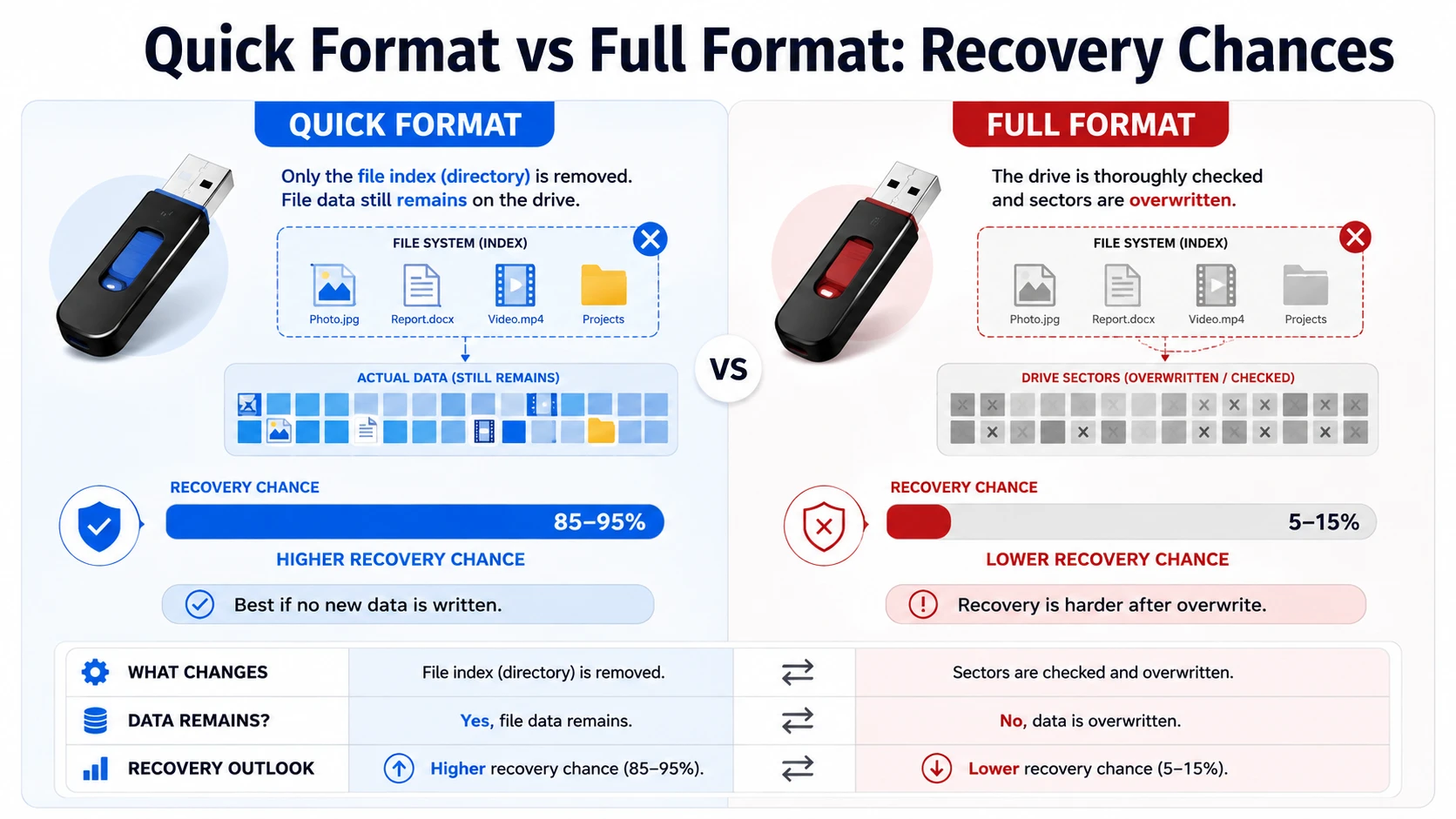
In molti casi è possibile recuperare almeno alcuni file. A formato rapido elimina la tabella dei file e la directory radice, ma non esegue la stessa operazione settore per settore prevista da una formattazione standard. Di conseguenza, il contenuto dei file potrebbe rimanere fino a quando nuovi dati non sovrascrivono quelle aree di memoria. Microsoft documenta questa differenza nella guida relativa al comando di formattazione di Windows.
Il risultato del recupero dipende principalmente dal tipo di formattazione, dai nuovi dati scritti successivamente, dalle condizioni fisiche del dispositivo e dal fatto che Windows lo rilevi ancora o meno. Ad esempio, una chiavetta USB formattata rapidamente su cui non sono stati salvati nuovi file offre solitamente maggiori possibilità di recupero rispetto a una che è stata utilizzata in seguito.
Cosa fare prima di recuperare i dati da una chiavetta USB formattata
Innanzitutto, smetti di utilizzare la chiavetta USB danneggiata. Ogni nuova operazione di scrittura potrebbe sovrascrivere parte di una foto, un documento, un file o un video cancellato. Di conseguenza, anche un buon software di recupero potrebbe trovare solo frammenti danneggiati.
Seguire le seguenti precauzioni:
- Non copiare file sulla chiavetta USB.
- Non formattare nuovamente il dispositivo.
- Non installare software di ripristino su questo dispositivo.
- Non salvare i file recuperati nuovamente su quella stessa unità.
- Non eseguire CHKDSK prima di proteggere i file importanti.
- Scollegarlo in caso di surriscaldamento o se si ricollega ripetutamente.
Questi passaggi sono importanti perché il software può recuperare solo i dati che esistono ancora e che sono ancora leggibili. Pertanto, prima di qualsiasi tentativo di scansione o riparazione è necessario procedere con la massima cautela.
Formattazione rapida vs formattazione completa: possibilità di recupero
Il tipo di formato influisce direttamente sulla possibilità di ripristinare una chiavetta USB formattata file.
Situazione | Prospettive di ripresa | Azione raccomandata |
Formattazione rapida senza inserimento di nuovi dati | Di solito lo scenario migliore | Scansiona subito |
Formattazione rapida seguita da un utilizzo limitato | Potrebbe essere ancora possibile un recupero parziale | Smetti di utilizzare l'unità ed esegui una scansione |
Formato completo oppure cancellazione sicura | Il recupero potrebbe rivelarsi difficile | Controlla i backup oppure contatta uno specialista |
Windows chiede di formattare l'unità | Il file system potrebbe essere danneggiato | Recuperare i dati prima di procedere alla riparazione |
Windows non riesce a rilevare il dispositivo | Potrebbero verificarsi guasti hardware | Rivolgiti a un professionista |
Di conseguenza, il modo migliore per recuperare i dati cancellati da una chiavetta USB Si inizia con l'identificazione dello scenario di perdita dei dati prima di scegliere uno strumento.
Il modo migliore per recuperare i dati cancellati da una chiavetta USB
Quando Windows riesce ancora a rilevare la chiavetta USB, un software di recupero dedicato offre solitamente la soluzione più efficace. A differenza di un comando di riparazione, il software di recupero cerca i record rimanenti del file system e le firme dei file riconoscibili.
Magic Data Recovery Supporta le unità USB formattate e prevede un flusso di lavoro semplice che comprende selezione, scansione, anteprima e recupero. Inoltre, supporta oltre 5.000 formati di file, tra cui documenti comuni, foto, video e archivi.
Ad esempio, supponiamo che tu debba formattare una chiavetta USB contenente foto in formato JPG, video in formato MP4, contratti in formato PDF e report in formato DOCX. Anziché eseguire comandi di riparazione, puoi eseguire una scansione del dispositivo, filtrare i risultati, visualizzare in anteprima i file più importanti e salvare gli elementi selezionati sul tuo computer.
Pertanto, Magic Data Recovery offre un modo più adeguato per ripristinare una chiavetta USB formattata dati rispetto ai comandi che si limitano a modificare gli attributi o a correggere gli errori del file system.
Come recuperare i dati cancellati da una chiavetta USB con Magic Data Recovery
Segui questi cinque passaggi per imparare Come recuperare i dati cancellati da una chiavetta USB senza scrivere nuovi file sul dispositivo interessato.
Passo 1: Scaricare e installare Magic Data Recovery
Per prima cosa, scarica Magic Data Recovery e installalo sul tuo computer. Non installare il programma sulla chiavetta USB formattata, poiché i file di installazione potrebbero sovrascrivere i dati recuperabili.
Supporta Windows 7/8/10/11 e Windows Server
Passo 2: selezionare il Chiavetta USB formattata
A questo punto, avvia Magic Data Recovery e individua la chiavetta formattata nell'interfaccia principale. Verifica la lettera dell'unità, il nome del dispositivo e la capacità di archiviazione per assicurarti di selezionare il dispositivo corretto. Quindi, seleziona la chiavetta e avvia la scansione.

Fase 3: scansione il Chiavetta USB per dati formattati
Magic Data Recovery avvia automaticamente una scansione avanzata. Nel frattempo, il programma elenca i file recuperabili man mano che la scansione procede. Tieni la chiavetta USB collegata. Inoltre, evita di aprire, modificare o salvare file sul dispositivo mentre il software lo sta scansionando.

Passo 4: Anteprima File prima del recupero
Una volta che la scansione avrà individuato i tuoi file, utilizza la funzione di anteprima per verificarne il contenuto. Puoi anche filtrare i risultati per tipo di file, nome, dimensione o data per individuare più rapidamente documenti importanti, foto, video e altri dati. Inoltre, l'anteprima ti aiuta a concentrarti sui file di cui hai bisogno. Sebbene un'anteprima corretta sia un segnale positivo, verifica ogni file recuperato dopo averlo salvato.

Passo 5: Recuperare i file in una posizione sicura
Infine, seleziona i file da recuperare e fai clic sul pulsante di recupero. Salva i dati recuperati sul tuo computer o in un'altra posizione di archiviazione sicura. Non ripristinare mai i file sulla stessa chiavetta USB formattata. In caso contrario, i nuovi file potrebbero sovrascrivere altri dati recuperabili e compromettere il risultato finale.

Successivamente, apri i documenti, visualizza le foto a grandezza naturale, riproduci i video oltre i primi secondi e verifica gli archivi compressi. Questo controllo finale completa il Come recuperare i dati cancellati da una chiavetta USB processo.
Perché l'Magic Data Recovery è una scelta pratica
Magic Data Recovery si concentra sui file che Windows non visualizza più. Pertanto, gli utenti comuni possono seguire la sua procedura senza dover imparare a utilizzare gli strumenti da riga di comando. Tra le funzionalità utili figurano il recupero di file formattati, il supporto USB, l'anteprima, il filtraggio, il recupero selettivo e il supporto per oltre 5.000 formati.
Ad esempio, un dipendente potrebbe formattare la chiavetta USB sbagliata mentre prepara il supporto di installazione. Allo stesso modo, un utente privato potrebbe cancellare il contenuto di un dispositivo USB prima di copiare le foto altrove.
Tuttavia, nessuno strumento affidabile dovrebbe promettere un recupero completo. Magic Data Recovery non è in grado di ripristinare settori completamente sovrascritti né di riparare danni fisici gravi.
Questa limitazione è importante perché una consulenza affidabile sul recupero dei dati dovrebbe definire aspettative realistiche. Il programma funziona al meglio quando Windows rileva ancora la chiavetta USB e i file originali non sono stati sovrascritti da nuovi dati.
CMD è in grado di recuperare i dati da una chiavetta USB formattata?
I comandi di Windows possono essere utili in casi specifici, ma non sostituiscono i software di recupero dati.
ATTRIB può rivelare i file nascosti
Il Comando ATTRIB visualizza, imposta o rimuove gli attributi di file e cartelle. Ad esempio, può rivelare i file che un malware o un problema di sistema ha contrassegnato come nascosti:
attrib -h -r -s X:\*.* /s /d
Sostituire X: con la lettera contenuta nella chiavetta USB.
Tuttavia, il comando ATTRIB non esegue la scansione dei settori formattati né ricostruisce i record dei file cancellati. Microsoft lo definisce come un comando di gestione degli attributi. Pertanto, utilizzarlo solo quando i file esistono ancora ma risultano nascosti.
CHKDSK corregge gli errori del file system
CHKDSK verifica la presenza di errori logici e fisici su un volume. Se si utilizzano i parametri di riparazione, può anche modificare le strutture del file system. Pertanto, ha una funzione diversa rispetto a uno scanner di ripristino.
Se i dati importanti sono ancora a rischio, recupera prima i file. Successivamente, valuta se eseguire CHKDSK o riformattare la chiavetta USB per ripararla. Questo ordine limita le modifiche non necessarie prima del recupero.
Altri modi per recuperare i file da una chiavetta USB formattata
Sebbene il software offra spesso la soluzione più immediata, potrebbe esserci un altro metodo più adatto al tuo caso.
Ripristino da un backup
Controlla OneDrive, Google Drive, Backup di Windows, Cronologia file, allegati e-mail, app di messaggistica e altri computer. Un backup garantisce il risultato più sicuro perché non dipende dalle condizioni della chiavetta USB.
Tuttavia, questo metodo funziona solo se prima della formattazione esisteva già un’altra copia.
Contatta un servizio di recupero professionale
Rivolgiti a un professionista quando Windows non riesce a rilevare il dispositivo, la capacità indicata risulta errata o il connettore presenta danni fisici. Inoltre, evita di tentare riparazioni fai da te quando i dati persi hanno un valore rilevante.
Uno specialista può esaminare il controller, il connettore, la scheda elettronica o il chip di memoria. Il software di consumo, al contrario, non è in grado di riparare i componenti elettronici guasti.
Perché i file recuperati potrebbero mancare o essere danneggiati
Anche quando si... ripristinare una chiavetta USB formattata file, alcuni elementi potrebbero non aprirsi. È possibile che i nuovi dati abbiano sovrascritto parte del file originale. Inoltre, la frammentazione, i blocchi danneggiati della memoria flash, la perdita di metadati o una scansione incompleta possono influire sul risultato.
I video di grandi dimensioni, gli archivi, i database e le immagini disco sono spesso più soggetti alla frammentazione. Di conseguenza, uno scanner potrebbe individuare l'inizio di un file senza riuscire a localizzarne tutte le parti rimanenti.
I nomi e le cartelle originali potrebbero scomparire anche dopo che la formattazione ha cancellato le informazioni relative alle directory. In tal caso, utilizza i filtri per tipo di file e le anteprime per identificare i contenuti recuperati.
Consigli per recuperare i dati da una chiavetta USB formattata in modo più sicuro
Per ottenere risultati migliori, avvia rapidamente il processo, utilizza una porta USB stabile, attendi il completamento della scansione, visualizza in anteprima i file importanti e salva i risultati sul tuo computer. Inoltre, verifica i file recuperati prima di riparare il dispositivo di origine.
Evita di scollegare la chiavetta USB durante la scansione. Allo stesso modo, non eseguire più programmi di recupero contemporaneamente, poiché l'accesso simultaneo può causare errori o rallentare il processo.
In futuro, conservate almeno due copie dei file importanti. Un backup su computer o su cloud può evitare un’altra situazione di emergenza ripristinare una chiavetta USB formattata situazione.
Conclusione: come recuperare in modo sicuro i dati cancellati da una chiavetta USB
L'approccio più sicuro per Come recuperare i dati cancellati da una chiavetta USB Si parte da una regola fondamentale: smettere di utilizzare il dispositivo. Successivamente, occorre identificare il tipo di formato, verificare che Windows rilevi ancora la chiavetta USB ed eseguire una scansione prima che i nuovi dati sovrascrivano i settori precedenti.
I backup rimangono la soluzione più sicura, mentre i servizi professionali sono indicati in caso di danni fisici. Tuttavia, per una chiavetta USB rilevabile con perdita logica dei dati, Magic Data Recovery offre un flusso di lavoro chiaro, un ampio supporto dei file, utili anteprime e un recupero selettivo.
Pertanto, se hai bisogno di recuperare i dati da una chiavetta USB file senza ricorrere a comandi di riparazione fuorvianti, prova Magic Data Recovery. Salva i risultati sul tuo computer, verifica tutti i file importanti e solo allora ripara o riutilizza il dispositivo originale.
Supporta Windows 7/8/10/11 e Windows Server
FAQ
È possibile recuperare i file dopo una formattazione rapida?
Sì, spesso è possibile recuperare i dati anche dopo una formattazione rapida, poiché tale processo rimuove principalmente la tabella dei file e la directory radice. Tuttavia, i nuovi dati possono sovrascrivere il contenuto originale in qualsiasi momento. Pertanto, se devi recuperare i file da una chiavetta USB formattata, smetti immediatamente di utilizzare il dispositivo, esegui una scansione e salva i file recuperati sul tuo computer anziché sul dispositivo stesso.
È possibile recuperare i dati dopo una formattazione completa?
Una formattazione completa rende il recupero dei dati molto più difficile, poiché durante il processo potrebbe sovrascrivere o controllare i settori di memoria. Di conseguenza, il software potrebbe individuare pochi file utilizzabili o addirittura nessuno. Controlla prima i tuoi backup. Se i file sono di grande valore, rivolgiti a un servizio di recupero dati professionale invece di sottoporre ripetutamente la chiavetta USB a ulteriori test.
CMD è in grado di recuperare i file da una chiavetta USB formattata?
CMD non è in grado di ripristinare in modo affidabile i dati effettivamente formattati. ATTRIB modifica solo gli attributi dei file, mentre CHKDSK verifica e ripara gli errori del file system. Pertanto, questi comandi risolvono problemi diversi. Utilizza uno scanner dedicato quando la formattazione ha eliminato l'indice dei file. Esegui i comandi di riparazione solo dopo aver messo al sicuro i file importanti, poiché le operazioni di riparazione potrebbero modificare la struttura del volume.
Dove devo salvare i file recuperati?
Salva i file recuperati sul tuo computer o in un'altra posizione di archiviazione sicura. Non riscriverli mai sulla chiavetta formattata durante il recupero. In caso contrario, i nuovi dati potrebbero sovrascrivere i file che il programma non ha ancora ripristinato. Dopo aver verificato documenti importanti, foto, video e archivi, potrai decidere se riformattare o sostituire il dispositivo.
Perché i file recuperati hanno perso i loro nomi originali?
La formattazione può eliminare i metadati che contengono nomi di file, percorsi delle cartelle, date e informazioni sulle directory. Di conseguenza, la scansione basata sulle firme potrebbe recuperare il contenuto, ma assegnargli un nome generato automaticamente. Utilizza i filtri per tipo di file e le anteprime per identificare questi elementi. Dopo il recupero, rinomina i file importanti e ricostruisci la struttura delle cartelle sul tuo computer.
Cosa devo fare se Windows non riesce a rilevare la chiavetta USB?
Per prima cosa, prova un'altra porta USB e un altro computer. Successivamente, verifica se in “Gestione disco” viene visualizzata la capacità corretta del dispositivo. Non inizializzare né formattare la chiavetta USB quando Windows te lo richiede. Se nessun sistema la rileva o se la capacità indicata è pari a zero, potrebbe esserci un danno hardware. In tal caso, il recupero professionale rappresenta l'opzione più sicura.
Magic Data Recovery è sicuro da usare su una chiavetta USB formattata?
Magic Data Recovery è in grado di eseguire la scansione di una chiavetta USB rilevabile senza che sia necessario prima ripararla o riformattarla. Tuttavia, il recupero sicuro dipende anche dalle azioni dell'utente. Installa il software sul tuo computer, non apportare modifiche al dispositivo di origine, visualizza l'anteprima dei risultati e salva i file recuperati in un'altra posizione. Questi passaggi ti aiutano a recuperare i dati formattati dalla chiavetta USB, riducendo al contempo il rischio di sovrascrittura accidentale.

Vasilii è uno specialista del recupero dati con circa 10 anni di esperienza pratica nel settore. Nel corso della sua carriera, ha risolto con successo migliaia di casi complessi riguardanti file cancellati, unità formattate, partizioni perse e file system RAW. La sua esperienza copre sia i metodi di recupero manuale utilizzando strumenti professionali come gli editor esadecimali, sia le soluzioni automatiche avanzate con i software di recupero. La missione di Vasilii è quella di rendere accessibile la conoscenza del recupero dati affidabile sia ai professionisti IT che agli utenti di tutti i giorni, aiutandoli a salvaguardare i loro preziosi beni digitali.