
Come recuperare i dati da un vecchio disco rigido
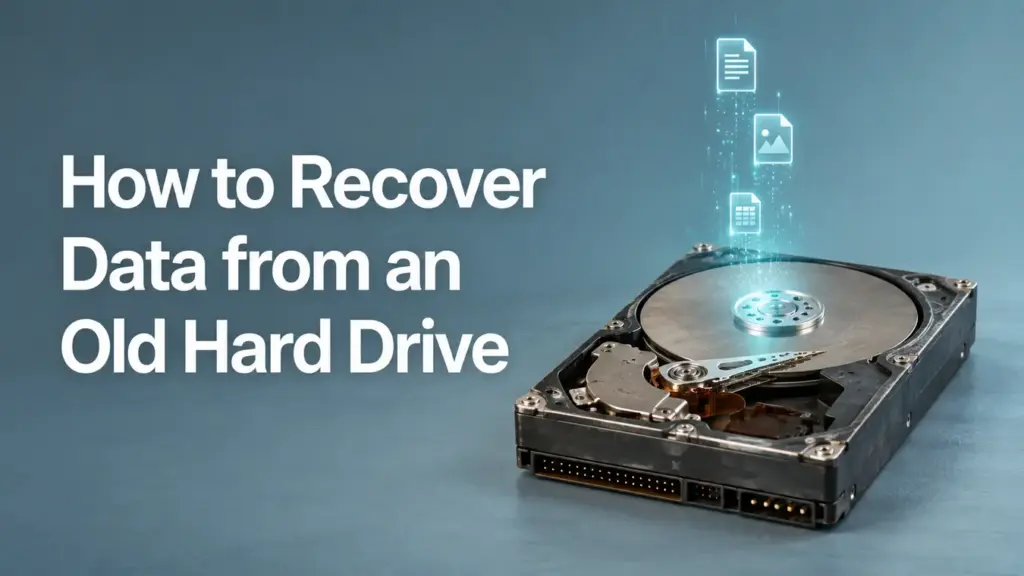
Trovare un vecchio disco rigido può sembrare come aprire una capsula del tempo sigillata… finché il disco non si fa vivo o Windows non ti avvisa che non hai i permessi per aprirlo. Se hai bisogno di recuperare i dati da un vecchio disco rigido, iniziate dall’analisi dello stato fisico del disco, non dai comandi di riparazione. Questa guida spiega come collegare i comuni dischi SATA e IDE, copiare le cartelle accessibili, risolvere i problemi di accesso di base e recuperare i file mancanti. Quando il disco viene rilevato ma i suoi dati sono stati cancellati, formattati o resi inaccessibili a causa di un errore del file system, Magic Data Recovery offre una soluzione pratica Opzione di recupero dati basata su Windows.
Indice dei contenuti
Supporta Windows 7/8/10/11 e Windows Server
Risposta rapida: Come recuperare i file da un vecchio disco rigido
Nella maggior parte dei casi, è possibile recuperare i file da un vecchio disco rigido con questa sequenza:
- Controllare che l'unità non presenti danni fisici e verificare che non emetta rumori anomali.
- Individuare il connettore, quindi collegarlo a un computer funzionante utilizzando l'adattatore di alimentazione o l'alloggiamento corretto.
- Controlla Esplora file e Gestione disco senza inizializzare né formattare il disco.
- Copia i file leggibili su un'unità funzionante. Se mancano dei file o il volume è in formato RAW, esegui una scansione con un software di recupero dati.
- Smettete di provare a ripararlo da soli e rivolgetevi a un laboratorio specializzato nel recupero dati se l'unità emette rumori simili a scatti o stridii, si disconnette ripetutamente o non viene rilevata.
L'ordine è importante. Un'operazione apparentemente innocua come “Inizializza disco”, “Formatta” o “Ripara” potrebbe modificare il vecchio disco prima che tu abbia salvato i file in esso contenuti.
È possibile recuperare i dati da un vecchio disco rigido?
Spesso sì. Il semplice passare del tempo non cancella le informazioni memorizzate su un disco rigido magnetico. Ciò che conta sono le condizioni attuali del disco e ciò che è accaduto ai dati dall’ultimo utilizzo.
Quello che vedi | Situazione probabile | Il passo successivo più indicato |
L'unità si apre e le cartelle appaiono normali | I dati sono ancora accessibili | Copia subito le cartelle importanti |
L'unità viene visualizzata, ma Windows segnala “Accesso negato” | Autorizzazioni o crittografia relative a un account precedente | Controlla prima BitLocker; poi occupati delle autorizzazioni |
L'unità compare in "Gestione disco" ma non in Esplora file | Lettera di unità mancante, partizione persa o file system danneggiato | Eseguire la diagnosi senza inizializzare né formattare |
Il volume viene visualizzato come RAW o non allocato | Danno logico | Recuperare i file prima di tentare qualsiasi riparazione |
I file sono stati eliminati oppure l'unità è stata sottoposta a una formattazione rapida | I record dei file possono rimanere fino a quando non vengono sovrascritti | Eseguire una scansione di ripristino in sola lettura |
L'unità emette rumori simili a clic, cigolii, emana odore di bruciato o smette ripetutamente di funzionare | Possibile guasto fisico o elettrico | Scollegalo e rivolgiti a un servizio di assistenza professionale |
Le probabilità che recuperare i dati da un vecchio disco rigido diminuire in seguito alla sovrascrittura, a gravi danni al piatto o al funzionamento ripetuto di un meccanismo difettoso. Al contrario, un’unità intatta che è rimasta semplicemente inutilizzata per anni potrebbe comunque avviarsi normalmente una volta collegata correttamente.
Prima di recuperare i file da un vecchio disco rigido
Bastano poche precauzioni per evitare che un caso recuperabile si trasformi in una perdita definitiva.
- Non formattare né inizializzare il disco. Windows potrebbe contrassegnare un volume sconosciuto o danneggiato come RAW, Non allocato, Sconosciuto o Non inizializzato. Tali etichette non dimostrano che il disco sia vuoto.
- Non installare software sul vecchio disco rigido. Le nuove operazioni di scrittura possono sovrascrivere il contenuto e i metadati dei file eliminati.
- Scegli un'altra destinazione di ripristino. Utilizzare un disco interno in buone condizioni, un'unità esterna o una posizione di rete.
- Rimanda l'esecuzione di CHKDSK finché i file non saranno al sicuro. CHKDSK ripara le strutture del file system; non è uno strumento per il recupero dei file. Le modifiche apportate durante la riparazione potrebbero complicare un eventuale recupero successivo.
- Non aprire l'involucro metallico del disco rigido. La polvere può contaminare i piatti. Un laboratorio di recupero dati apre un disco rigido solo in un ambiente controllato.
- Evita i “trucchi per congelare” su Internet.” L’umidità e lo stress termico possono causare ulteriori danni.
Soprattutto, prestate attenzione ai rumori emessi dal disco. Le linee guida di Seagate sottolineano che un ticchettio forte e persistente, rumori sordi ripetuti o cigolii possono indicare un problema fisico. Se i file sono insostituibili, scollegate il disco piuttosto che sottoporlo a ripetuti test.
Fase 1: Individuare il vecchio disco rigido e il relativo connettore
Prima di acquistare un adattatore, leggi l'etichetta ed esamina il connettore. Una ricerca in base al numero di modello può inoltre confermare l'interfaccia e i requisiti di alimentazione.
Tipo di trasmissione | Fonte comune | Cosa ti serve |
Disco rigido SATA da 2,5 pollici | Portatile più vecchio | Cavo da SATA a USB o alloggiamento SATA da 2,5 pollici |
Disco rigido SATA da 3,5 pollici | Computer desktop | Adattatore SATA-USB alimentato, dock o involucro |
Disco rigido IDE/PATA da 2,5 pollici | Portatile molto vecchio | Adattatore da IDE a USB da 2,5 pollici con la corretta configurazione dei pin |
Disco rigido IDE/PATA da 3,5 pollici | Un computer da tavolo molto vecchio | Adattatore IDE-USB alimentato a 40 pin; controllare l'impostazione del jumper |
I connettori SATA presentano due sezioni piatte a forma di L, una per i dati e una per l'alimentazione. Le unità IDE per desktop sono dotate di un connettore a due file di pin di ampia larghezza, solitamente affiancato da una presa di alimentazione Molex a quattro pin. Quando si maneggiano unità esposte, tenerle dai lati ed evitare di toccare il circuito stampato.
L'alimentazione merita un'attenzione particolare. Spesso basta un semplice cavo USB per alimentare un disco SATA da 2,5 pollici per laptop. Un HDD da 3,5 pollici per computer desktop richiede invece normalmente un alimentatore separato. Se riceve un'alimentazione insufficiente, potrebbe non avviarsi o disconnettersi ripetutamente, anche se il disco stesso è in buone condizioni.
Fase 2: Collegare l'unità a un computer funzionante
Utilizzare un adattatore USB o un alloggiamento esterno è solitamente più semplice che installare il vecchio disco all'interno di un PC desktop.
- Spegnere o scollegare l'alimentatore.
- Collegare il connettore SATA o IDE senza esercitare una forza eccessiva.
- Collegare l'alimentatore esterno se l'unità lo richiede.
- Accendere l'adattatore, quindi collegare il cavo USB direttamente al computer, anziché tramite un hub non alimentato.
- Aspetta un attimo e controlla Esplora file.
Se l'unità non viene rilevata, provare con un cavo che si sa funzionare correttamente, un'altra porta USB e un altro computer. Nel caso di un disco IDE, verificare che l'adattatore supporti le sue dimensioni e controllare se il jumper debba essere impostato su Master. Spegnere e riaccendere ripetutamente un disco instabile, tuttavia, comporta dei rischi.
Controllare “Gestione disco” senza modificare il disco
Premi Win + X e seleziona Gestione del disco. Identificate il vecchio disco in base alla capacità, non solo al numero di serie.
- Se la partizione è in buono stato ma non ha una lettera, è possibile assegnarne una tramite Modifica della lettera dell'unità e dei percorsi. Microsoft descrive la stessa procedura nel proprio Guida alle lettere di unità.
- Se viene visualizzato “RAW”, “Non allocato”, “Sconosciuto” o “Non inizializzato”, ignora qualsiasi richiesta di modifica. Vedi qui Guida al recupero dei dati da un disco rigido non riconosciuto prima di passare alla fase successiva.
- Se il disco riporta una capacità errata, blocca la Gestione disco o scompare, interrompere l'operazione. Questi sintomi potrebbero indicare un problema con la scheda di espansione, settori danneggiati, problemi di firmware o un guasto fisico.
Fase 3: Copiare prima i file accessibili
Se l'unità si avvia normalmente, non è necessario ricorrere a un software di recupero dati. Crea una cartella su un disco di destinazione integro e copia per primi i dati più importanti. I vecchi file utente di Windows si trovano solitamente in:
X:\Utenti\VecchioNomeUtente\
Controlla le cartelle Desktop, Documenti, Download, Immagini, Video e qualsiasi cartella creata al di fuori del profilo utente. Effettua anche una ricerca in base all'estensione dei file — come .jpg, .docx, .xlsx, .pdf o .mp4 — se la struttura originale delle cartelle non è chiara.
Se il disco è lento, esegui la copia in lotti più piccoli. Inizia con documenti importanti e foto di famiglia, piuttosto che con applicazioni sostituibili. Se una cartella specifica causa il blocco del disco, saltala temporaneamente e salva i dati leggibili altrove.
Cosa fare quando Windows visualizza il messaggio “Accesso negato”
Una vecchia installazione di Windows potrebbe ancora associare una cartella utente all'identificatore di sicurezza dell'account del computer precedente. Se l'unità è funzionante e non crittografata, accedi con un account amministratore, fai clic con il pulsante destro del mouse sulla cartella e apri Proprietà > Sicurezza > Avanzate per assegnarne la proprietà al tuo conto corrente. Assegna le autorizzazioni solo alla cartella che ti serve.
Per prima cosa, cerca l'icona di un lucchetto o un Messaggio di BitLocker. Le modifiche ai permessi non consentono di decrittografare un volume crittografato. Microsoft spiega che BitLocker potrebbe richiedere il proprio Chiave di recupero a 48 cifre. Senza la password o la chiave di recupero, né i trasferimenti di proprietà né i normali software di recupero dati sono in grado di decriptare i file.
Fase 4: Recupero di file mancanti, cancellati o inaccessibili
La copia diretta risolve un problema di accesso, ma non è in grado di ripristinare i contenuti che il file system non elenca più. Si consiglia di eseguire una scansione di recupero quando:
- i file o le cartelle sono scomparsi;
- il Cestino è stato svuotato prima che il computer venisse dismesso;
- Windows richiede di formattare il disco;
- l'unità o la partizione risulta come RAW;
- si è verificato un’operazione di formattazione rapida, la perdita di una partizione o un errore del file system; oppure
- È possibile aprire l'unità, ma alcuni file presentano errori di danneggiamento.
È proprio a questo punto che un software specifico può recuperare i dati da un vecchio disco rigido in modo più efficace rispetto a Esplora file. Esegue una scansione del dispositivo di archiviazione rilevato alla ricerca di record del file system ancora integri e di firme di file riconoscibili. Non è in grado di riparare un motore guasto, testine danneggiate o un'unità che il computer non riesce a rilevare.
Come Recuperare i dati da un vecchio disco rigido con Magic Data Recovery
Magic Data Recovery È utile quando il vecchio disco rigido risulta ancora presente in Windows, ma la perdita logica dei dati impedisce una copia normale. Supporta scenari di archiviazione relativi a file cancellati, formattati, in formato RAW, danneggiati e inaccessibili, oltre a più di 5.000 tipi di file. È inoltre in grado di eseguire la scansione di volumi NTFS, FAT32, exFAT ed EXT2/3/4 collegati a un computer Windows.
Il suo vantaggio pratico è il controllo: è possibile eseguire la scansione e visualizzare in anteprima le foto, i documenti, i video e gli altri file individuati prima di scegliere cosa ripristinare. Ciò rende più semplice verificare i risultati senza dover ricorrere a un comando di riparazione che modifica il file system originale.
Passaggio 1: Installare il software su un disco in buone condizioni
Scarica e installa il programma sul disco di sistema del computer funzionante o su un altro dispositivo in buone condizioni. Non installarlo mai sul vecchio disco rigido che intendi sottoporre a scansione.
Supporta Windows 7/8/10/11 e Windows Server
Fase 2: Selezionare il vecchio disco rigido
Avvia il software e identifica l'unità in base alla sua capacità e alle informazioni sulle partizioni. Seleziona l'HDD o il volume interessato, quindi avvia la scansione. Se Windows riesce a rilevare il disco fisico ma non la sua vecchia partizione, attiva la scansione approfondita per cercare i record e le firme dei file persi.

Fase 3: Filtrare e visualizzare in anteprima i risultati
Effettua una ricerca in base al nome del file oppure applica filtri in base al tipo di file, alle dimensioni e alla data, se disponibili. Visualizza l'anteprima dei file importanti invece di dare per scontato che tutti gli elementi elencati siano rimasti intatti. Un nome file corretto non significa sempre che il contenuto del file sia sopravvissuto alla sovrascrittura.

Passaggio 4: Ripristino su un altro dispositivo
Seleziona i file che ti servono e scegli una destinazione in buone condizioni con spazio libero sufficiente. Non ripristinarli sul disco di origine. Successivamente, apri un esempio dei documenti, delle foto e dei video recuperati per verificare che funzionino correttamente.

Per ulteriori dettagli sui sintomi logici e sull’approccio “recover-first”, consultare Come si verifica un guasto logico dell'HDD. Se cerchi una soluzione efficiente per recuperare i file da un vecchio disco rigido In caso di cancellazione, formattazione o danneggiamento del file system, vale la pena provare Magic Data Recovery prima di apportare modifiche al disco.
Passaggio 5: provare a eseguire un backup o il ripristino dei file di Windows
Prima di eseguire una scansione approfondita di un disco ormai vecchio, verifica se i file sono presenti anche su OneDrive, su un altro account cloud, in un backup esterno, in un'immagine di sistema o su un computer più recente. È più sicuro ricorrere a una seconda copia piuttosto che leggere un'unità di dubbia affidabilità.
Gli utenti Windows possono anche prendere in considerazione il programma gratuito di Microsoft Recupero file di Windows Applicazione da riga di comando per i file cancellati presenti nell'archivio locale. Richiede un'unità di origine e una di destinazione distinte ed è adatta agli utenti che hanno dimestichezza con la creazione di comandi. Il suo funzionamento da riga di comando e le limitate funzionalità di anteprima, tuttavia, la rendono meno pratica quando è necessario sfogliare molti file sconosciuti presenti su un vecchio disco.
Fase 6: Capire quando è più sicuro ricorrere a un servizio di recupero professionale
Interrompere il recupero dei dati se l'unità:
- emette rumori persistenti simili a clic, stridii, raschiature o rumori ripetuti di avvio;
- presenta segni visibili di bruciature, corrosione, connettori piegati o danni causati da liquidi;
- non compare nel BIOS, Gestione del disco, oppure un adattatore di cui si è certi che funzioni correttamente;
- provoca l'interruzione o il blocco del computer durante semplici operazioni di lettura; oppure
- contiene l'unica copia dei dati la cui perdita sarebbe inaccettabile.
Un laboratorio specializzato è in grado di intervenire su testine guaste, componenti elettronici danneggiati, errori del firmware e piatti instabili. Il servizio ha un costo superiore rispetto a quello del software, ma ripetute scansioni effettuate in autonomia possono limitare le opzioni a disposizione del laboratorio. Chiedete al fornitore informazioni sui costi di valutazione, sulla procedura di recupero, sulla riservatezza, sul costo finale e se è previsto un pagamento nel caso in cui i file richiesti non possano essere recuperati.
Quale metodo di recupero dati da un vecchio disco rigido dovresti scegliere?
Metodo | Il migliore per | Limite principale |
Copia diretta tramite un adattatore | Un’unità sana con file visibili | Impossibile trovare i dati cancellati o persi |
Modifica la lettera dell'unità | In Esplora file manca la partizione "Salute" | Non adatto a file RAW o a spazi non allocati |
Modifica la proprietà della cartella | Problema relativo ai permessi NTFS non crittografati | Non aggira BitLocker né i danni al file system |
Ripristino da backup | File copiati altrove prima del guasto | Ripristina solo le versioni di cui è stato eseguito il backup |
Magic Data Recovery | Unità rilevata con dati cancellati, formattati, in formato RAW o inaccessibili | Non è possibile riparare un guasto fisico del disco rigido né decriptare BitLocker senza una chiave |
Laboratorio di recupero dati professionale | Un azionamento danneggiato meccanicamente o elettricamente | Costi più elevati e tempi di consegna più lunghi |
Consigli per aumentare le probabilità di recupero dei dati da un vecchio disco rigido
- Lavora da un altro computer e usa il vecchio disco solo come fonte.
- Prima di eseguire la scansione, preparare un'unità di destinazione. Questa dovrebbe disporre di spazio sufficiente per i file che si intende ripristinare.
- Annotare il numero di modello, i sintomi, l'adattatore utilizzato e le azioni già intraprese.
- È preferibile eseguire una sola scansione accurata piuttosto che utilizzare più strumenti diversi che leggono ripetutamente un disco instabile.
- Verificare i file recuperati prima di riparare, formattare, riciclare o smaltire il vecchio disco rigido.
- Una volta completata la ripristino, conservare almeno due copie dei dati importanti su dispositivi o servizi distinti.
Conclusione
Il modo più sicuro per recuperare i dati da un vecchio disco rigido è quello di scegliere il metodo più adatto al problema. Utilizzate l'adattatore SATA o IDE con la potenza adeguata, copiate prima i file leggibili e considerate i dati in formato RAW, non allocati o mancanti come un'operazione di recupero, non come un invito a formattare il disco. Interrompete immediatamente l'operazione se l'HDD mostra segni di problemi meccanici.
Per un'unità rilevata che presenta problemi dovuti a cancellazioni, formattazione rapida, danni alle partizioni o errori del file system, Magic Data Recovery è consigliato perché combina un ampio supporto di tipi di file e file system con funzioni di scansione, filtraggio e anteprima prima del recupero. Consente inoltre di salvare i risultati su un disco diverso. Se hai bisogno di ulteriori indicazioni prima di recuperare i file da un vecchio disco rigido, visita il sito di Amagicsoft recupero dei file cancellati risorsa e iniziare con l'opzione meno distruttiva.
Supporta Windows 7/8/10/11 e Windows Server
Domande frequenti sul recupero dei dati da un vecchio disco rigido
È possibile recuperare i dati da un disco rigido che non viene utilizzato da anni?
Sì. Un disco rigido non perde automaticamente tutti i file solo perché è rimasto inutilizzato. Il recupero dipende dalle sue condizioni fisiche, dallo stato del file system e dal fatto che i dati siano stati sovrascritti prima dell’archiviazione. Ispezionalo prima, collegalo correttamente e copia i file importanti non appena diventa leggibile.
Come si collega un vecchio disco rigido a un nuovo computer?
Verifica se l'unità utilizza l'interfaccia SATA o IDE/PATA e se si tratta di un modello da 2,5 pollici o da 3,5 pollici. Utilizza quindi un adattatore USB, un dock o un alloggiamento compatibile. La maggior parte delle unità da 3,5 pollici richiede un'alimentazione esterna, mentre molte unità SATA da 2,5 pollici possono essere alimentate tramite USB.
È possibile recuperare i file da un vecchio disco rigido che non gira più?
Non basta il software. Un disco rigido che non gira potrebbe presentare un guasto all’alimentazione, alla scheda elettronica, al motore o un problema meccanico interno. Utilizzare esclusivamente un cavo e un alimentatore compatibili e di comprovata funzionalità. Se il disco continua a non emettere alcun suono e i dati sono importanti, scollegarlo e rivolgersi a un laboratorio di recupero dati professionale.
Perché il mio vecchio disco rigido viene visualizzato come RAW o “Non allocato”?
Windows potrebbe visualizzare la dicitura "RAW" quando non è in grado di leggere il file system e "Non allocato" quando non riesce a individuare una voce di partizione valida. I dati potrebbero comunque essere presenti. Non formattare, inizializzare o creare un nuovo volume; eseguire prima una scansione del disco rilevato alla ricerca di file recuperabili.
Posso accedere a un vecchio disco di Windows senza la password precedente?
I permessi NTFS standard possono spesso essere modificati da un amministratore sul nuovo computer. La crittografia è un caso a parte. Se il volume è protetto da BitLocker, è necessario disporre della relativa password o della chiave di ripristino a 48 cifre. La modifica della proprietà o l'utilizzo di software di recupero non consentono di decrittografare i dati crittografati correttamente senza le credenziali richieste.
È sicuro eseguire CHKDSK su un vecchio disco rigido?
Eseguire CHKDSK solo dopo aver copiato o recuperato i dati importanti. Le sue opzioni di riparazione modificano le strutture del file system e possono inserire frammenti nelle cartelle di recupero. Su un disco fisicamente instabile, l'intensa attività di lettura potrebbe inoltre aggravare il problema. Il recupero deve precedere la riparazione.
Magic Data Recovery è in grado di recuperare i file da un vecchio disco rigido formattato?
È in grado di eseguire la scansione di un disco rigido rilevato dopo una formattazione rapida e può recuperare i file il cui contenuto non è stato sovrascritto. I risultati dipendono dal tipo di formattazione, dall'utilizzo successivo del disco e dalle condizioni fisiche dello stesso. Installa il software su un'altra unità, visualizza in anteprima i file trovati e salva i dati recuperati su un'altra unità.
Quanto costa il recupero dei dati da un vecchio disco rigido?
La copia diretta potrebbe costare solo il prezzo di un adattatore, mentre il recupero tramite software potrebbe richiedere una licenza per interventi di maggiore entità. I prezzi dei laboratori professionali variano a seconda del guasto, dei ricambi, della manodopera e dell’urgenza. Richiedete una valutazione scritta e un preventivo definitivo prima di autorizzare l’intervento di recupero fisico.

Jason è uno specialista nel recupero dati e nell’assistenza tecnica con oltre 15 anni di esperienza sul campo. Ha lavorato a lungo a stretto contatto con gli utenti finali, risolvendo casi complessi di perdita di dati e fornendo soluzioni pratiche di recupero in caso di cancellazione accidentale, unità formattate, file system danneggiati, partizioni perse, guasti di sistema e altre emergenze di recupero. La sua competenza comprende anche il backup e il ripristino, la riparazione dei file e il ripristino di emergenza, con particolare attenzione a fornire indicazioni sicure, affidabili e tecnicamente accurate.