
古いハードドライブからデータを復元する方法
古いコンピュータのドライブを見つけると、まるで封印されたタイムカプセルを開けるような気分になるものです――ただし、ディスクが表示されなかったり、Windowsから「開く権限がありません」と表示されたりしない限りは。もし必要な場合は、 古いハードドライブからデータを復元する, 、まずはドライブの物理的な状態を確認することから始め、修復コマンドを実行することから始めないでください。このガイドでは、一般的なSATAおよびIDEドライブの接続方法、アクセス可能なフォルダのコピー方法、基本的なアクセス問題の解決方法、および失われたファイルの復元方法について説明します。ディスクは検出されるものの、データが削除されたり、フォーマットされたり、ファイルシステムのエラーによってアクセスできなくなっている場合は、, Magic Data Recovery 実用的な Windows ベースのデータ復旧オプション.
目次
Windows 7/8/10/11およびWindows Serverをサポート
【簡単解説】古いハードドライブからファイルを抽出する方法
ほとんどの場合、次のことができます。 古いハードドライブからファイルを復元する 次のシーケンスで:
- ドライブに物理的な損傷がないか確認し、異音がないか耳を澄ませてください。.
- そのコネクタを確認し、正常に動作するコンピューターに、適切な電源アダプターまたはエンクロージャーを接続してください。.
- ディスクを初期化したりフォーマットしたりせずに、ファイルエクスプローラーとディスクの管理を確認します。.
- 読み取り可能なファイルを正常なドライブにコピーしてください。ファイルが欠落している場合や、ボリュームがRAW状態になっている場合は、データ復旧ソフトウェアを使用してスキャンしてください。.
- ドライブからカチカチという音やゴリゴリという音がしたり、接続が頻繁に切れたり、認識されない場合は、ご自身での修理は中止し、データ復旧専門業者にご連絡ください。.
順序が重要です。一見無害に見える「ディスクの初期化」、「フォーマット」、あるいは修復操作を行うと、ファイルを確実にバックアップする前に、古いドライブの内容が変更されてしまう可能性があります。.
古いハードドライブからデータを復元することはできますか?
多くの場合、そうです。経年劣化だけでは、磁気ハードディスクに保存された情報が消去されることはありません。重要なのは、ドライブの現在の状態と、最後に使用されてからデータに何が起きたかということです。.
目に見えるもの | ありそうな状況 | 次に取るべき最善の策 |
ドライブが開き、フォルダは通常通りに表示されます | データには引き続きアクセス可能です | 重要なフォルダはすぐにコピーしてください |
ドライブは表示されるものの、Windowsから「アクセスが拒否されました」というメッセージが表示される“ | 古いアカウントの権限または暗号化 | まずBitLockerを確認し、その後、アクセス権の設定を行ってください。 |
そのドライブは「ディスクの管理」には表示されるが、「ファイル エクスプローラー」には表示されない | ドライブ文字が見つからない、パーティションが失われている、またはファイルシステムが破損している | 初期化やフォーマットを行わずに診断する |
ボリュームが「RAW」または「未割り当て」と表示される | 論理的ダメージ | 修復を試みる前にファイルを復元してください |
ファイルが削除されたか、ドライブがクイックフォーマットされた | ファイルの記録は、上書きされるまで残る場合があります | 読み取り専用のリカバリスキャンを実行する |
ドライブからカチカチという音がしたり、きしむ音がしたり、焦げ臭いがしたり、あるいは繰り返し動作しなくなったりする | 物理的または電気的な不具合の可能性がある | 接続を解除し、専門業者に依頼してください |
その可能性は 古いハードドライブからデータを復元する 上書き処理、プラッターの深刻な損傷、または故障しつつある機構の繰り返し動作によって、性能が低下することがあります。対照的に、単に何年も未使用のまま放置されていただけで、物理的に損傷のないドライブであれば、正しく接続すれば通常通り起動する場合もあります。.
古いハードドライブからファイルを復元する前に
いくつかの予防策を講じることで、回復可能なケースが永久的な損失になるのを防ぐことができます。.
- ディスクのフォーマットや初期化は行わないでください。. Windows では、認識されないボリュームや破損したボリュームを「RAW」、「未割り当て」、「不明」、または「初期化されていません」と表示する場合があります。これらの表示は、そのディスクが空であることを示すものではありません。.
- 古いドライブにはソフトウェアを入れないでください。. 新規書き込みを行うと、削除されたファイルの内容やメタデータが上書きされる可能性があります。.
- 別の復元先を選択してください。. 正常に動作する内蔵ディスク、外付けドライブ、またはネットワーク上の保存先を使用してください。.
- ファイルが安全な状態になるまで、CHKDSKの実行を延期してください。. CHKDSK はファイルシステムの構造を修復するものであり、ファイル復元ツールとして機能するものではありません。修復による変更は、その後の復元作業を困難にする可能性があります。.
- ハードディスクの金属製筐体を開けないでください。. ほこりはプラッターを汚染する恐れがあります。データ復旧ラボでは、管理された環境下でのみ機械式ドライブを開封します。.
- インターネットの「フリーズ対策」は無視しましょう。“ 湿気や熱によるストレスは、さらなる損傷を引き起こす可能性があります。.
何よりも重要なのは、ドライブの音に耳を傾けることです。シーゲートのガイダンスによると、絶え間ない「カチカチ」という音や、繰り返される「ガチャン」という音、あるいは「ゴリゴリ」という音は、物理的な問題の兆候である可能性があります。ファイルがかけがえのないものである場合は、繰り返しテストを行うのではなく、ディスクを取り外してください。.
手順 1:古いハードドライブとそのコネクタを特定する
アダプターを購入する前に、ラベルを確認し、コネクタをよく観察してください。型番を検索することで、インターフェースや電源要件を確認することもできます。.
駆動方式 | 共通の情報源 | 必要なもの |
2.5インチSATA HDD | 古いノートパソコン | SATA-USB変換ケーブル、または2.5インチSATAエンクロージャー |
3.5インチSATA HDD | デスクトップパソコン | 電源供給機能付きSATA-USBアダプター、ドック、またはエンクロージャー |
2.5インチ IDE/PATA HDD | かなり古いノートパソコン | 正しいピン配置を備えた2.5インチIDE-USB変換アダプタ |
3.5インチ IDE/PATA HDD | かなり古いデスクトップパソコン | 電源供給型 40 ピン IDE-USB アダプタ;ジャンパーの設定を確認してください |
SATAコネクタには、データ用と電源用の2つの平らなL字型の部分があります。デスクトップ用IDEドライブには、幅の広い2列のピンコネクタがあり、通常は4ピンのモレックス電源ソケットの隣に配置されています。外出したドライブを扱う際は、側面を持って扱い、基板には触れないようにしてください。.
電源については特に注意が必要です。多くの場合、2.5インチのSATAノートPC用ハードディスクには、通常のUSBケーブルで給電できます。一方、3.5インチのデスクトップ用HDDには、通常、別途電源が必要です。電源供給が不十分な場合、ディスク自体に問題がないにもかかわらず、回転しない、あるいは繰り返し接続が切れてしまうことがあります。.
手順 2:ドライブを正常に動作するコンピュータに接続する
USBアダプターや外付けケースを使う方が、古いディスクをデスクトップPCに組み込むよりもたいてい簡単です。.
- アダプターの電源を切るか、電源プラグを抜いてください。.
- SATAまたはIDEコネクタは、無理に差し込まずに取り付けてください。.
- ドライブに外部電源が必要な場合は、外部電源を接続してください。.
- アダプターの電源を入れ、USBケーブルを電源供給機能のないハブを経由せずに、直接コンピュータに接続してください。.
- ちょっと待って、ファイルエクスプローラーを確認してみてください。.
ドライブが認識されない場合は、正常に動作することが確認済みのケーブル、別のUSBポート、別のコンピュータを試してみてください。IDEディスクの場合は、アダプタがその容量に対応していることを確認し、ジャンパーが「マスター」に設定されているか確認してください。ただし、不安定なディスクの電源を繰り返しオン・オフすることは、リスクを高めることになります。.
ディスクを変更せずに「ディスクの管理」を確認する
Win キーと X キーを同時に押し、[メニュー] を選択します ディスク管理. ディスク番号だけでなく、容量によって古いディスクを特定してください。.
- パーティションの状態が「正常」であるにもかかわらずドライブ文字が割り当てられていない場合は、次の手順でドライブ文字を割り当てることができます。 ドライブレターとパスの変更. マイクロソフトは、その ドライブ文字ガイド.
- 「RAW」、「未割り当て」、「不明」、または「初期化されていません」と表示された場合は、変更を求めるプロンプトが表示されても、その操作をキャンセルしてください。こちらを参照してください。 認識されないHDDの復旧ガイド 次のステップに進む前に。.
- ディスクの容量が正しく表示されない、ディスクの管理が応答しなくなる、またはディスクが表示されなくなった場合は、作業を中止してください。これらの兆候は、アダプタの不具合、不良セクタ、ファームウェアの問題、あるいは物理的な故障を示している可能性があります。.
ステップ3:アクセス可能なファイルを先にコピーする
ドライブが正常に開く場合は、復旧ソフトは必要ありません。正常に動作している保存先ディスクにフォルダを作成し、まず最も重要なデータをコピーしてください。古い Windows のユーザーファイルは通常、以下の場所に保存されています:
X:\Users\OldUserName\
「デスクトップ」、「ドキュメント」、「ダウンロード」、「ピクチャ」、「動画」のほか、ユーザープロファイル外に作成されたフォルダも確認してください。また、元のフォルダ構成が不明な場合は、.jpg、.docx、.xlsx、.pdf、.mp4 などのファイル拡張子で検索してみてください。.
ディスクの動作が遅い場合は、少量のデータずつコピーしてください。まずは、代替可能なアプリケーションではなく、唯一無二の文書や家族の写真から始めましょう。特定のフォルダが原因でドライブがフリーズする場合は、そのフォルダを一時的にスキップし、読み取り可能なデータを別の場所に保存してください。.
Windowsで「アクセスが拒否されました」と表示された場合の対処法“
古いWindowsのインストール環境では、ユーザーフォルダが以前のコンピュータのアカウントのセキュリティ識別子(SID)と関連付けられたままになっている場合があります。ドライブに問題がなく、暗号化されていない場合は、管理者アカウントでサインインし、そのフォルダを右クリックして、[開く] を選択してください。 [プロパティ] > [セキュリティ] > [詳細設定] 所有者を現在のアカウントに変更します。必要なフォルダにのみアクセス権を適用してください。.
まず、南京錠のアイコンや BitLocker のプロンプト. アクセス権の変更だけでは、暗号化されたボリュームを復号することはできません。マイクロソフトによると、BitLocker では固有の 48桁のリカバリーキー. パスワードや復元キーがなければ、所有権の変更や一般的なデータ復元ソフトウェアを使用しても、ファイルを復号化することはできません。.
ステップ 4:紛失・削除・アクセス不能なファイルを復元する
直接コピーはアクセス上の問題を解決しますが、ファイルシステムに表示されなくなったコンテンツを復元することはできません。次のような場合は、リカバリスキャンを検討してください:
- ファイルやフォルダが消えてしまった;;
- コンピュータが廃棄される前に、ごみ箱の中身が空にされていました;;
- Windows からディスクのフォーマットを求めるメッセージが表示されます。;
- そのドライブまたはパーティションが「RAW」と表示される;;
- クイックフォーマット、パーティションの消失、またはファイルシステムのエラーが発生した場合;または
- ドライブを開くことはできますが、一部のファイルでは破損エラーが発生します。.
この時点で、専用のソフトウェアが 古いハードドライブからデータを復元する ファイルエクスプローラーよりも効果的に動作します。検出されたストレージデバイスから、残存するファイルシステムレコードや認識可能なファイルのシグネチャを読み取ります。ただし、モーターの故障やヘッドの損傷、あるいはコンピュータが検出できないドライブについては修復できません。.
どのように 古いハードドライブからデータを復元する Magic Data Recovery付き
Magic Data Recovery これは、古いHDDがWindows上にはまだ表示されているものの、論理的なデータ損失により通常のコピーができない場合に役立ちます。 削除済み、フォーマット済み、RAW、破損、アクセス不能なストレージ環境に対応しており、5,000種類以上のファイル形式をサポートしています。また、Windowsコンピュータに接続されたNTFS、FAT32、exFAT、およびEXT2/3/4ボリュームのスキャンも可能です。.
その実用的な利点は、操作の自由度の高さです。復元対象を選択する前に、検出された写真、文書、動画、その他のファイルをスキャンしてプレビューすることができます。これにより、元のファイルシステムを変更してしまう修復コマンドに頼ることなく、結果を簡単に確認することができます。.
手順 1:正常に動作しているドライブにソフトウェアをインストールする
プログラムをダウンロードし、正常に動作しているコンピュータのシステムディスク、またはその他の正常なデバイスにインストールしてください。スキャン対象となる古いHDDには絶対にインストールしないでください。.
Windows 7/8/10/11およびWindows Serverをサポート
ステップ 2:古いハードドライブを選択する
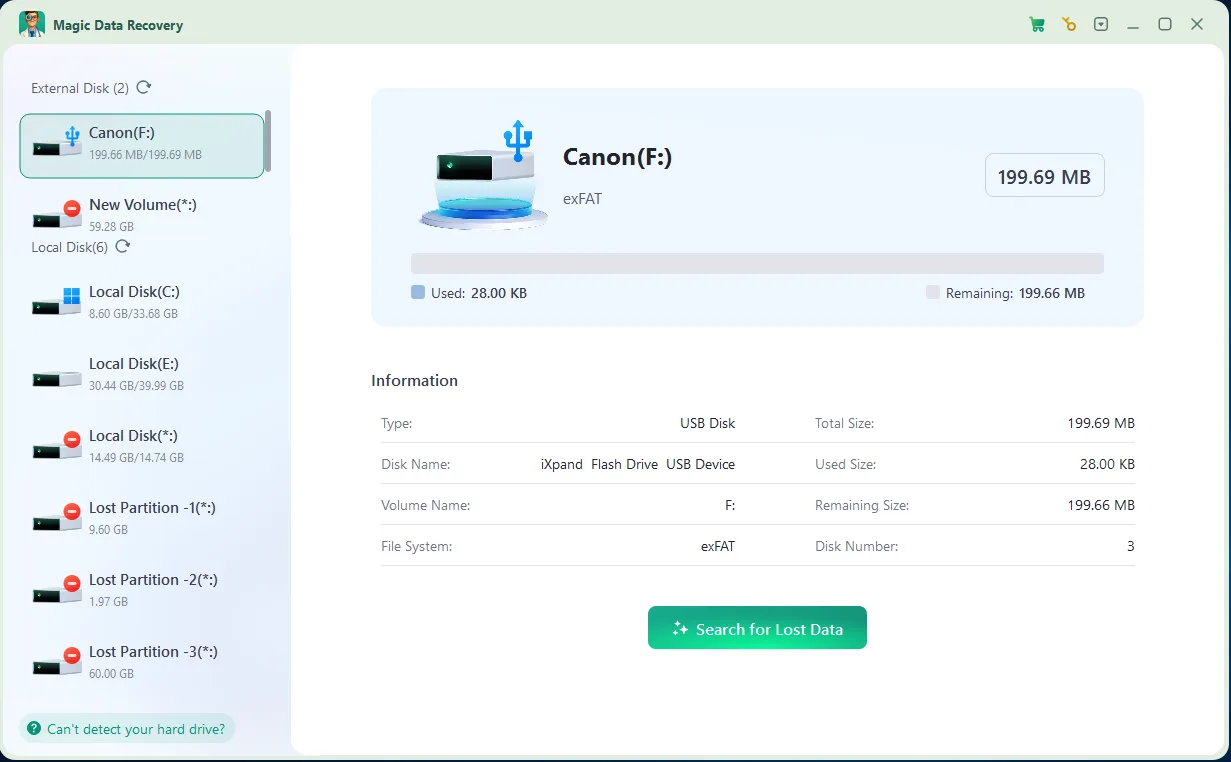
ソフトウェアを起動し、容量やパーティション情報から対象のドライブを特定します。問題のあるHDDまたはボリュームを選択し、スキャンを開始してください。Windowsが物理ディスクは認識しているものの、以前のパーティションを認識できない場合は、「詳細スキャン」を実行して、失われたファイルのレコードやシグネチャを検索してください。.
ステップ3:結果をフィルタリングしてプレビューする
ファイル名で検索するか、ファイルの種類、サイズ、日付(利用可能な場合)で絞り込みを行ってください。一覧に表示されているすべての項目がそのまま残っているとは限らないため、重要なファイルは事前にプレビューしてください。ファイル名が正しく表示されていても、上書き処理の後にファイルの内容がそのまま残っているとは限りません。.

ステップ 4:別のデバイスに復元する
必要なファイルを選択し、十分な空き容量のある正常な保存先を選んでください。元のディスクには復元しないでください。その後、復元された文書、写真、動画のサンプルを開いて、正常に動作することを確認してください。.

論理的な症状や「回復優先」のアプローチに関する詳細については、以下を参照してください。 HDDの論理的故障の仕組み. もし、以下の問題に対する効率的な解決策をお探しなら、 古いハードドライブからファイルを復元する 削除、フォーマット、またはファイルシステムの破損が発生した場合は、ディスクに何らかの変更を加える前に、Magic Data Recoveryを試してみる価値があります。.
ステップ 5: バックアップまたは Windows ファイルの復元を試す
古くなったディスクを集中的にスキャンする前に、そのファイルがOneDriveや他のクラウドアカウント、外部バックアップ、システムイメージ、あるいは新しいコンピュータにも存在しないか確認してください。信頼性の低いドライブを読み取るよりも、別のコピーがある方が安全です。.
Windowsユーザーは、マイクロソフトの無料の Windowsファイル復元 ローカルストレージ上の削除済みファイルを扱うコマンドラインアプリです。ソースドライブと宛先ドライブを別々に用意する必要があり、コマンドの作成に慣れているユーザーに適しています。しかし、コマンドラインでの操作が中心であり、プレビュー機能も限定的であるため、古いディスク内の多数の未知のファイルを閲覧する必要がある場合には、利便性が低くなります。.
ステップ6:専門的な回復支援を受ける方が安全となるタイミングを見極める
ドライブに以下の状態が見られる場合は、ホームリカバリを中止してください:
- 絶え間ないカチカチ音、きしむ音、こすれる音、あるいは繰り返し回転する音がする;;
- 目に見える焼け跡、腐食、コネクタの曲がり、または液体の浸入による損傷があるもの;;
- BIOSには表示されません、, ディスク管理, 、または正常に動作することが確認済みのアダプター;;
- 単純な読み取り操作中にコンピュータが接続を切断したり、動作が停止したりする場合;または
- このデータには、紛失が許されない唯一のデータが含まれています。.
専門の修理業者であれば、ヘッドの故障、電子回路の損傷、ファームウェアの不具合、プラッターの不安定な状態などにも対応可能です。このサービスはソフトウェアによる復旧よりも費用はかかりますが、自分で繰り返しスキャンを行うと、最終的に修理業者が取れる選択肢が狭まってしまう可能性があります。業者には、診断料、復旧手順、機密保持、最終的な費用、および必要なファイルが復旧できなかった場合の支払い条件について確認してください。.
どの古いハードドライブのデータ復旧方法を選ぶべきか?
方法 | 最適 | 主な制約 |
アダプターを介した直接コピー | ファイルが表示される状態でのヘルシードライブ | 削除されたデータや紛失したデータが見つかりません |
ドライブ文字の変更 | ファイルエクスプローラーに「健康なパーティション」が表示されない | RAW領域や未割り当て領域には適していません |
フォルダの所有権を変更する | 暗号化されていないNTFSのアクセス権に関する問題 | BitLocker をバイパスしたり、ファイルシステムに損傷を与えたりすることはありません |
バックアップからのリストア | 障害発生前に別の場所にコピーされたファイル | バックアップされたバージョンのみを復元します |
Magic Data Recovery | データが削除済み、フォーマット済み、RAW、またはアクセスできない状態のドライブが検出されました | 物理HDDの故障や、キーがない場合のBitLockerの復号は修復できません |
専門のデータ復旧ラボ | 機械的または電気的な損傷を受けたドライブ | コストの増加とリードタイムの長期化 |
古いHDDのデータ復旧成功率を高めるためのヒント
- 別のコンピューターで作業を行い、古いディスクはソースとしてのみ残しておきます。.
- スキャンを行う前に、保存先ドライブを準備してください。そのドライブには、復元する予定のファイルを保存するのに十分な空き容量が必要です。.
- 型番、症状、使用しているアダプター、およびこれまでに試した対処法を記録してください。.
- 不安定なドライブを、複数の異なるツールで繰り返し読み取るよりも、一度だけ入念にスキャンする方が望ましい。.
- 古いHDDを修復、フォーマット、リサイクル、または廃棄する前に、復元されたファイルを確認してください。.
- 復旧が完了したら、重要なデータは少なくとも2つのコピーを作成し、別々のデバイスやサービスに保存しておいてください。.
まとめ
最も安全な方法 古いハードドライブからデータを復元する 症状に応じた適切な対処法を選ぶことが重要です。適切な容量のSATAまたはIDEアダプターを使用し、まず読み取り可能なファイルをコピーし、RAW、未割り当て、またはデータが欠落している場合は、ディスクをフォーマットするのではなく、データ復旧作業として対処してください。HDDに機械的な不具合の兆候が見られた場合は、直ちに作業を中止してください。.
削除、クイックフォーマット、パーティションの破損、またはファイルシステムのエラーの影響を受けていると検出されたドライブについては、, Magic Data Recovery このツールは、幅広いファイル形式やファイルシステムのサポートに加え、復元前のスキャン、フィルタリング、プレビュー機能を兼ね備えているため、お勧めです。また、結果を別のディスクに保存することも可能です。もし、復元を行う前にさらに詳しい手順が必要な場合は、 古いハードドライブからファイルを復元する, 、Amagicsoftの 削除ファイル復元 リソースを活用し、破壊的な影響が最も少ない選択肢から始める。.
Windows 7/8/10/11およびWindows Serverをサポート
古いハードドライブからのデータ復元に関するよくある質問
何年も使われていないハードドライブからデータを復元することはできますか?
はい。ハードドライブは、単に長期間使用されていなかったという理由だけで、すべてのファイルが自動的に失われるわけではありません。データの復元可能性は、ハードドライブの物理的な状態、ファイルシステムの健全性、および保存前にデータが上書きされていたかどうかによって異なります。まずはハードドライブを点検し、正しく接続して、読み取り可能になったらすぐに重要なファイルをコピーしてください。.
古いハードディスクを新しいパソコンに接続するにはどうすればよいですか?
ドライブがSATAかIDE/PATAか、また2.5インチモデルか3.5インチモデルかを確認してください。その後、互換性のあるUSBアダプタ、ドック、またはエンクロージャーを使用してください。ほとんどの3.5インチドライブには外部電源が必要ですが、多くの2.5インチSATAドライブはUSBから給電が可能です。.
回転しなくなった古いハードドライブからファイルを復元することはできますか?
ソフトウェアだけでは解決しません。回転しないドライブは、電源、基板、モーター、あるいは内部の機械的な不具合が原因である可能性があります。正常に動作することが確認済みの互換ケーブルと電源のみを使用してテストを行ってください。それでも動作の兆候が見られず、データが重要な場合は、ドライブを取り外し、専門のデータ復旧業者にご連絡ください。.
なぜ古いハードドライブが「RAW」や「未割り当て」と表示されるのですか?
Windowsでは、ファイルシステムを読み取れない場合に「RAW」、有効なパーティションエントリが見つからない場合に「未割り当て」と表示されることがあります。データは依然として存在している可能性があります。フォーマット、初期化、または新しいボリュームの作成は行わず、まず検出されたディスクをスキャンして、復元可能なファイルがないか確認してください。.
以前のパスワードがなくても、古いWindowsドライブにアクセスすることはできますか?
通常のNTFSのアクセス権は、多くの場合、新しいコンピューターの管理者が変更することができます。しかし、暗号化の場合は事情が異なります。BitLockerでボリュームが保護されている場合、そのパスワードまたは48桁の回復キーが必要となります。必要な認証情報がない限り、所有権を変更したり、復旧ソフトウェアを使用したりしても、適切に暗号化されたデータを復号することはできません。.
古いハードドライブでCHKDSKを実行しても安全ですか?
重要なデータのコピーや復元を完了してから、CHKDSKを実行してください。CHKDSKの修復オプションはファイルシステムの構造を変更し、断片をリカバリフォルダに配置する可能性があります。物理的に不安定なディスクの場合、頻繁な読み取り操作によって問題がさらに悪化する恐れもあります。修復を行う前に、まずデータの復元を行ってください。.
Magic Data Recoveryは、フォーマット済みの古いハードドライブからファイルを復元できますか?
検出されたHDDをクイックフォーマット後にスキャンすることができ、内容が上書きされていないファイルを復元できる場合があります。復元結果は、フォーマットの種類、その後のディスクの使用状況、および物理的な状態によって異なります。ソフトウェアは別の場所にインストールし、検出されたファイルをプレビューしてから、復元したデータを別のドライブに保存してください。.
古いハードドライブのデータ復旧にはどれくらいの費用がかかりますか?
直接コピーであればアダプターの代金だけで済む場合もありますが、ソフトウェアによる復旧では、大規模な復旧作業の場合、ライセンスが必要になることがあります。専門の修理業者による料金は、故障内容、部品代、人件費、および緊急度によって異なります。物理的な復旧作業を依頼する前に、書面による評価と最終見積もりを依頼してください。.

Jasonは、15年以上の実務経験を持つデータ復旧およびテクニカルサポートの専門家です。 彼は第一線のユーザーと幅広く連携し、困難なデータ損失事例のトラブルシューティングを行うとともに、誤削除、ドライブのフォーマット、ファイルシステムの破損、パーティションの消失、システム障害、その他の緊急の復旧事態に対して、実用的な復旧ソリューションを提供してきました。また、バックアップと復元、ファイル修復、災害復旧にも精通しており、安全かつ信頼性が高く、技術的に正確な指導を特に重視しています。.