
Guida dell'utente Magic Recovery Key

Benvenuti
Magic Recovery Key si distingue come strumento intuitivo ed estremamente efficace. Dotato di un'interfaccia semplice, semplifica il processo di recupero delle chiavi per un'ampia gamma di componenti. Questo include le chiavi per i sistemi operativi Windows registrati, le applicazioni installate e si estende persino alla scoperta e alla gestione delle password per le reti, le connessioni WLAN e altre credenziali di Windows.
Inoltre, Magic Recovery Key offre un ulteriore livello di funzionalità. Consente agli utenti di individuare le chiavi di recupero di BitLocker. Dato il ruolo cruciale di BitLocker nella salvaguardia dei dati sui dispositivi Windows, la possibilità di recuperare le chiavi di ripristino è preziosa, soprattutto quando si devono affrontare problemi di sistema o di sicurezza imprevisti.
Questa guida per l'utente di Magic Recovery Key aiuta a capire come utilizzare Magic Recovery Key per recuperare le chiavi di licenza, le password e altro ancora.
Supporta Windows 7/8/10/11 e Windows Server
Indice dei contenuti
Come iniziare
Questa parte illustra i parametri di base da utilizzare Magic Recovery Key. Questo serve ad acquisire una conoscenza generale prima di iniziare.
1. Requisiti hardware
Processore da 500 MHz o più veloce
Un minimo di 1 gigabyte (GB) di RAM; un minimo di 2 GB di RAM per Window 8/8.1/10/11
Almeno 1 GB di spazio disponibile sul disco rigido.
Tastiera, mouse e altri dispositivi di puntamento compatibili
2. Requisiti di sistema
Assicuratevi di utilizzare uno dei sistemi operativi elencati:
Finestre® 7/8/8.1/10/11
Server Windows® 2003/2008/2008 R2/2012/2012 R2/2016/2019
Windows Small Business Server 2003/2008/2011
3. Installazione e disinstallazione
Installare
È possibile scaricare Magic Recovery Key da il sito ufficiale di Amagicsoft. Una volta completato il download, è possibile seguire direttamente i passaggi indicati di seguito e fare doppio clic sul file di installazione scaricato per installarlo.
(1) Selezionare la lingua da utilizzare durante l'installazione.

(2) Fare clic su Avanti per continuare.

(3) Per continuare l'installazione è necessario accettare il Contratto di licenza.

(4) Scegliere una posizione di installazione.

(5) Quindi è possibile completare l'installazione ed eseguire il programma.

Disinstallare
È possibile trovare Magic Recovery Key in “Pannello di controllo” > “Programmi” > “Programmi e funzionalità”. Quindi fare clic con il tasto destro del mouse e selezionare “Disinstalla”. Dopodiché, verrà disinstallato direttamente.

Codice di attivazione e di licenza
L'Magic Recovery Key supporta solo l'anteprima gratuita di alcune funzioni. Per utilizzare tutte le funzioni del prodotto, è necessario acquistare l'Magic Recovery Key. È possibile fare clic sul pulsante “Aggiornamento a Pro”nell'angolo in basso a sinistra dell'interfaccia principale e poi fare clic sul pulsante Aggiorna nella nuova finestra pop-up per completare l'ordine di acquisto.

Riceverete il codice di licenza acquistato entro 10 minuti dal completamento dell'acquisto. Il codice di attivazione è simile a: XXXXX-XXXXX-XXXXX-XXXXX-XXXXX.
È possibile fare clic su Attiva voce, inserire il codice di licenza acquistato nella finestra pop-up di attivazione e quindi fare clic sul pulsante Attiva per attivare il prodotto. Per evitare errori di immissione, si consiglia di copiare e incollare direttamente il codice di licenza nella casella di immissione.

Caratteristiche del prodotto
L'Magic Recovery Key include diverse funzioni per la ricerca di chiavi, nomi utente e password. In questa sezione vengono presentate le funzioni e i metodi di utilizzo di ciascuna funzione.

1. Chiavi di registro
La funzione Chiavi del Registro può aiutare a estrarre le informazioni sulle chiavi del software. È in grado di recuperare le informazioni sulle chiavi di tutti i software installati sul sistema informatico corrente, anche se si è dimenticato il modo in cui è stato attivato il software e la provenienza della chiave. L'uso di questa funzione consente di recuperare le chiavi, evitando che in futuro non si riesca a trovare le chiavi di attivazione quando si reinstalla un software o il sistema operativo.

Al termine della scansione, è possibile effettuare una ricerca per nome del prodotto sul lato destro dell'interfaccia corrente. Dopo aver trovato la chiave del prodotto, selezionare l'opzione e salvare o copiare la chiave.
2. Browser Web PassView
Web Browser PassView aiuta a trovare i segnalibri e i nomi utente e le password salvati nei browser Web.

Al termine della scansione, è possibile effettuare una ricerca per indirizzo del sito web o per nome utente sul lato destro dell'interfaccia corrente. Una volta individuate le informazioni richieste, selezionare l'opzione e salvare o copiare la chiave.
3. Rete PassView
Network PassView aiuta a trovare le informazioni sugli account e le password di rete, che di solito includono l'indirizzo, il nome utente e i dettagli della password per accedere all'unità di rete della rete locale (LAN).

È possibile effettuare una ricerca per indirizzo IP dell'unità di rete o per nome utente sul lato destro dell'interfaccia corrente. Una volta individuate le informazioni richieste, selezionare l'opzione e salvare o copiare la chiave.
4. Posta PassView
Mail PassView aiuta a trovare gli indirizzi e-mail e le password degli account delle caselle di posta elettronica collegate sul computer corrente.

Una volta completata la scansione, verranno elencate le informazioni relative a tutti gli account e-mail collegati al computer corrente. È possibile selezionare le informazioni da copiare o salvare.
5. Password Wifi
Wifi Password aiuta a recuperare le informazioni sulla password Wi-Fi memorizzate sul computer corrente. Una volta completata la scansione, verranno elencate le informazioni relative a tutte le informazioni WiFi presenti sul computer corrente. È possibile selezionare le informazioni da copiare o salvare.

6. Chiave di recupero Bitlocker
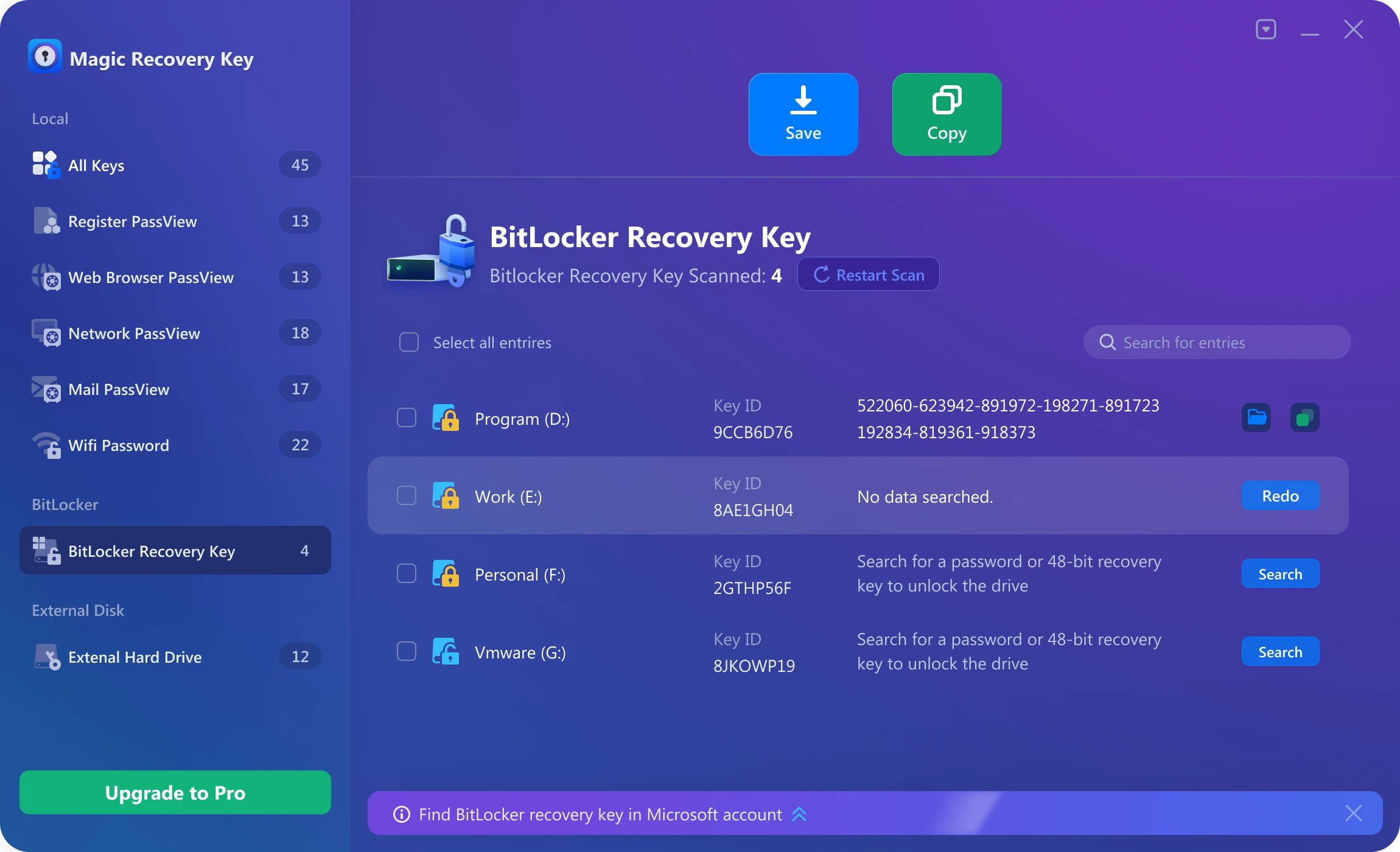
BitLocker è l'opzione di crittografia di Microsoft. Può proteggere i dati sul disco rigido. Tuttavia, quando si verificano problemi con l'unità, potrebbe essere necessaria la password per sbloccarla. BitLocker Recovery Key è in grado di trovare l'ID della chiave e la chiave che può essere utilizzata per sbloccare l'unità.
Selezionare il disco per il quale si desidera recuperare la chiave BitLocker, quindi fare clic su “Ricerca” per cercare la chiave di ripristino BitLocker.

In genere, la ricerca può essere completata in pochi minuti. Si prega di essere pazienti.

Una volta completata la ricerca, verrà visualizzata la chiave di ripristino BitLocker, che potrà essere copiata o salvata.

In casi particolari, se la chiave non viene trovata, è possibile eseguire nuovamente la scansione.
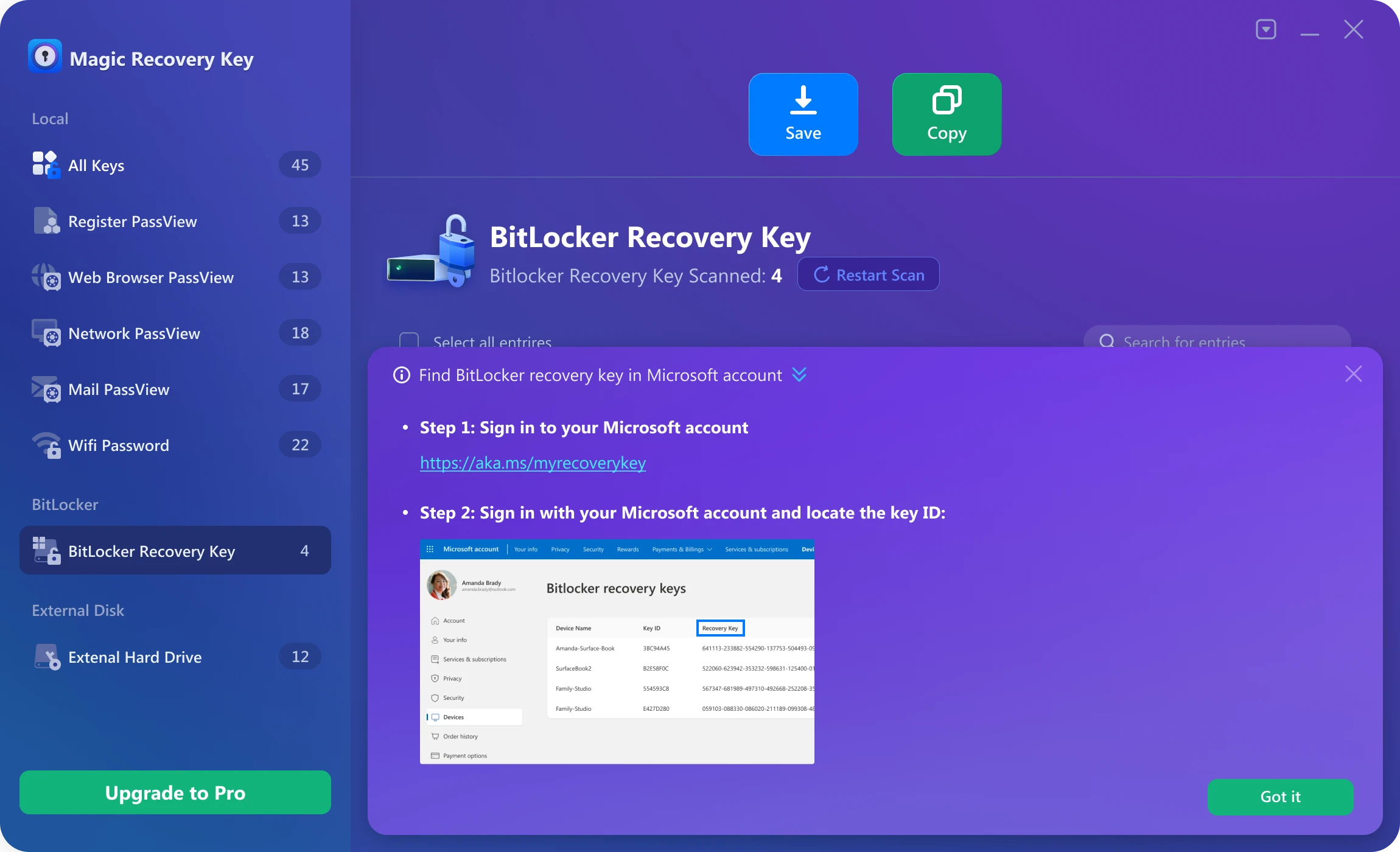
Se la chiave di ripristino BitLocker non è memorizzata sul computer corrente, è possibile seguire la procedura seguente per cercarla nell'account Microsoft.
7. Unità disco rigido estesa
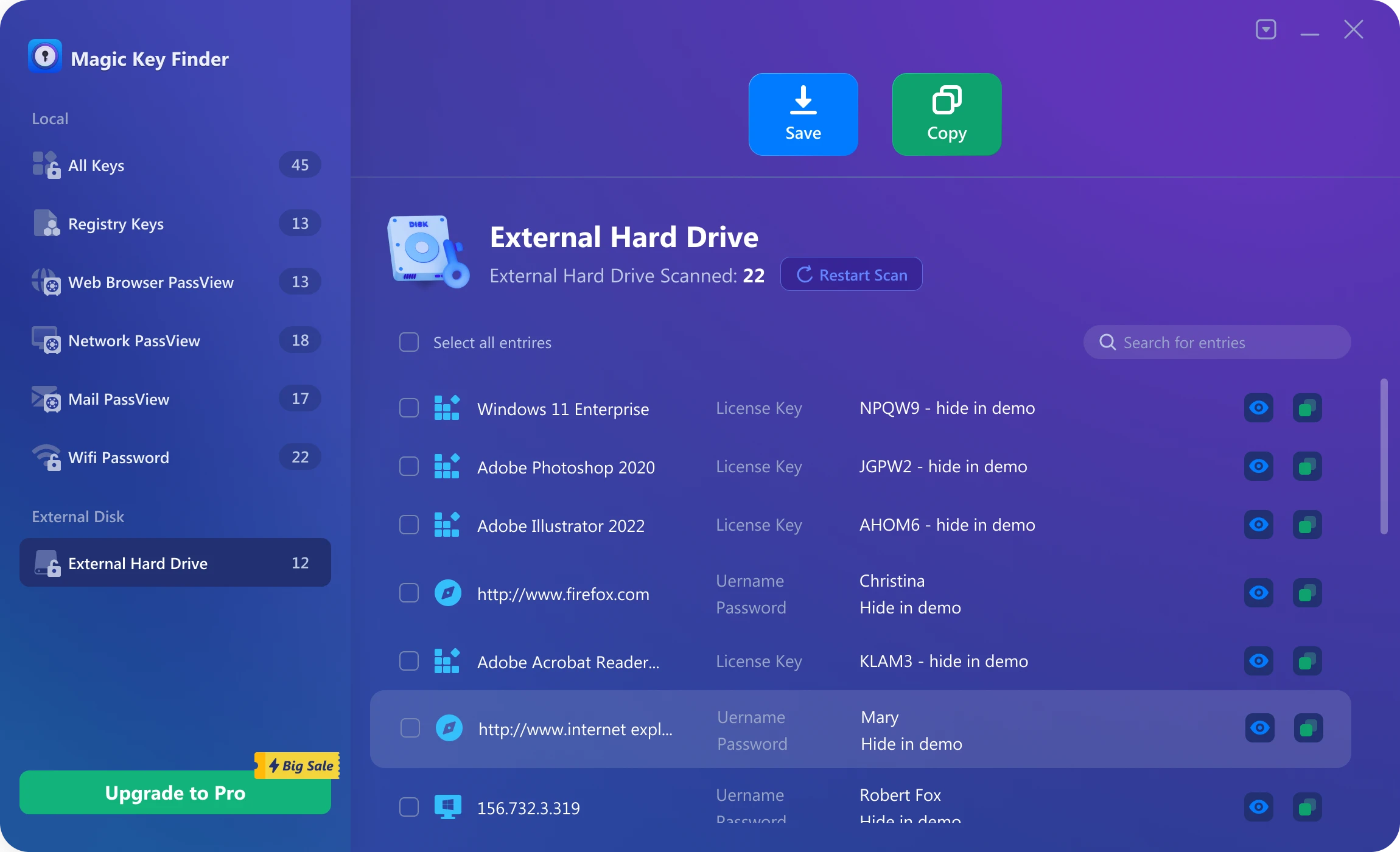
Questa funzione consente di estrarre da un disco esterno informazioni quali chiavi software, segnalibri del browser, password di account di rete e password Wi-Fi. Questa funzione è rivolta principalmente agli scenari in cui il computer non può essere avviato. Quando il computer incontra problemi di avvio, si può provare a rimuovere il disco e a collegarlo a un computer funzionante come disco esterno. In questo modo, è possibile installare Magic Recovery Key su questo computer e tentare di estrarre le informazioni dal disco esterno collegato.
Per ottenere le autorizzazioni necessarie, è necessario inserire l'account e la password del computer originale nella finestra pop-up sottostante.

Dopo aver ottenuto le autorizzazioni e completato la scansione, è possibile visualizzare le chiavi software, le informazioni sui segnalibri del browser, le password degli account di rete, le password Wi-Fi e altre informazioni sul disco esterno.
Supporto
Amagicsoft fornisce agli utenti un'assistenza completa e risorse per garantire un'esperienza senza interruzioni. Che si tratti di problemi tecnici, di domande sulla funzionalità o di indicazioni su caratteristiche specifiche, la nostra infrastruttura di supporto è qui per aiutarvi.
Contatto con l'assistenza
Ora forniamo assistenza via e-mail 24 ore su 24, 7 giorni su 7. Se avete bisogno di assistenza, inviate un'e-mail a support@amagicsoft.com. Vi risponderemo il più prontamente possibile.
In circostanze particolari, se si desidera risolvere rapidamente un problema, possiamo offrire assistenza tramite una sessione remota. Utilizziamo TeamViewer per le connessioni remote.
Generare un file di registro
Quando si risolvono i problemi tecnici, i file di registro svolgono un ruolo cruciale nell'aiutare il nostro team di assistenza a capire la causa principale del problema.
Per generare i file di registro, è possibile utilizzare il metodo descritto di seguito:
Premere contemporaneamente i tasti Win+R sulla tastiera per aprire la finestra di dialogo Esegui. Quindi, inserire %tmp%Magic Recovery Key.log e premere il tasto Invio per aprire il file di registro. Dopo aver esaminato il registro, salvarlo e inviarlo a noi per ulteriori indagini.
Seguendo queste procedure per contattare l'assistenza e generare file di registro, è possibile garantire che qualsiasi problema riscontrato venga affrontato in modo tempestivo ed efficace, consentendo di sfruttare al meglio il nostro Magic Recovery Key.

Erin Smith è riconosciuta come una delle scrittrici più professionali di Amagicsoft. Negli ultimi 10 anni ha continuamente affinato le sue capacità di scrittura e ha aiutato milioni di lettori a risolvere i loro problemi tecnologici.