Perché non riesco ad aggiornare a Windows 11 (soluzione per l'aggiornamento e l'installazione pulita)

Nel mondo digitale in continua evoluzione, il rilascio di Windows 11 ha portato un'ondata di entusiasmo tra gli utenti. Tuttavia, molti si trovano di fronte a problemi come “perché non riesco ad aggiornare a Windows 11” e sono confusi su “installazione pulita di Windows” e “installazione pulita di Windows 11”. Questo articolo si propone di fornire una guida dettagliata e pratica per aiutarvi a superare questi problemi.
1. Perché non riesco ad aggiornare a Windows 11?
Incompatibilità hardware
Windows 11 ha requisiti hardware specifici:
• Processore: Deve essere un processore da 1 GHz o più veloce a 64 bit (dual core o multi core) o un System on Chip (SoC). Ad esempio, alcuni vecchi processori single core non soddisfano questo standard.
- Memoria: Sono necessari almeno 4 GB di RAM. Se il computer ne ha meno, come 2 GB in alcune vecchie macchine, non può supportare l'aggiornamento.
- Stoccaggio: È essenziale un dispositivo di archiviazione da 64 GB o più grande. Uno spazio di memoria insufficiente non consentirà l'installazione dei file di sistema di Windows 11.
- Firmware del sistema: È necessario il supporto UEFI Secure Boot. Se il firmware del computer non lo prevede, l'aggiornamento viene bloccato.
- TPM: È necessaria la versione 2.0 del Trusted Platform Module (TPM). Senza di essa o con una versione obsoleta, non è possibile eseguire l'aggiornamento.
- Scheda grafica: Deve supportare DirectX 12 o superiore e disporre di un driver WDDM 2.0. Una scheda grafica incompatibile può impedire l'aggiornamento.
- Display: È necessario un display ad alta definizione (720p) con una diagonale superiore a 9 pollici e 8 bit per canale di colore.
Versione del sistema obsoleta
Il sistema operativo attuale deve essere la versione più recente di Windows 10. Le versioni più vecchie potrebbero essere prive dei componenti necessari o presentare problemi di compatibilità che impediscono un aggiornamento senza problemi. Assicuratevi di controllare e aggiornare Windows 10 attraverso la funzione di aggiornamento del sistema.
Impostazioni della lingua non corrispondenti
Se la lingua selezionata durante il processo di aggiornamento non corrisponde alla lingua del sistema, l'opzione di aggiornamento potrebbe non essere disponibile. Per risolvere il problema, confermare la lingua del sistema nelle impostazioni, quindi scegliere la lingua corrispondente nello strumento di aggiornamento. Chiudere e riavviare lo strumento per rendere effettive le impostazioni della lingua.
2. Scelta tra aggiornamento e installazione pulita
Aggiornamento
Windows 11 ha requisiti hardware specifici:
• Vantaggi: L'aggiornamento consente di mantenere tutte le applicazioni, le impostazioni e i dati esistenti. Si tratta di un processo relativamente semplice, che comporta un'interruzione minima dell'utilizzo quotidiano. Ad esempio, il software per l'ufficio, le impostazioni personalizzate del desktop e i file salvati rimarranno intatti, il che lo rende un'ottima scelta per chi vuole sperimentare le nuove funzionalità di Windows 11 senza reinstallare e riconfigurare un gran numero di programmi.
- Memoria: Sono necessari almeno 4 GB di RAM. Se il computer ne ha meno, come 2 GB in alcune vecchie macchine, non può supportare l'aggiornamento.
Installazione pulita
• Vantaggi: Un'installazione pulita elimina tutti i file spazzatura e le voci residue del registro di sistema, rendendo il sistema più pulito e più fluido. Se il computer presenta ritardi di sistema, conflitti software o altri problemi, un'installazione pulita può spesso risolverli efficacemente.
- Svantaggi: È necessario reinstallare tutte le applicazioni e configurare nuovamente le impostazioni, il che può richiedere molto tempo.
3. Preparazione prima dell'aggiornamento o dell'installazione pulita
Backup dei dati e della chiave di licenza del software
Indipendentemente dal fatto che si scelga di aggiornare o di eseguire un'installazione pulita, esiste il rischio di perdita di dati. Pertanto, è fondamentale eseguire il backup di tutti i dati importanti, come documenti, foto e video. È possibile utilizzare dischi rigidi esterni, unità flash USB o servizi di cloud storage come OneDrive, Google Drive o Dropbox.
Per la chiave di licenza del software, è possibile utilizzare Magic Recovery Key per sostenerli.
È possibile scaricarlo per utilizzarlo.

Supporto di Windows 7/8/10/11 e Windows Server
Dopo aver installato ed eseguito l'Magic Recovery Key, fare clic su “Chiavi di registro” sotto la voce “Locale”.

Nel pannello di destra, visualizzate le chiavi di registro delle applicazioni. Magic Recovery Key visualizzerà tutte le chiavi del software installato. Selezionare e copiare i numeri di serie desiderati. Inoltre, è possibile fare clic su “Copia” o “Risparmiare” per comodità.
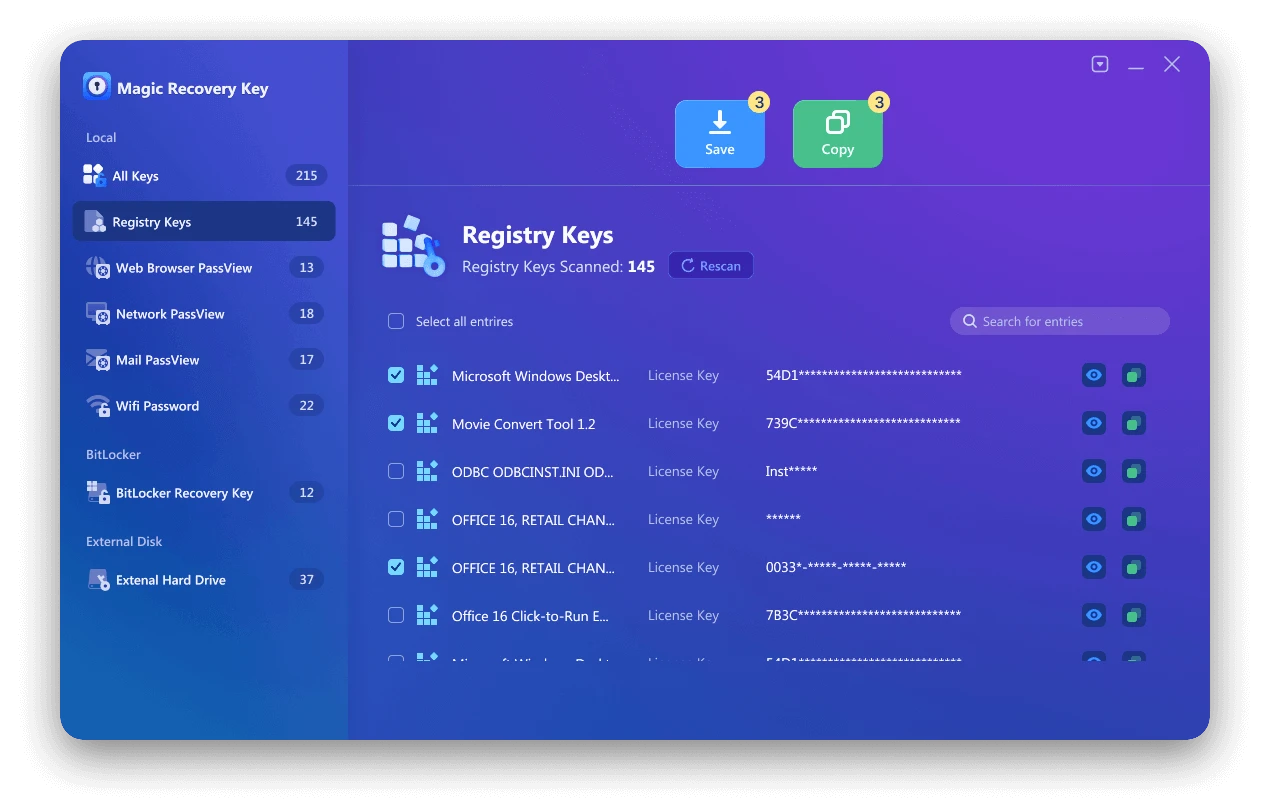
È inoltre possibile salvare l'account e la password della pagina Web, la password Wifi e la password dell'account di rete, chiave bitlocker recoevery con Magic Recovery Key.
Verificare la compatibilità

• Compatibilità hardware: È possibile utilizzare l'applicazione ufficiale “PC Health Check” di Microsoft per verificare se l'hardware soddisfa i requisiti di Windows 11. Inoltre, assicuratevi che il vostro computer possa essere avviato da una chiavetta USB se intendete utilizzare una USB avviabile per l'installazione.
- Compatibilità software: Per gli utenti che effettuano l'aggiornamento, verificare se il software utilizzato di frequente è compatibile con Windows 11. Alcune vecchie versioni del software potrebbero non funzionare correttamente sul nuovo sistema. È possibile visitare i siti Web ufficiali dei produttori di software per verificare se sono disponibili versioni aggiornate.
Preparare i supporti di installazione (per l'installazione pulita o per situazioni di aggiornamento speciali)
Scaricare l'immagine di installazione di Windows 11 dal sito ufficiale di Microsoft. Quindi, utilizzare un disco avviabile USB (come Rufus) per scrivere l'immagine su una chiavetta USB.
4. Fasi di aggiornamento
Aggiornamento tramite aggiornamento del sistema

- Fare clic sul tasto Windows e selezionare l'icona a forma di ingranaggio “Impostazioni” nell'angolo in basso a sinistra.
- Nella finestra delle impostazioni, fare clic su “Aggiornamento e sicurezza”.
- Fare clic su “Verifica aggiornamenti”. Se è disponibile un aggiornamento di Windows 11, verrà richiesto di scaricarlo e installarlo. Seguite le istruzioni sullo schermo per completare l'aggiornamento. Si noti che l'aggiornamento di Windows 11 viene distribuito gradualmente, quindi potrebbe essere necessario avere pazienza se non è disponibile immediatamente.
Utilizzo dell'Assistente di installazione di Windows 11

- Scaricare l'Assistente di installazione di Windows 11 dal sito sito ufficiale di Microsoft.
- Fare doppio clic sul file scaricato per aprire l'assistente. Attendere che l'assistente verifichi lo stato del sistema. Al termine della verifica, seguire le istruzioni dell'assistente di installazione per completare l'aggiornamento. Se l'assistente di installazione si rifiuta di eseguire l'installazione, il problema potrebbe essere dovuto a problemi legati al software, come ad esempio problemi con l'account di Windows 10 o lo stato di attivazione.
5. Fasi di installazione pulita
Preparazione
Completare il backup dei dati e preparare il supporto di installazione come descritto sopra.
Processo di installazione
- Inserire la chiavetta USB preparata nel computer e riavviarlo.
- Durante il processo di avvio, premere il tasto corrispondente (di solito Del, F2, F10, ecc., a seconda del modello di computer) per accedere alle impostazioni del BIOS.
- Nel BIOS, accedere all'opzione “Boot” e impostare il dispositivo USB come primo dispositivo di avvio.
- Salvare le impostazioni e uscire dal BIOS. Il computer si avvierà dalla chiavetta USB e accederà all'interfaccia di installazione di Windows 11.
- Selezionare la lingua, la regione e il layout della tastiera, quindi fare clic su “Avanti”.
- Fare clic su “Personalizzato: Installa solo Windows (Avanzato)”.
- Selezionate la partizione del disco dove volete installare Windows 11. Se si desidera formattare la partizione, è possibile farlo in questo passaggio. Quindi fate clic su “Avanti” e il sistema avvierà il processo di installazione. Il computer potrebbe riavviarsi più volte durante l'installazione.
6. Problemi comuni e soluzioni
Interruzione dell'aggiornamento (ad esempio, interruzione dell'alimentazione o spegnimento forzato)
Se il processo di aggiornamento viene interrotto da un'interruzione di corrente o se si chiude forzatamente il programma di aggiornamento, si possono causare danni al sistema. Per evitare ciò, assicurarsi che il computer sia collegato a un adattatore di corrente durante l'aggiornamento e non forzare la chiusura del computer o interrompere il processo di aggiornamento. Se si verifica un problema, attendere che lo strumento di aggiornamento lo gestisca automaticamente o riavviare il computer e riprovare. Se il problema persiste, potrebbe essere necessario eseguire un'installazione pulita per ripristinare il sistema.
Problemi con i driver dopo l'installazione pulita
Dopo un'installazione pulita di Windows 11, è possibile che manchino alcuni driver hardware, come quello della scheda di rete, che possono impedire la connessione a Internet. È possibile scaricare i driver più recenti per l'hardware dal sito web ufficiale del produttore del dispositivo. Un'altra opzione è quella di utilizzare un software di gestione dei driver come Driver Booster o Snappy Driver Installer per rilevare e installare automaticamente i driver mancanti.
In conclusione, sia che si scelga di aggiornare a Windows 11 o eseguire un'installazione pulita, La comprensione dei punti chiave, dei potenziali problemi e l'applicazione delle procedure corrette possono garantire una transizione senza problemi, consentendo di godere appieno delle nuove funzionalità e delle migliori prestazioni di Windows 11.