
Guía para recuperar archivos de un disco duro averiado
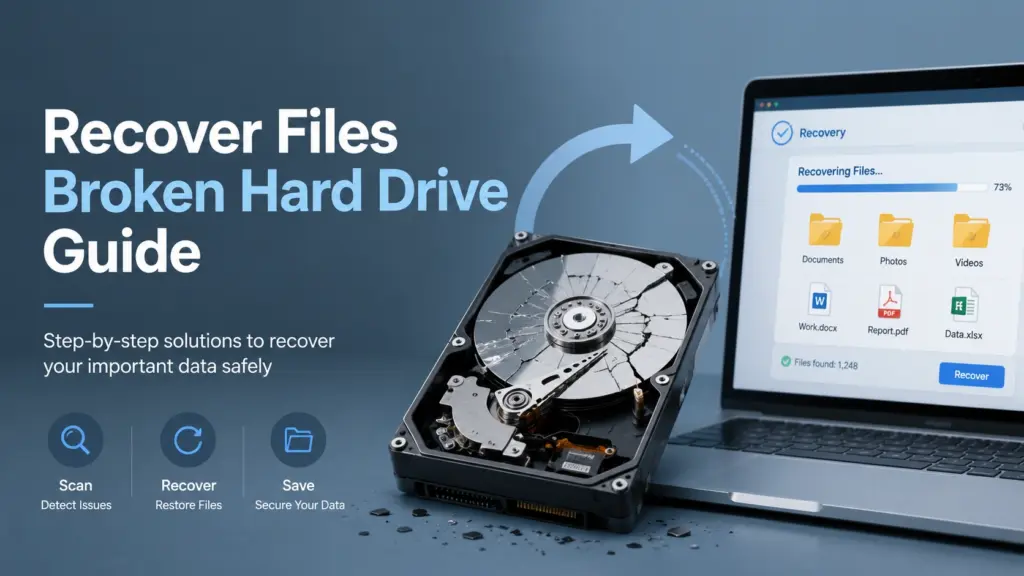
Cuando tu disco duro deja de funcionar, cada clic cuenta. Quizás quieras Recuperar archivos de un disco duro averiado de inmediato, pero una acción incorrecta puede dificultar la recuperación de los archivos perdidos. Esta guía explica cómo evaluar el estado de la unidad, qué medidas tomar en primer lugar, cuándo evitar las reparaciones por cuenta propia y cómo realizar una guía de recuperación de archivos eliminados puede ayudarte a elegir la vía de recuperación más adecuada.
Si el disco duro sigue apareciendo en Windows, es posible que se trate de un problema lógico, como archivos borrados, formateo, errores en el sistema de archivos, estado RAW de la unidad o daños en la partición. En ese caso, Magic Data Recovery puedes analizar la unidad afectada, obtener una vista previa de los archivos recuperables y guardarlos en otra ubicación segura. Sin embargo, si la unidad emite ruidos de chasquidos, huele a quemado, se sobrecalienta o no gira, deja de utilizarla y ponte en contacto con un servicio profesional de recuperación de datos.
Compatible con Windows 7/8/10/11 y Windows Server
Índice
¿Qué significa realmente “disco duro averiado”?
Antes de intentar Recuperar archivos de un disco duro averiado, tienes que entender qué significa “no funciona”. Los usuarios suelen utilizar esta expresión para referirse a varios problemas distintos.
Un disco duro puede parecer que está averiado cuando:
- Windows le pide que formatee la unidad.
- La unidad pasa a estar en formato RAW.
- Los archivos desaparecen tras un borrado accidental.
- Ya no aparece una partición.
- La unidad presenta errores en el sistema de archivos.
- El disco duro externo se desconecta una y otra vez.
- El disco gira, pero se abre muy despacio.
- El disco hace clic, chirría, emite pitidos o ni siquiera aparece.
Estos síntomas se clasifican en dos grandes categorías: daños lógicos y daños físicos.
Daños lógicos
El daño lógico significa que el dispositivo de almacenamiento sigue funcionando a nivel de hardware, pero Windows no puede leer el sistema de archivos ni localizar los archivos correctamente. Aún así, es posible que Recuperar archivos de un disco duro averiado con un programa de recuperación si el disco aparece en «Administración de discos» y mantiene una conexión estable.
Entre los casos más habituales se encuentran los archivos borrados, el formateo rápido, las particiones RAW, los sistemas de archivos dañados, los daños causados por virus y la pérdida de carpetas. Estos son los casos en los que Magic Data Recovery Es una buena idea como primer paso práctico.
Daños físicos
Un daño físico significa que la unidad presenta un fallo mecánico o electrónico. Esto puede deberse a un cabezal dañado, un motor averiado, una placa de circuito impreso quemada, sectores defectuosos graves o daños en los platos. En esta situación, el software no puede reparar el hardware.
No sigas encendiendo la unidad si hace clic, chirría, se sobrecalienta o no gira. Los intentos repetidos pueden dañar la superficie del plato. Un laboratorio especializado puede inspeccionar la unidad en un entorno controlado y reducir el riesgo de sufrir más pérdidas.
¿Se pueden recuperar archivos de un disco duro averiado?
Sí, a menudo puede Recuperar archivos de un disco duro averiado si la unidad sigue apareciendo y el problema se debe a una pérdida lógica de datos. El mejor resultado de la recuperación suele depender de tres factores:
- Si la unidad sigue siendo reconocida.
- Si los archivos perdidos han sido sobrescritos por datos nuevos.
- Si la unidad presenta daños físicos.
Por ejemplo, si has borrado por error los archivos de un proyecto y después has vaciado la Papelera de reciclaje, una herramienta de recuperación podría localizar los registros de los archivos. Si tú formateado rápidamente En el caso de un disco duro, es posible que el índice del sistema de archivos desaparezca, aunque gran parte de los datos originales sigan siendo recuperables. Si Windows muestra la unidad como RAW, un análisis en profundidad aún podría encontrar archivos leyendo directamente los sectores de datos.
Sin embargo, ningún programa puede garantizar la recuperación en todos los casos. Si la superficie presenta daños graves o el cabezal de lectura no puede leer el disco de forma segura, recurrir a un servicio de laboratorio es la opción más segura.
Primeros pasos que hay que seguir antes de recuperar archivos del disco duro
Dar los primeros pasos adecuados puede proteger los datos que te quedan. Antes de intentar Recuperar archivos de un disco duro averiado, sigue estas normas de seguridad.
1. Deja de utilizar el disco duro
No copies archivos nuevos en la unidad afectada. No instales software en ella. No descargues nada en ella. Las nuevas operaciones de escritura pueden sobrescribir los datos recuperables.
Si la unidad averiada es la unidad del sistema, apaga el ordenador y, si es posible, conecta el disco a otro PC con Windows como unidad secundaria.
2. Comprueba si Windows detecta la unidad
Abrir Gestión de discos y comprueba si la unidad aparece con la capacidad correcta. Si aparece como RAW, sin asignar o sin letra de unidad, es posible que aún se pueda escanear.
Si la unidad no aparece en «Administración de discos», prueba con otro cable, puerto USB o carcasa. En el caso de un disco duro interno, comprueba los cables SATA y de alimentación. Si sigue sin aparecer, evita realizar intentos repetidos.
3. Presta atención a los sonidos de aviso
Un disco duro en buen estado suele girar con suavidad. Los chasquidos, los chirridos, los fallos repetidos al ponerse en marcha o los pitidos indican que hay daños físicos. En ese caso, no intentes CHKDSK, el formateo, la reparación de particiones o los análisis repetidos.
4. Prepara otro dispositivo de almacenamiento
Necesitas una unidad de disco dura sana e independiente para guardar los archivos recuperados. Nunca restaures los archivos en el mismo disco duro dañado. Esta norma es importante porque los archivos recuperados pueden sobrescribir datos que el software aún no haya recuperado.
Cómo recuperar archivos de un disco duro dañado con Magic Data Recovery
Si tu unidad sigue apareciendo en Windows y no presenta signos evidentes de fallo físico, puedes intentar Magic Data Recovery. Ayuda a los usuarios Recuperar archivos de un disco duro averiado tras un borrado, un formato, errores del sistema de archivos, problemas con unidades RAW, pérdidas relacionadas con virus y otros casos habituales de pérdida lógica de datos.
Si quieres conocer más detalles específicos sobre los discos duros, también puedes leer esto Guía de recuperación de discos duros.
Paso 1: Instalar Magic Data Recovery en una unidad en buen estado
Descargar e instalar Magic Data Recovery en otra unidad. Por ejemplo, si necesitas recuperar archivos de la unidad D:, instala el software en la unidad C: o en otro disco externo.
Esto protege el área de datos perdidos y reduce la probabilidad de sobrescribir archivos.
Compatible con Windows 7/8/10/11 y Windows Server
Paso 2: Selecciona el disco duro averiado
Inicia el programa y selecciona el disco duro, el disco duro externo o la partición afectados. Si la unidad aparece como RAW o inaccesible, selecciona ese dispositivo y continúa.

Si tu problema tiene que ver con un disco RAW, esto Guía de recuperación de discos duros RAW puede ayudarte a entender por qué Windows no puede abrirlo.
Paso 3: Buscar archivos perdidos
Inicia el análisis. Un análisis rápido puede detectar archivos eliminados recientemente. Un análisis más exhaustivo puede resultar útil en el caso de unidades formateadas, sistemas de archivos dañados, particiones RAW y carpetas perdidas.

Durante el análisis, evita desconectar la unidad. Si la unidad se desconecta repetidamente, detén el proceso y plantéate pedir ayuda a un profesional.
Paso 4: Vista previa de los archivos recuperables
Previsualiza documentos, fotos, vídeos y otros archivos importantes antes de recuperarlos. La previsualización te ayuda a comprobar si los archivos parecen estar en buen estado antes de guardarlos.

Este paso hace que Magic Data Recovery sea más fiable que los métodos de recuperación a ciegas, ya que permite elegir lo que realmente se necesita.
Paso 5: Recuperar archivos en otra unidad
Selecciona los archivos que quieras y guárdalos en una unidad que funcione correctamente. No los guardes de nuevo en el disco duro averiado.

Una vez recuperados, abre varios archivos importantes para comprobar si funcionan. A continuación, haz una copia de seguridad de ellos en al menos una ubicación más.
Magic Data Recovery frente a otras opciones de recuperación de discos duros averiados
Cada método sirve para resolver un problema concreto. La tabla siguiente te ayuda a decidir cómo Recuperar archivos de un disco duro averiado con seguridad.
Opción | Lo mejor para | Limitación |
Papelera de reciclaje | Archivos eliminados recientemente | No es útil tras su eliminación definitiva |
Historial de archivos o copia de seguridad | Archivos de los que se había realizado una copia de seguridad antes de la pérdida | Es necesario que la copia de seguridad ya esté activada |
CHKDSK | Errores menores del sistema de archivos | Es arriesgado realizar una recuperación en unidades inestables |
Formato | Cómo volver a utilizar una unidad dañada | Elimina los datos del sistema de archivos y puede reducir las posibilidades de recuperación |
Herramientas gratuitas de línea de comandos | Usuarios avanzados con casos sencillos | Puede resultar confuso y dar lugar a errores |
Magic Data Recovery | Casos de archivos borrados, formateados, en formato RAW, dañados y a los que no se puede acceder | No se pueden reparar los daños físicos |
Laboratorio profesional | Unidades que hacen ruido, están quemadas, averiadas o no se detectan | Normalmente más lento y más caro |
El mejor procedimiento es sencillo: recupera primero los archivos importantes y, después, repara o formatea la unidad. Este orden te ayuda a evitar que un caso recuperable se convierta en una pérdida definitiva.
Cuándo pueden resultar útiles los métodos gratuitos de Windows
No todos los casos requieren un software de recuperación de pago. Prueba primero estos métodos si el disco funciona con normalidad y sospechas que se trata de un problema sencillo.
Restaurar desde la papelera de reciclaje
Si has borrado archivos recientemente, abre la Papelera de reciclaje y recupéralos. Esto solo funciona si los archivos siguen ahí.
Restaurar versiones anteriores
Si «Historial de archivos» u otra herramienta de copia de seguridad estaba activada antes de la pérdida, haz clic con el botón derecho del ratón en la carpeta original y comprueba las versiones anteriores. De este modo, podrás restaurar copias anteriores sin necesidad de escanear el disco.
Asignar una letra de unidad
A veces parece que falta una unidad porque Windows no le ha asignado una letra. Abre «Administración de discos», haz clic con el botón derecho del ratón en la partición y asígnale una nueva letra. Esto no recupera los archivos eliminados, pero puede hacer que una partición accesible vuelva a aparecer.
Utilice CHKDSK con cuidado
CHKDSK Puede solucionar algunos errores del sistema de archivos. Sin embargo, no lo ejecutes en primer lugar si aún necesitas recuperar archivos perdidos de una unidad inestable, en formato RAW o con fallos físicos. Un comando de reparación modifica las estructuras del disco, y esos cambios pueden afectar a los resultados de la recuperación. Recupera primero los archivos siempre que los datos sean importantes.
Cuándo debes dejar de intentar recuperarte por tu cuenta
Deberías dejar de intentar Recuperar archivos de un disco duro averiado por tu cuenta si observas alguno de estos síntomas:
- El disco duro hace clic, chirría o emite pitidos.
- La unidad huele a quemado.
- El dispositivo se sobrecalienta rápidamente.
- Windows no puede detectar la unidad en absoluto.
- La unidad aparece y desaparece una y otra vez.
- El disco muestra una capacidad incorrecta.
- Se trata de expedientes importantes de carácter empresarial o jurídico.
- Los intentos de recuperación anteriores empeoran el estado de la unidad.
En estos casos, es posible que el software no pueda acceder a los datos de forma segura. Puedes obtener más información sobre cómo elegir un servicio en este Guía del servicio de recuperación de discos duros.
Por qué Magic Data Recovery es un primer paso fiable
Magic Data Recovery Merece la pena recomendarlo porque se centra en los casos más habituales de pérdida de datos en la vida real. Muchos usuarios no se encuentran con un disco duro completamente inservible. En cambio, se enfrentan a situaciones como el borrado de archivos, el formateo rápido, la corrupción del sistema de archivos, el estado RAW o la pérdida de particiones. Estos problemas requieren un análisis minucioso, no una reparación agresiva.
Magic Data Recovery ayuda a resolver estos principales problemas:
- Analiza discos duros, unidades externas, memorias USB y otros dispositivos de almacenamiento habituales.
- Admite casos de archivos borrados, formateados, dañados, en formato RAW y con errores del sistema de archivos.
- Te permite previsualizar los archivos recuperables antes de guardarlos.
- Utiliza un flujo de trabajo sencillo para usuarios sin conocimientos técnicos.
- Te permite guardar los archivos recuperados en otra ubicación segura.
- Evita que los usuarios se vean obligados a utilizar la línea de comandos.
En comparación con los métodos básicos de Windows, Magic Data Recovery abarca casos de pérdida lógica más complejos. En comparación con la recuperación en laboratorio, ofrece a los usuarios un primer paso más rápido cuando la unidad aún funciona. En comparación con los métodos que dan prioridad a la reparación, antepone la recuperación de archivos a las reparaciones arriesgadas del disco.
Si necesitas una guía específica sobre cómo recuperar archivos borrados del disco duro, lee esta página sobre cómo recuperar archivos borrados del disco duro.
Errores comunes que hay que evitar
Para aumentar tus posibilidades de Recuperar archivos de un disco duro averiado, Evite estos errores comunes.
Error n.º 1: Instalar un programa de recuperación en la unidad dañada
Esto puede sobrescribir los archivos perdidos. Instala siempre el software de recuperación en otro disco.
Error n.º 2: Formatear antes de la recuperación
Es posible que Windows te sugiera formatear una unidad RAW o inaccesible. No la formatees antes de recuperar los archivos. El formateo modifica la estructura del sistema de archivos y puede dificultar la recuperación.
Error n.º 3: Guardar los archivos recuperados en la misma unidad
Este es uno de los errores más habituales. Guarda los datos recuperados en otra unidad que funcione correctamente.
Error n.º 4: Realizar reparaciones de emergencia demasiado pronto
Las herramientas de reparación pueden resultar útiles tras la recuperación. Sin embargo, pueden modificar el disco antes de que puedas rescatar los archivos importantes. Primero recupera, luego repara.
Error n.º 5: Ignorar los signos de fallos físicos
Los chasquidos o los chirridos son señales de advertencia graves. El software no puede reparar un cabezal de lectura/escritura defectuoso ni un plato dañado.
Buena práctica: primero recuperar, luego reparar
La regla más segura es diferenciar entre la recuperación y la reparación. En primer lugar, protege tus archivos. A continuación, decide si quieres reutilizar, formatear, sustituir o reciclar la unidad.
Un flujo de trabajo práctico sería el siguiente:
- Deja de utilizar el disco duro averiado.
- Comprueba si aparece en Windows.
- Evita formatear el disco o ejecutar CHKDSK antes de la recuperación.
- Realiza un escaneo con Magic Data Recovery si la unidad está estable.
- Previsualiza y recupera archivos en otro disco.
- Haz una copia de seguridad de los archivos recuperados.
- Repara o sustituye el disco duro antiguo.
Este proceso te ofrece un mejor equilibrio entre rapidez, seguridad y coste.
Conclusión
Aprender a Recuperar archivos de un disco duro averiado Todo empieza con una decisión clave: determinar si el problema es lógico o físico. Si el disco hace ruido, se sobrecalienta, huele a quemado o no aparece, acude a un laboratorio especializado. Si Windows sigue detectando el disco y el problema tiene que ver con archivos borrados, formateo, estado RAW o errores del sistema de archivos, Magic Data Recovery es un primer paso fiable.
No pretende reparar el hardware dañado. En cambio, ofrece a los usuarios una forma clara de escanear, previsualizar y recuperar archivos en situaciones habituales de pérdida lógica de datos. Si quieres un punto de partida más amplio para los casos de pérdida de archivos, vuelve a esta página guía de recuperación de archivos eliminados y elige la vía de recuperación que mejor se adapte a tu situación.
Si busca una solución más eficaz, pruebe con Magic Data Recovery y recuperar archivos importantes antes de intentar reparaciones arriesgadas.
Compatible con Windows 7/8/10/11 y Windows Server
Preguntas frecuentes sobre la recuperación de archivos de un disco duro averiado
¿Puedo recuperar archivos de un disco duro dañado si Windows me pide que lo formatee?
Sí, aún puede Recuperar archivos de un disco duro averiado cuando Windows te pida que lo formatees. Este mensaje suele significar que Windows no puede leer el sistema de archivos, no que todos los archivos hayan desaparecido. No formatees la unidad en primer lugar. En su lugar, utiliza un programa de recuperación para analizar el disco y guardar los archivos recuperables en otro dispositivo que funcione correctamente.
¿Cuál es la forma más segura de recuperar archivos de un disco duro averiado?
La forma más segura de recuperar archivos de un disco duro averiado Es dejar de utilizar el disco, evitar escribir nuevos datos y analizarlo solo si se mantiene estable. Instala un programa de recuperación en otra unidad, previsualiza los archivos recuperables y restáuralos en una ubicación diferente. Si la unidad hace ruidos extraños o no aparece, ponte en contacto con un laboratorio de recuperación.
¿Puede Magic Data Recovery recuperar datos de un disco duro averiado?
Magic Data Recovery puede ayudarte recuperar datos de un disco duro averiado cuando el problema es de carácter lógico, como un borrado, un formateo, una unidad en estado RAW, la pérdida de una partición, errores del sistema de archivos o daños causados por virus. No puede reparar daños físicos. Si la unidad presenta signos de fallo mecánico, detén el análisis y recurre a un servicio profesional.
¿Debería ejecutar CHKDSK antes de recuperar un disco duro averiado?
Por lo general, conviene recuperar los archivos importantes antes de ejecutar CHKDSK en una unidad inestable. CHKDSK puede corregir errores del sistema de archivos, pero también modifica las estructuras del disco. Si tu objetivo es Recuperación de datos de un disco duro averiado, escanea y guarda primero los archivos importantes. Después, puedes decidir si quieres reparar, formatear o sustituir el disco duro.
¿Por qué no debería guardar los archivos recuperados en el mismo disco duro?
Guardar los archivos recuperados en el mismo disco duro dañado puede sobrescribir datos que aún es necesario recuperar. Este error puede reducir tus posibilidades de Recuperar archivos de un disco duro averiado Por completo. Prepara siempre otro disco en buen estado, como un disco duro externo o una partición interna diferente, y guarda allí todos los archivos recuperados.
¿Puedo recuperar archivos de un disco duro que hace ruido?
Un disco duro que hace ruido de chasquido suele indicar un fallo físico, como problemas en los cabezales o en el motor. En ese caso, no sigas intentando Recuperar archivos de un disco duro averiado con el software. Los apagados y encendidos repetidos pueden agravar los daños. Apaga la unidad y ponte en contacto con un laboratorio profesional de recuperación de datos si los archivos son importantes.
¿Es una buena solución formatear un disco duro averiado?
El formateo puede hacer que una unidad dañada vuelva a ser utilizable, pero no es una buena primera medida cuando aún necesitas los archivos. Si formateas antes de intentar recuperarlos, podrías provocar que recuperación de archivos del disco duro Más difícil. Recupera primero tus archivos con una herramienta de análisis segura y, a continuación, formatea la unidad solo cuando tus datos importantes estén a salvo.
¿Cómo puedo saber si es mejor optar por un programa informático o por un laboratorio?
Utiliza un programa si la unidad aparece en Windows, permanece conectada y no presenta signos físicos de avería. Esto funciona bien en casos de datos borrados, formateados, en formato RAW o con daños lógicos. Acude a un laboratorio si la unidad hace ruido, se sobrecalienta, huele a quemado, muestra una capacidad errónea o no se detecta. La elección correcta protege tanto tu unidad como tus datos.

Jason es un especialista en recuperación de datos y asistencia técnica con más de 15 años de experiencia práctica. Ha trabajado intensamente con usuarios finales, resolviendo casos complejos de pérdida de datos y ofreciendo soluciones prácticas de recuperación para eliminaciones accidentales, unidades formateadas, sistemas de archivos dañados, particiones perdidas, fallos del sistema y otras situaciones de emergencia relacionadas con la recuperación. Su experiencia también abarca las copias de seguridad y la restauración, la reparación de archivos y la recuperación ante desastres, con especial énfasis en ofrecer una orientación segura, fiable y técnicamente precisa.