
Come recuperare i file in Excel senza perdere dati
La perdita di una cartella di lavoro di Excel può bloccare il tuo lavoro in pochi secondi. Un report potrebbe sparire a seguito di un crash, di una cancellazione o di una sovrascrittura accidentale. Pertanto, Come recuperare i file in Excel Dipende da cosa è successo prima che il file andasse perso.
Questa guida spiega Come recuperare i file in Excel per le cartelle di lavoro non salvate, eliminate, sovrascritte, danneggiate e perse. Utilizzerai la funzione di recupero automatico di Excel, i file temporanei di Excel, il Cestino, la Cronologia delle versioni, i backup su cloud e Magic Data Recovery. Inoltre, saprai quando Software per il recupero di file Excel ti offre una soluzione migliore per il passo successivo.
Supporta Windows 7/8/10/11 e Windows Server
Indice dei contenuti
Scegli il metodo giusto per recuperare i file Excel
Per prima cosa, abbina il problema al metodo giusto.
Problema | Il metodo migliore |
Excel si è bloccato prima del salvataggio | Recupero dei documenti o funzione di recupero automatico di Excel |
Avete chiuso Excel senza salvare | Recuperare le cartelle di lavoro non salvate |
Hai eliminato la cartella di lavoro | Cestino o Cestino |
Il Cestino è vuoto | Magic Data Recovery |
Hai salvato la versione sbagliata | Cronologia delle versioni o versioni precedenti |
Il file è scomparso dalla chiavetta USB, dalla scheda SD, dall'HDD o dall'SSD | Magic Data Recovery |
Il file di lavoro si apre vuoto o danneggiato | Aprire e riparare |
Il file è stato sincronizzato online | Cronologia delle versioni di Cloud |
Questa lista di controllo permette di Come recuperare i file in Excel più facile e più sicuro.
Metodo 1: Recuperare i file in Excel dopo un arresto anomalo o una chiusura senza salvataggio
Se Excel si è bloccato, si è arrestato o si è chiuso durante un'interruzione di corrente, inizia dal riquadro "Recupero documenti". Riapri Excel, apri l'ultima versione recuperata e salvala con un nuovo nome.
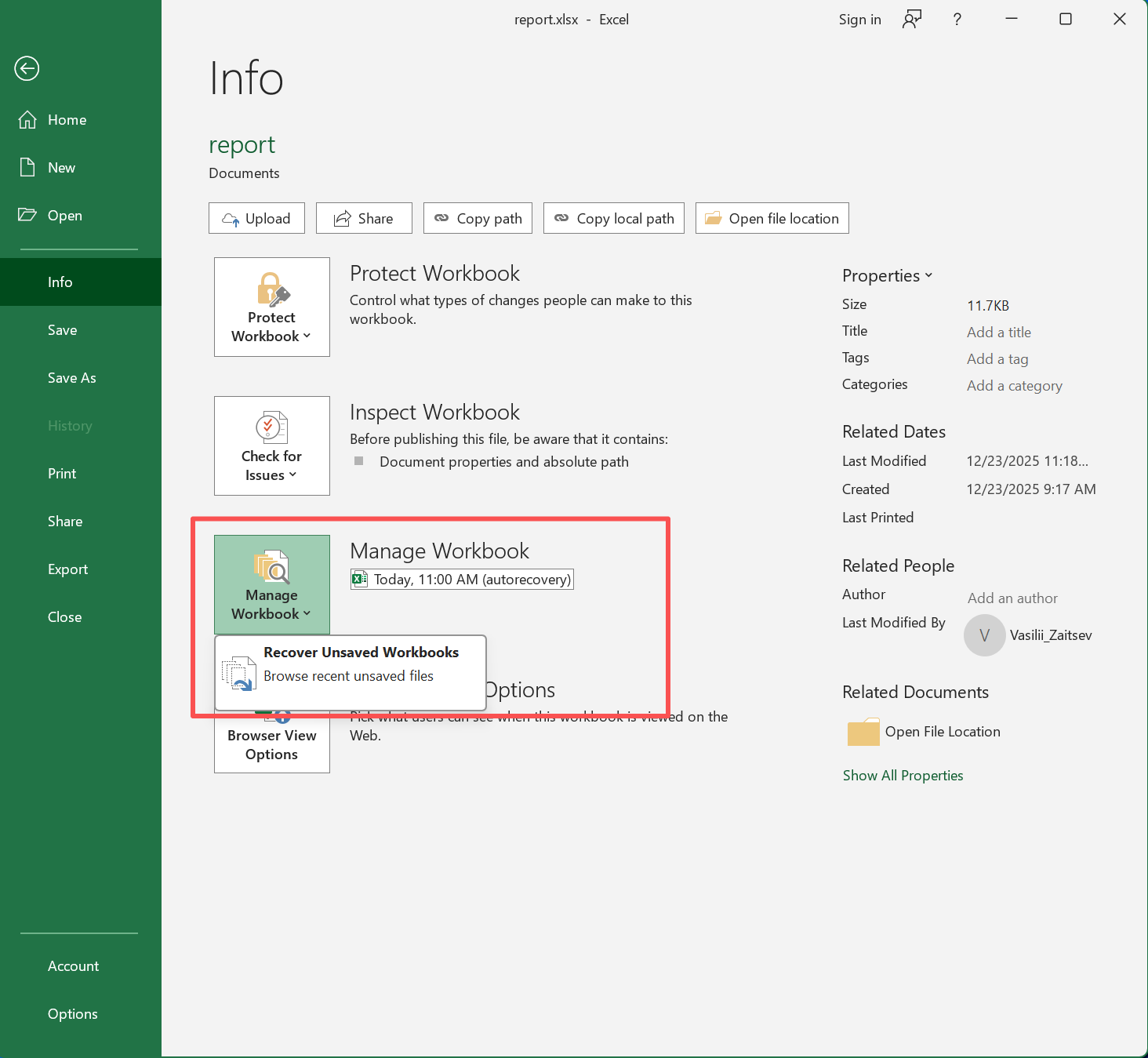
Se il riquadro non viene visualizzato, provare a selezionare "Recupera cartelle di lavoro non salvate":
- Aprire Excel.
- Fare clic su File > Info.
- Selezionare Gestione cartella di lavoro.
- Fare clic su "Recupera cartelle di lavoro non salvate".
- Seleziona il file che ti serve.
- Aprirlo e salvarlo immediatamente.
Questo metodo ti aiuta a ripristinare un file Excel non salvato contenuto quando Excel ne conservava una copia temporanea recente. Tuttavia, l'operazione potrebbe non andare a buon fine se Excel ha cancellato tale copia. Successivamente, controlla le impostazioni di "Recupero automatico" e i percorsi dei file temporanei.
Metodo 2: Recuperare i file Excel con la funzione di recupero automatico e i file temporanei
Ripristino automatico di Excel salva le informazioni di ripristino a intervalli regolari. Non sostituisce il salvataggio manuale, ma può essere d'aiuto in caso di arresti anomali ed errori di sistema. Per verificarlo, apri File > Opzioni > Salva, assicurati che l'opzione "Ripristino automatico" sia attiva e controlla il percorso del file.
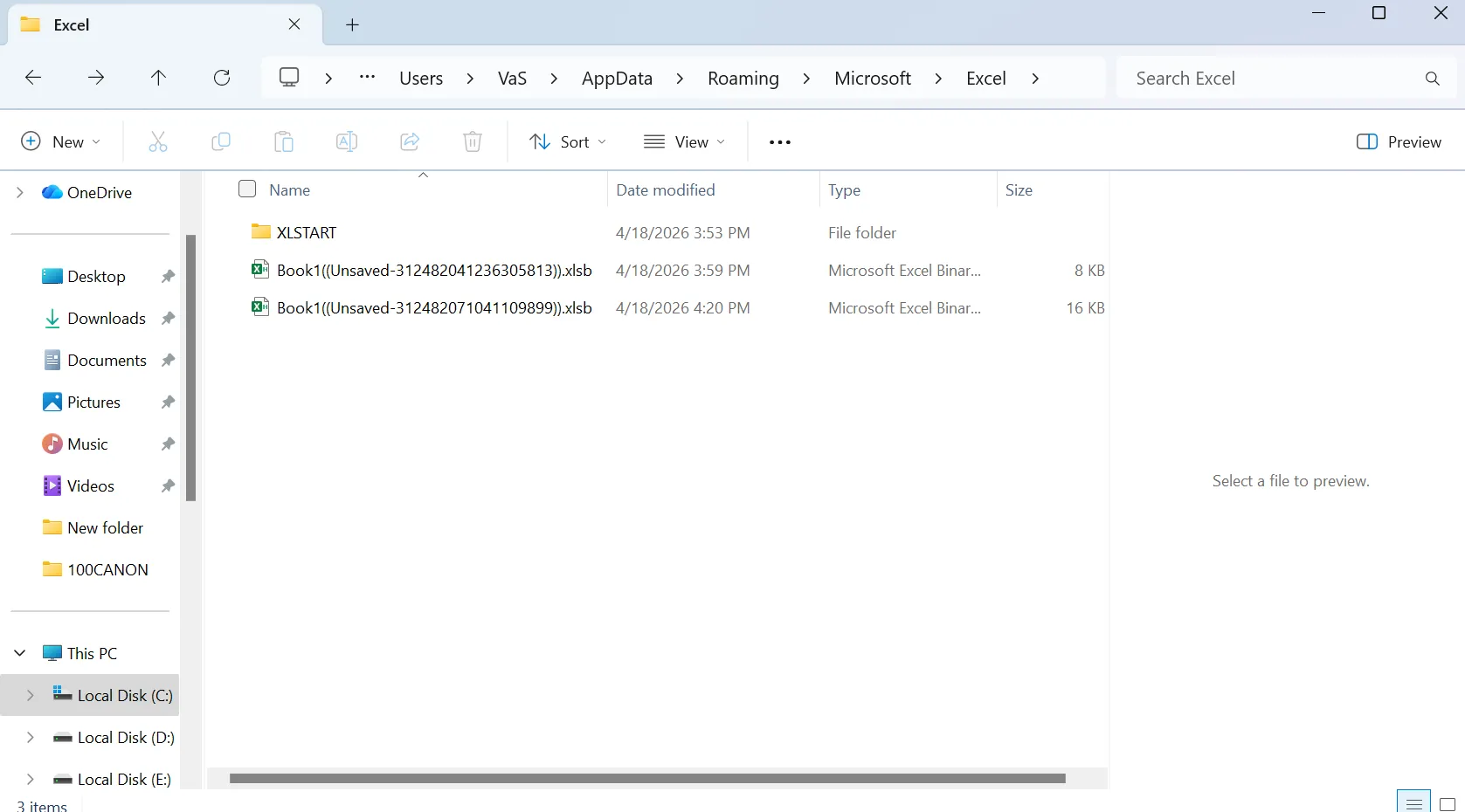
Successivamente, cerca nelle seguenti cartelle di Windows:
%AppData%\Microsoft\Excel\%LocalAppData%Microsoft\Office\File non salvati%temp%
Cerca anche .xlsx, .xls, .xlsm, .tmp, e ~$. Al momento della verifica File temporanei di Excel, ordina i risultati in base alla data di modifica. I file temporanei hanno spesso nomi insoliti, quindi la data, la dimensione e l'estensione possono essere d'aiuto. Una volta individuato un file che potrebbe essere quello giusto, aprilo e salvane una nuova copia.
Metodo 3: Recuperare i file Excel dopo la cancellazione o la sovrascrittura
Se ho eliminato un file Excel Di norma, controlla prima il Cestino. Cerca per nome del file oppure .xlsx, fare clic con il tasto destro del mouse sulla cartella di lavoro e selezionare “Ripristina”. Questa operazione può recuperare file Excel cancellati dati in modo rapido.
Tuttavia, il Cestino non è d’aiuto dopo aver premuto Shift + Canc, svuotare il Cestino, errori di formattazione o relativi ai dispositivi di archiviazione. In tali casi, smettete di utilizzare l'unità interessata ed eseguiteci una scansione con un software di recupero dati.
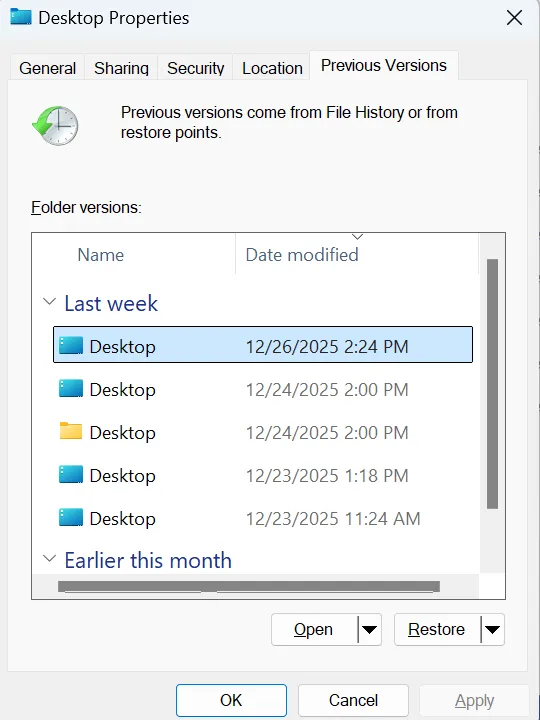
Se hai salvato per errore una cartella di lavoro di Excel, puoi provare a ripristinarla da "Versioni precedenti" su Windows. Questa funzione potrebbe contenere copie precedenti dei tuoi file create da Cronologia file, punti di ripristino o impostazioni di backup.
Seguire questi passaggi:
- Aperto Esplora file e vai alla cartella in cui era stato originariamente salvato il file Excel sovrascritto.
- Fai clic con il pulsante destro del mouse sulla cartella che contiene la cartella di lavoro di Excel, quindi seleziona Proprietà.
- Nella finestra "Proprietà", fare clic su Versioni precedenti scheda.
- Windows mostrerà un elenco delle versioni precedenti disponibili di questa cartella. Seleziona una versione creata prima che il file Excel venisse sovrascritto.
- Cliccare Aperto Per prima cosa, verificare se il file Excel più vecchio si trova in quella cartella.
- Se trovi la cartella di lavoro corretta, copiala in un'altra posizione sicura, ad esempio sul Desktop o su un'unità esterna.
- Se sei sicuro che questa sia la versione che ti serve, puoi anche cliccare su Ripristino per ripristinare la cartella allo stato precedente. Attenzione: il ripristino dell'intera cartella potrebbe sovrascrivere i file più recenti presenti al suo interno.
- Apri la cartella di lavoro Excel recuperata e verifica che i dati siano completi.
Se non vengono elencate versioni precedenti, solitamente significa che le impostazioni di Cronologia file, Protezione del sistema o backup non erano attivate prima che il file venisse sovrascritto. In tal caso, prova a consultare la Cronologia delle versioni di OneDrive o SharePoint se il file era sincronizzato online, oppure utilizza un software professionale di recupero file per eseguire una scansione dell'unità.
Metodo 4: Ripristino dei file Excel in caso di danneggiamento della cartella di lavoro
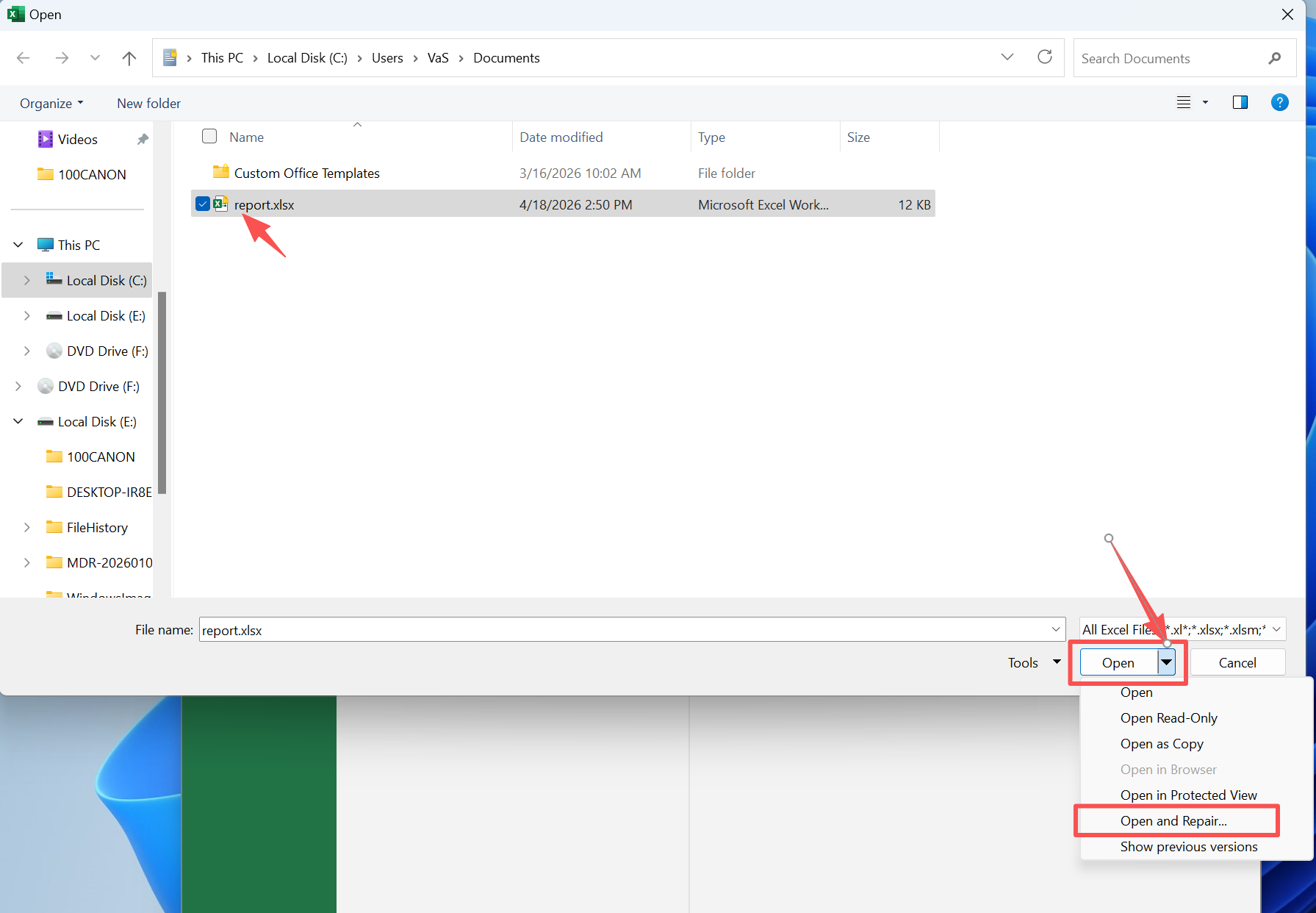
A volte il foglio di lavoro è ancora presente, ma quando lo si apre risulta vuoto, viene visualizzato un errore oppure viene segnalato che il formato non è valido. In questo caso, prova a utilizzare lo strumento "Apri e ripara" di Excel.
- Aprire Excel.
- Seleziona File > Apri > Sfoglia.
- Selezionare la cartella di lavoro danneggiata.
- Fai clic sulla freccia accanto a "Apri".
- Scegliere Apri e Ripara.
- Prova prima a riparare, poi a estrarre i dati.
Questo metodo consente di recuperare valori e formule. Tuttavia, potrebbe non ripristinare tutti i grafici, le macro o le formattazioni. Pertanto, è consigliabile salvare la cartella di lavoro riparata come nuova copia e mantenere inalterata quella originale.
Metodo 5: Recuperare i file dall'archivio cloud
Molte cartelle di lavoro di Excel sono archiviate su OneDrive, SharePoint, Google Drive, Dropbox o iCloud. Se il file è scomparso dopo la sincronizzazione o la collaborazione, controlla il cestino del cloud, la cronologia delle versioni, le cartelle condivise, i file recenti, le cartelle di sincronizzazione offline e gli allegati delle e-mail.
Il ripristino dal cloud funziona bene per le cartelle di lavoro condivise. Tuttavia, non è di alcun aiuto se la cartella di lavoro era presente solo su un'unità locale, una chiavetta USB, una scheda SD, un HDD o un SSD. In tal caso, Magic Data Recovery potrebbe essere la soluzione più adatta.
Metodo 6: Come recuperare i file Excel con Magic Data Recovery
Quando le opzioni integrate di Excel non riescono a individuare la cartella di lavoro, Magic Data Recovery può eseguire la scansione dell'unità interessata. Questo metodo è utile quando una cartella di lavoro è stata cancellato definitivamente, rimossi dal Cestino, persi dopo la formattazione o mancanti da un dispositivo di archiviazione.
Magic Data Recovery funziona come Software per il recupero di file Excel per i casi più gravi perdita di dati. Esegue la scansione diretta delle posizioni di archiviazione, elenca i file recuperabili durante la scansione e consente di visualizzare un'anteprima dei file prima del recupero. In questo modo, potrai concentrarti sulla cartella di lavoro che ti serve.
Utilizza Magic Data Recovery quando il tuo file Excel non si trova nel Cestino, lo hai eliminato definitivamente, è scomparso da una chiavetta USB o da una scheda SD, un'unità è stata formattata per errore, Ripristino automatico di Excel non mostra nulla, oppure la ricerca di Windows non riesce a individuarlo.
Rispetto ai metodi manuali, Magic Data Recovery è in grado di gestire anche i casi più complessi. Il Cestino gestisce le normali operazioni di eliminazione. La Cronologia delle versioni richiede backup o sincronizzazione su cloud. AutoRecover è utile soprattutto in caso di arresti anomali e file non salvati. Al contrario, Magic Data Recovery esegue la scansione della posizione di archiviazione stessa.
Come utilizzare Magic Data Recovery
Seguire questi passaggi per recuperare i file Excel con Magic Data Recovery.
Passo 1: Scaricare e installare Magic Data Recovery
Per prima cosa, scarica Magic Data Recovery e installalo su un'unità diversa da quella in cui è andato perso il tuo file Excel. Questo passaggio è importante perché l'installazione di un nuovo software sull'unità interessata potrebbe sovrascrivere i dati Excel recuperabili.
Supporta Windows 7/8/10/11 e Windows Server
Fase 2: Selezionare l'unità da scansionare
Avvia Magic Data Recovery. Quindi, dall'interfaccia principale, seleziona l'unità o la partizione in cui la cartella di lavoro di Excel è stata cancellata, persa o salvata in precedenza. Dopodiché, avvia la scansione.

Fase 3: Esegui una scansione dell'unità alla ricerca di file Excel smarriti
Il software avvia la scansione dell'unità selezionata. Nel frattempo, elenca i file recuperabili man mano che li individua, in modo che tu possa verificare se i tuoi file mancanti .xlsx, .xls, o .xlsm il foglio di lavoro compare tra i risultati.

Passo 4: Anteprima dei file Excel prima del recupero
Successivamente, utilizza la funzione di anteprima per verificare il contenuto del file prima del recupero. Questo passaggio ti aiuta ad assicurarti di aver individuato la cartella di lavoro corretta, evitando di ripristinare file non necessari, obsoleti o duplicati.

Passo 5: Recuperare i file Excel in una posizione sicura
Infine, seleziona i file Excel che desideri recuperare e salvali su un'altra unità o in una cartella protetta. Non ripristinare i file recuperati nella stessa posizione in cui sono andati persi, poiché ciò potrebbe sovrascrivere altri dati recuperabili o causare il danneggiamento dei file.

I migliori consigli dopo aver recuperato i file Excel persi
Una volta compreso Come recuperare i file in Excel, ridurre i rischi futuri. Attiva il salvataggio automatico, mantieni Ripristino automatico di Excel attivare questa opzione, ridurre l'intervallo di recupero automatico ed eseguire il backup delle cartelle di lavoro più importanti sia su un servizio di archiviazione cloud che su un'altra unità locale.
Inoltre, evita di modificare file importanti direttamente da chiavette USB instabili, salva gli aggiornamenti più significativi come versioni separate e verifica periodicamente i tuoi backup, perché un backup è utile solo se è possibile ripristinarlo.
Conclusione
La migliore risposta a Come recuperare i file in Excel Dipende dal problema. In caso di arresti anomali, iniziare con "Recupero documenti" e "Recupero automatico". Per le cartelle di lavoro non salvate, provare con "Recupera cartelle di lavoro non salvate". Per i file eliminati, controllare il Cestino. Per le cartelle di lavoro sovrascritte, utilizzare "Cronologia versioni" o "Versioni precedenti".
Tuttavia, gli strumenti integrati non sono in grado di risolvere tutti i casi. Quando una cartella di lavoro viene eliminata definitivamente, non è presente nel Cestino, è andata persa in seguito alla formattazione o non è disponibile tramite i backup su cloud, Magic Data Recovery ti offre un percorso di recupero più efficace. Esegue la scansione dell'unità interessata, aiuta a individuare i file Excel recuperabili, consente di visualizzare un'anteprima prima del recupero e guida gli utenti attraverso una procedura semplice.
Per questo motivo, Magic Data Recovery rappresenta una scelta pratica quando si tratta di standard Recupero di Excel i metodi falliscono. Se ancora ti stai chiedendo Come recuperare i file in Excel Dopo aver provato alcune soluzioni manuali, questo strumento può aiutarti a proseguire senza dover ricorrere a troppe supposizioni.
Supporta Windows 7/8/10/11 e Windows Server
FAQ
Posso recuperare un file Excel che non ho salvato?
Sì. Apri Excel e vai su File > Informazioni > Gestisci cartella di lavoro > Recupera cartelle di lavoro non salvate. Controlla anche la funzione di recupero automatico di Excel e la cartella "UnsavedFiles". Tuttavia, questo metodo funziona solo se Excel ha conservato una copia temporanea, quindi salva immediatamente la cartella di lavoro recuperata in una cartella sicura.
Come posso recuperare un file Excel cancellato?
Per prima cosa, apri il Cestino e cerca il nome del file o l'estensione .xlsx. Se lo trovi, ripristinalo. Tuttavia, se il Cestino è vuoto, utilizza strumenti di backup, la cronologia cloud o Magic Data Recovery per recuperare i dati del file Excel eliminato dall'unità interessata.
È possibile recuperare un file Excel sovrascritto?
Sì, se esiste una versione precedente. Controlla innanzitutto la cronologia delle versioni in OneDrive o SharePoint. Successivamente, prova a utilizzare la funzione "Versioni precedenti" di Windows, se sono disponibili la Cronologia dei file o i punti di ripristino. Se nessuna delle due opzioni funziona, interrompi la modifica del file ed esegui una scansione della posizione di archiviazione.
Dove vengono salvati i file temporanei di Excel?
Excel potrebbe salvare i file temporanei nelle cartelle %AppData%\Microsoft\Excel\, %LocalAppData%\Microsoft\Office\UnsavedFiles o %temp%. Poiché i file temporanei di Excel possono avere nomi insoliti, cerca i file con estensione .xlsx, .xls, .xlsm, .tmp e ~$, quindi ordina i risultati in base alla data di modifica per individuare le copie più recenti delle cartelle di lavoro.
Magic Data Recovery è in grado di recuperare file Excel da una chiavetta USB?
Sì. Magic Data Recovery è in grado di eseguire una scansione di una chiavetta USB e di aiutarti a recuperare i file Excel che sono scomparsi a seguito di cancellazione, formattazione o errori del dispositivo. Per ottenere risultati migliori, smetti innanzitutto di utilizzare la chiavetta USB. Successivamente, esegui la scansione e salva le cartelle di lavoro recuperate in un’altra posizione sicura.
Perché il mio file Excel recuperato si apre vuoto?
Un foglio di lavoro recuperato potrebbe aprirsi vuoto perché il file è stato danneggiato a causa di un errore o di una sovrascrittura parziale. Per prima cosa, prova a utilizzare la funzione "Apri e ripara" in Excel. Successivamente, controlla le versioni precedenti o esegui nuovamente la scansione. Inoltre, mantieni inalterato il file originale recuperato, in modo da poter provare un altro metodo di recupero.

Vasilii è uno specialista del recupero dati con circa 10 anni di esperienza pratica nel settore. Nel corso della sua carriera, ha risolto con successo migliaia di casi complessi riguardanti file cancellati, unità formattate, partizioni perse e file system RAW. La sua esperienza copre sia i metodi di recupero manuale utilizzando strumenti professionali come gli editor esadecimali, sia le soluzioni automatiche avanzate con i software di recupero. La missione di Vasilii è quella di rendere accessibile la conoscenza del recupero dati affidabile sia ai professionisti IT che agli utenti di tutti i giorni, aiutandoli a salvaguardare i loro preziosi beni digitali.